카테고리 가져오기
이 기능을 사용하면 CSV 템플릿을 사용하여 부서 및 카테고리를 대량으로 만들고 가져올 수 있습니다.
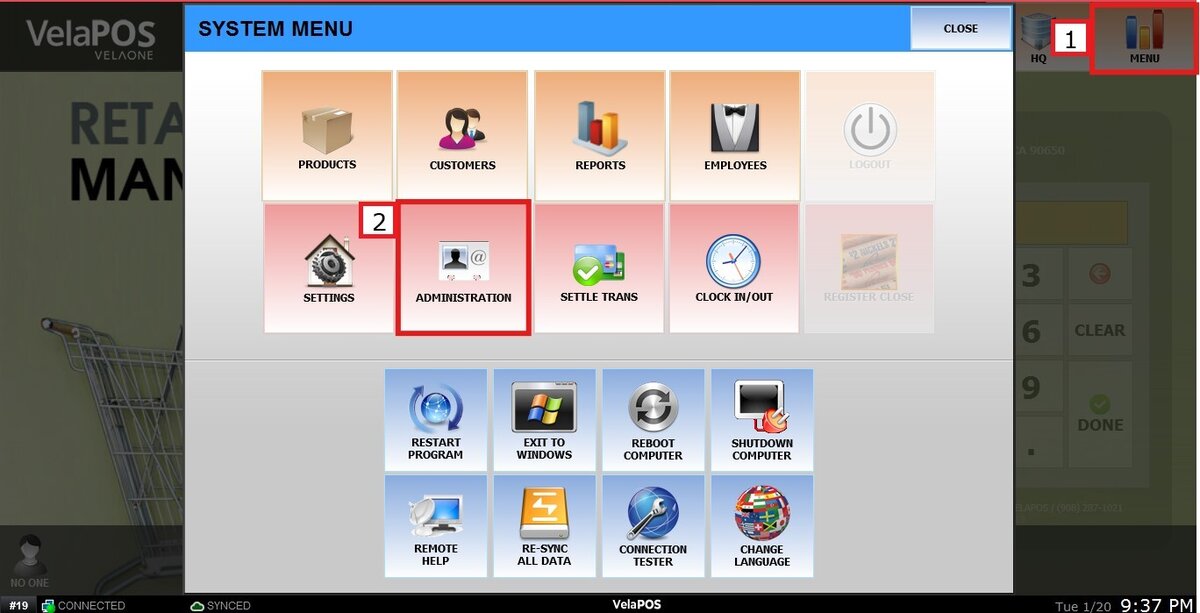
메인 화면 > 메뉴 > 관리 > 도구 > 데이터 가져오기 > 카테고리
이동메뉴그리고 클릭관리.
~ 안에관리,에 가다도구탭을 누르고데이터 가져오기그리고카테고리상자.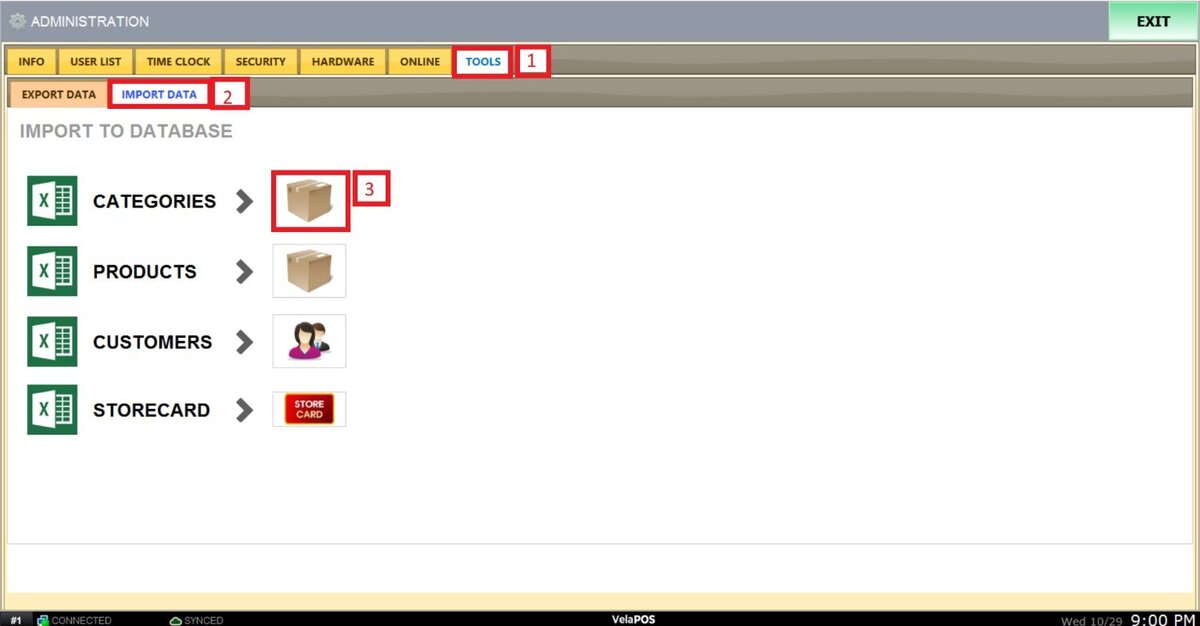
시스템에서 데이터를 복사하여 붙여넣으라는 메시지를 표시합니다. 제공된 CSV 템플릿을 사용하여 필수 정보를 미리 입력하세요.
CSV 템플릿은 다음에서 얻을 수 있습니다.데이터 내보내기부분. 자세한 지침은 다음을 참조하세요.수출 카테고리.
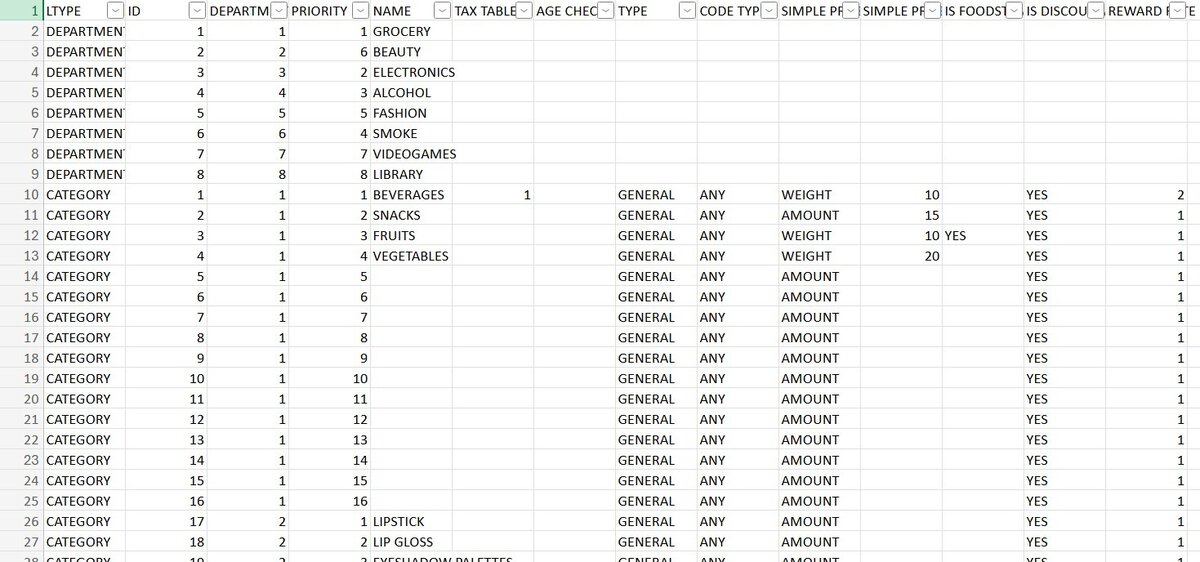
CVS 파일 구조
CSV 파일은 아래 표시된 구조를 따라야 합니다.
최소 필수 필드는 다음과 같습니다.
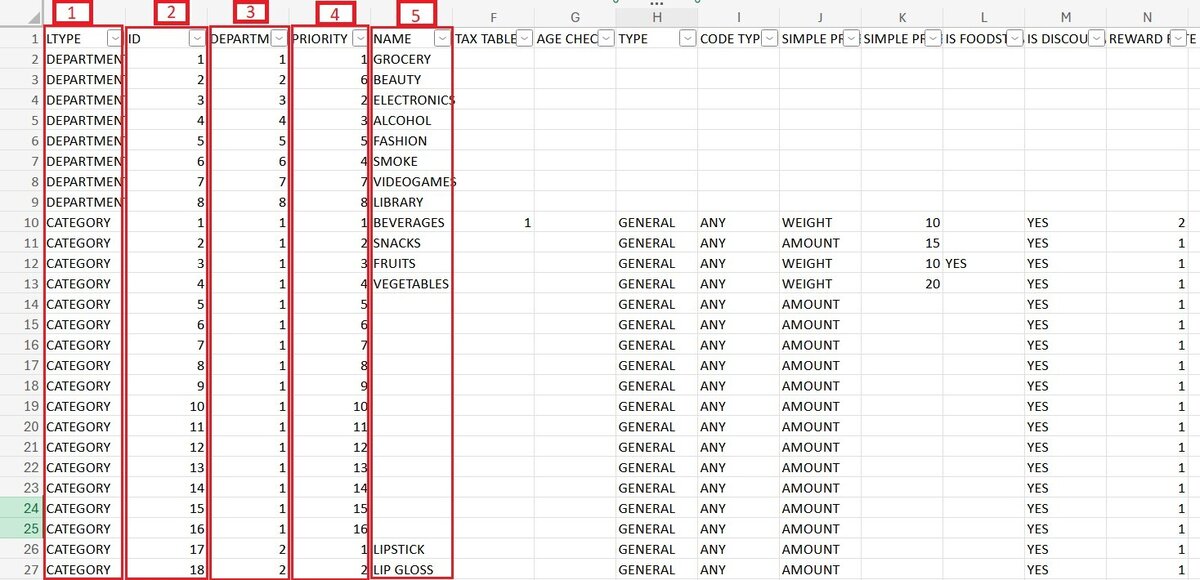
1. 유형:항목이 부서인지 범주인지 정의합니다.
2. 우선순위:메뉴에 타일이 나타나는 순서를 결정합니다.
3. 이름:카테고리 또는 부서의 이름입니다.
4. 아이디:ID는 고유하며 범위는 1부터 128까지입니다.
5. 부서 ID:시스템은 최대 8개의 부서를 지원하므로 1~8 사이에서 고유해야 합니다.
필요에 따라 추가 정보를 포함할 수 있습니다.

1. 세금표:카테고리의 모든 항목에 기본 세율을 할당합니다.
힌트:숫자는 이전에 생성된 TAX TABLE과 일치해야 합니다.
2. 연령 확인:신분증 확인에 필요한 최소 고객 연령을 설정합니다.
3. 유형:카테고리 내의 항목 유형을 기준으로 분류를 지정합니다.
4. 코드 유형:항목에 사용되는 바코드 형식을 정의합니다. 자동 바코드 감지를 위해서는 ANY를 입력하세요.
5. 단순 가격 유형:카테고리 내 항목에 대한 가격 책정 방법(예: 단순, 다중 또는 중량 기반)을 정의합니다.
6. 단순 가격:개별 항목이 필요하지 않은 경우 전체 카테고리에 단일 가격을 할당하기 위해 SIMPLE CATEGORY LAYOUT 옵션과 함께 사용됩니다.
7. 푸드스탬프 사용 가능 여부:EBT를 사용하여 품목을 구매할 수 있는지 여부를 지정합니다.
8. 할인 가능:할인 적용 가능 여부를 결정합니다.
9. 보상률:보상을 계산하는 데 사용되는 비율을 설정합니다.
파일 가져오기
가져오려는 데이터를 복사하고 열 헤더를 포함했는지 확인하세요.

제공된 필드에 데이터를 붙여넣고 다음을 누릅니다.다음.
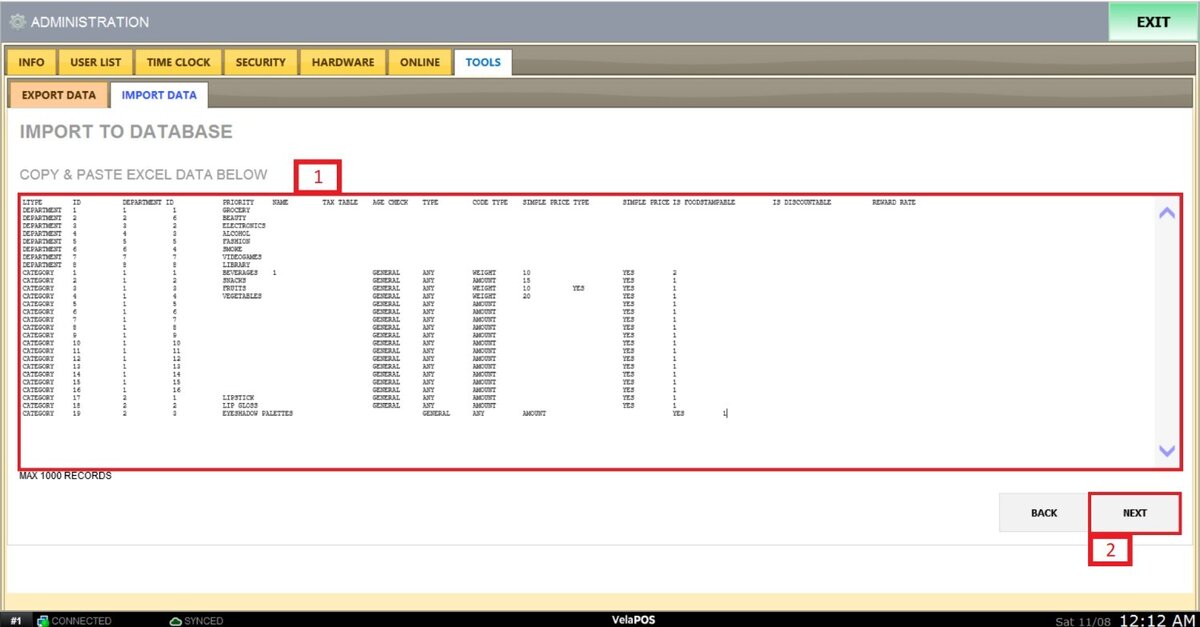
파일 형식이 올바른 경우 첫 번째 열이 녹색으로 강조 표시됩니다.
누르다다음가져오기를 완료하려면

확인 메시지가 화면에 표시됩니다.
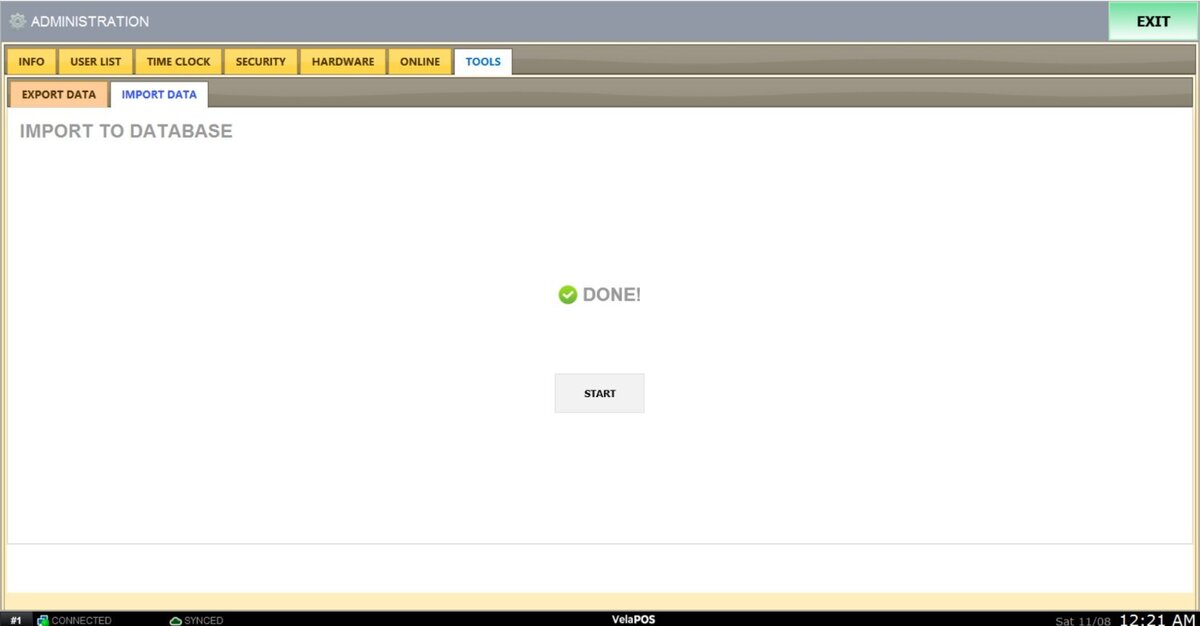
메인 화면에서 다음으로 이동하세요.메뉴그리고프로그램 재시작변경 사항을 적용합니다.
결과:
수입된 재고 부서 및 카테고리를 확인할 수 있습니다. 수동으로 편집하거나 수정하려면 다음을 참조하십시오.재고 부서 생성그리고재고 카테고리를 생성 중입니다.
