사용자 지정 메뉴
이 옵션을 사용하면 사용자는 자신만의 메뉴 레이아웃을 구축하고 사용자 정의할 수 있어 매장의 요구에 맞게 제품이나 카테고리를 유연하게 구성할 수 있습니다.
메인화면>메뉴>제품>메뉴>커스텀
이동메뉴그리고 선택제품.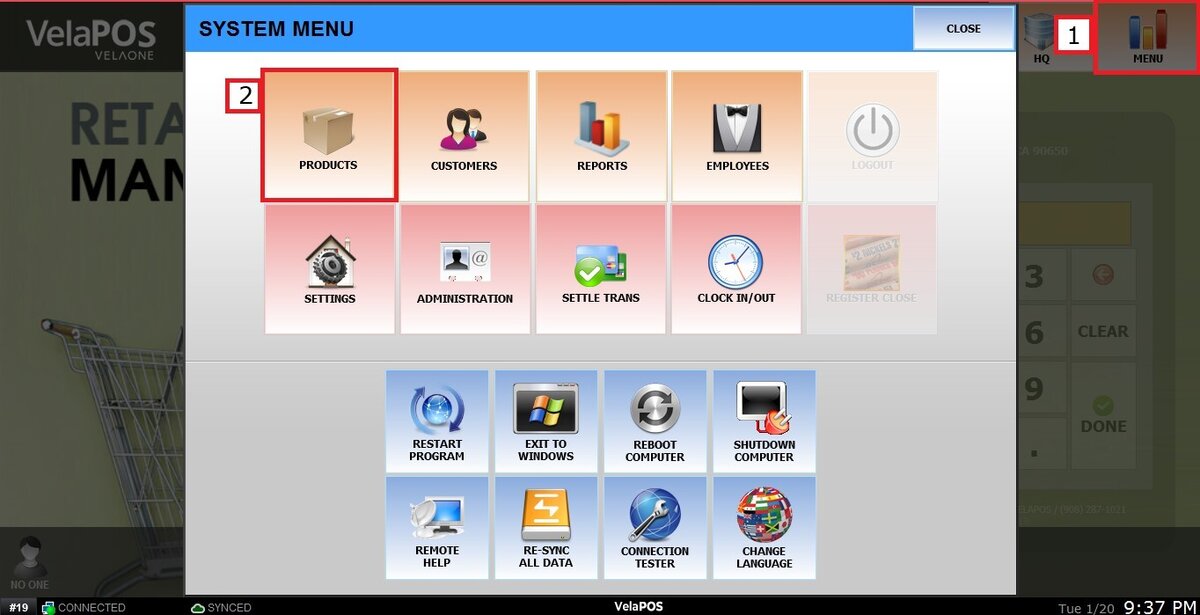
템플릿 만들기
열기메뉴꼬리표, 클릭하다관습,그리고 선택주형새로운 메뉴 레이아웃 생성을 시작합니다.
다음과 같은 필수 입력란을 작성하세요.이름그리고설명
드롭다운 메뉴를 사용하여항목 수그 안에 들어갈 것입니다.
드롭다운 메뉴를 사용하여메뉴 글꼴 크기.
템플릿을 현재 매장에만 적용하려면 확인란을 선택하세요.“이 매장을 잠그세요.”
클릭하세요적용하다템플릿을 생성합니다.
항목 추가
템플릿이 생성되면 오른쪽에 상자 그리드가 나타납니다. 해당 위치에 표시될 내용을 구성하려면 상자를 클릭하세요.
선택유형드롭다운 메뉴에서
1. 제품:새 제품을 생성하거나 기존(표준) 재고에서 하나를 선택할 수 있습니다.
2. 카테고리:인벤토리에서 기존 카테고리를 선택할 수 있습니다.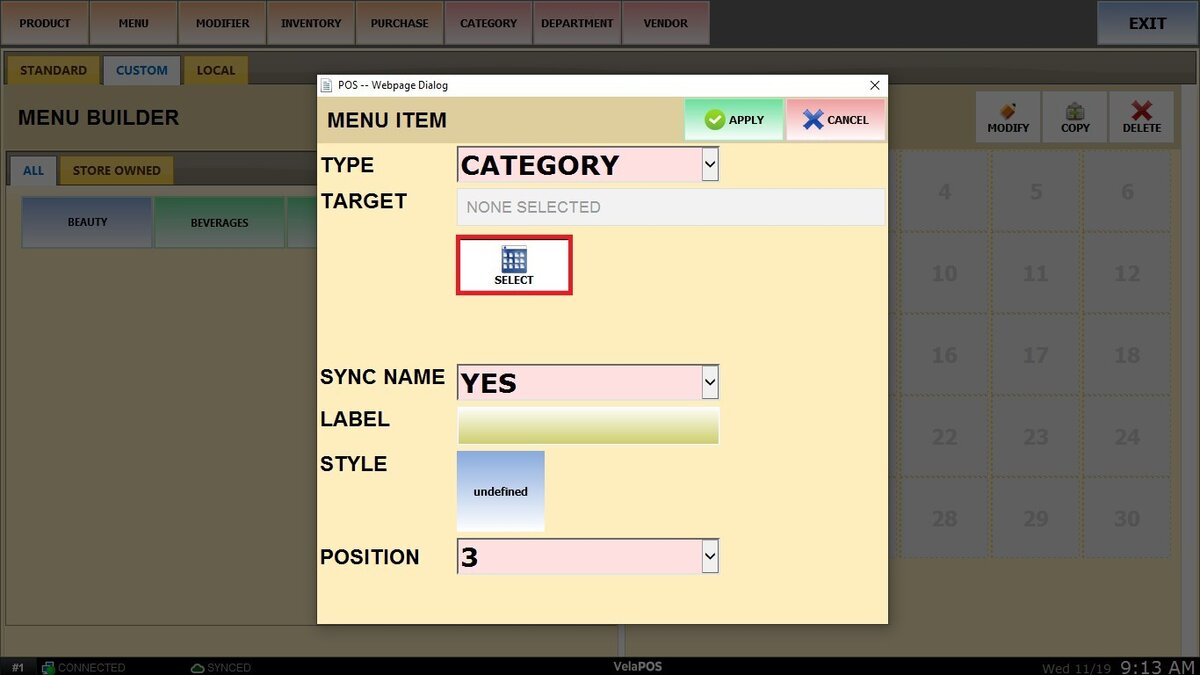
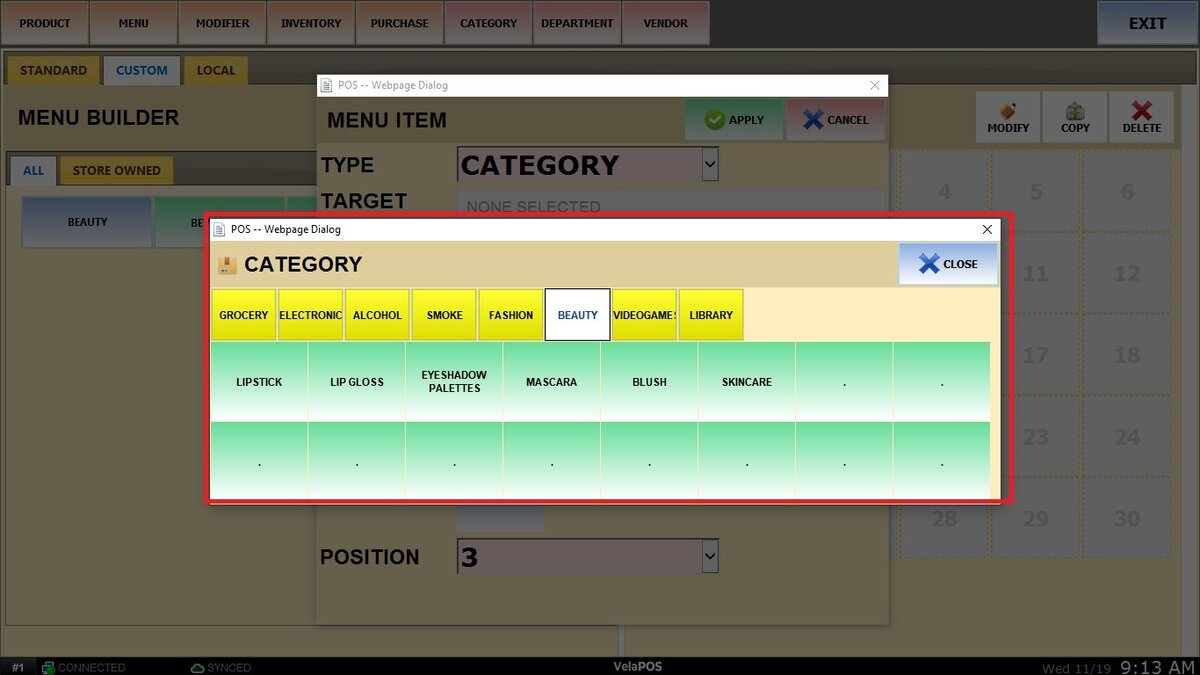

~ 안에동기화 이름선택하다예또는아니요항목 이름이 자동으로 업데이트되는지 확인합니다.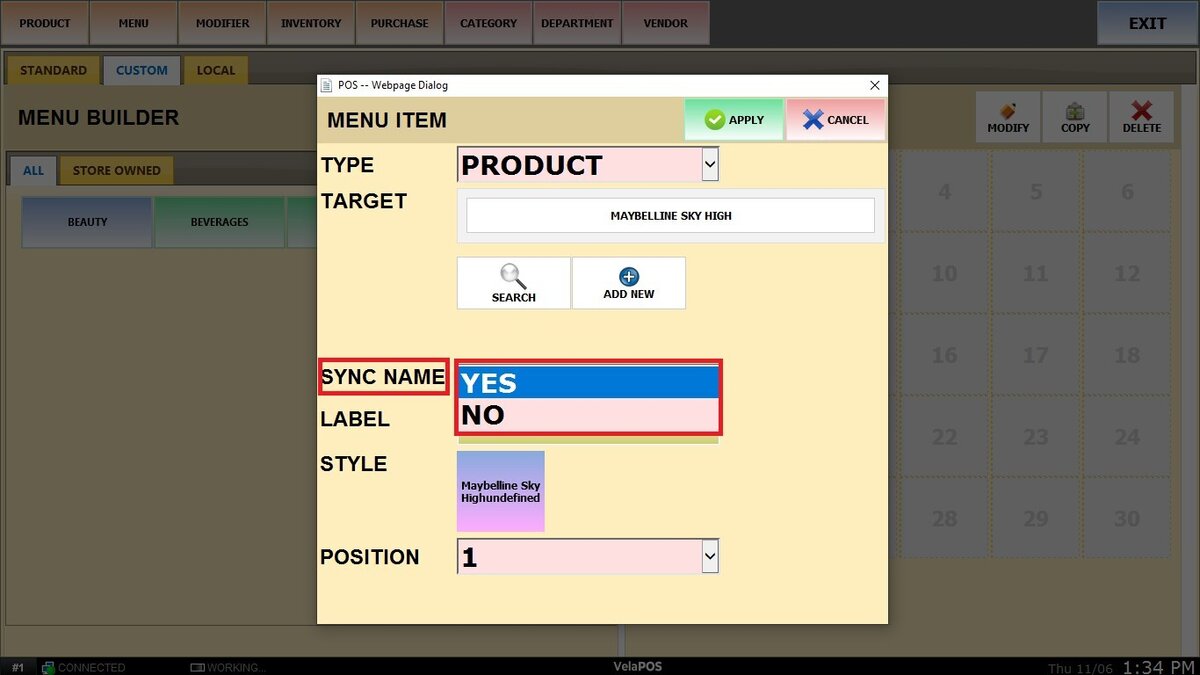
~ 안에상표버튼에 표시될 사용자 정의 이름을 입력합니다.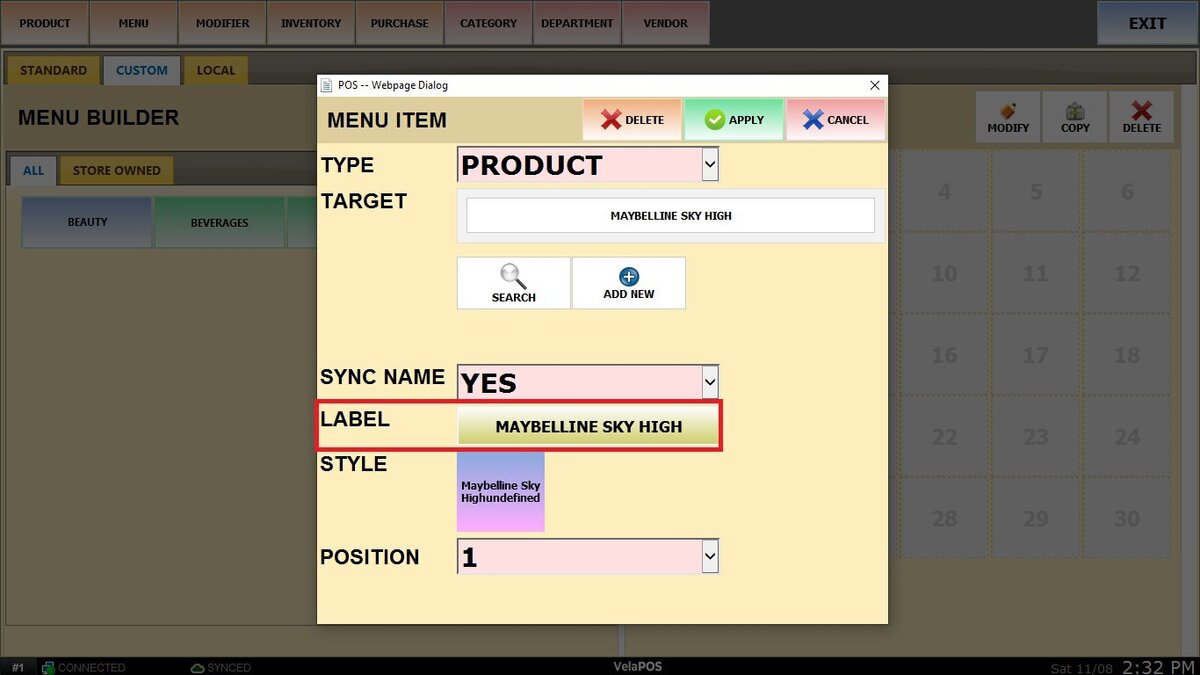
클릭하세요스타일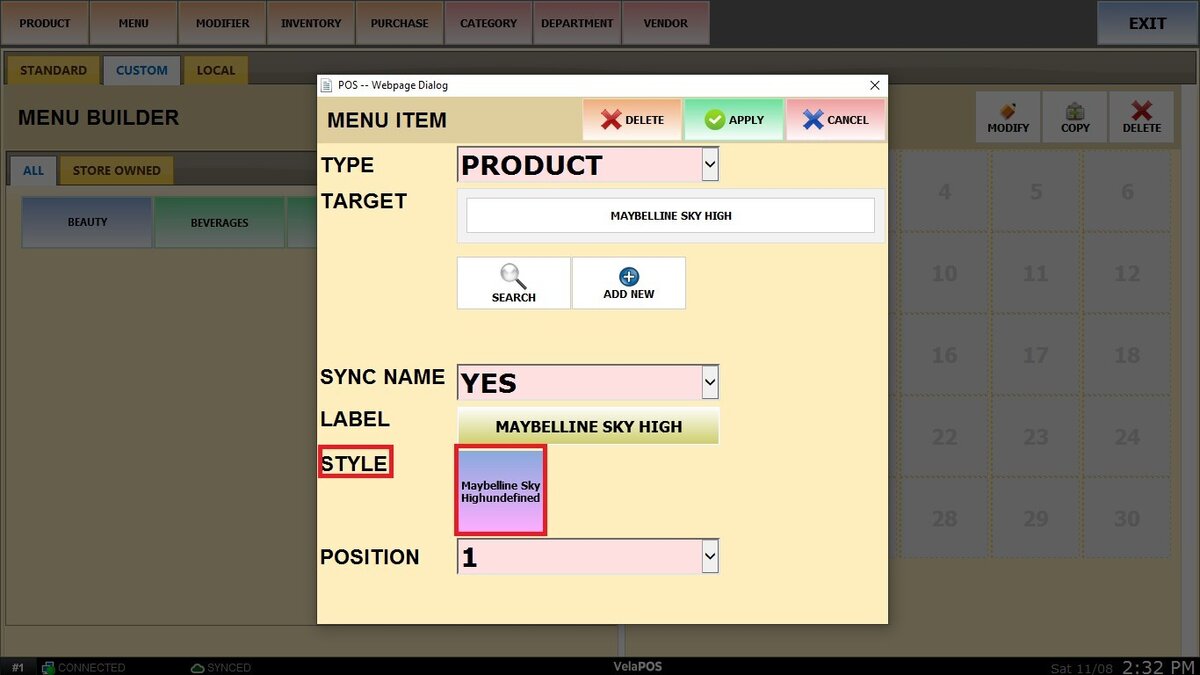
항목을 시각적으로 정리하는 데 도움이 되는 색상을 선택하세요.
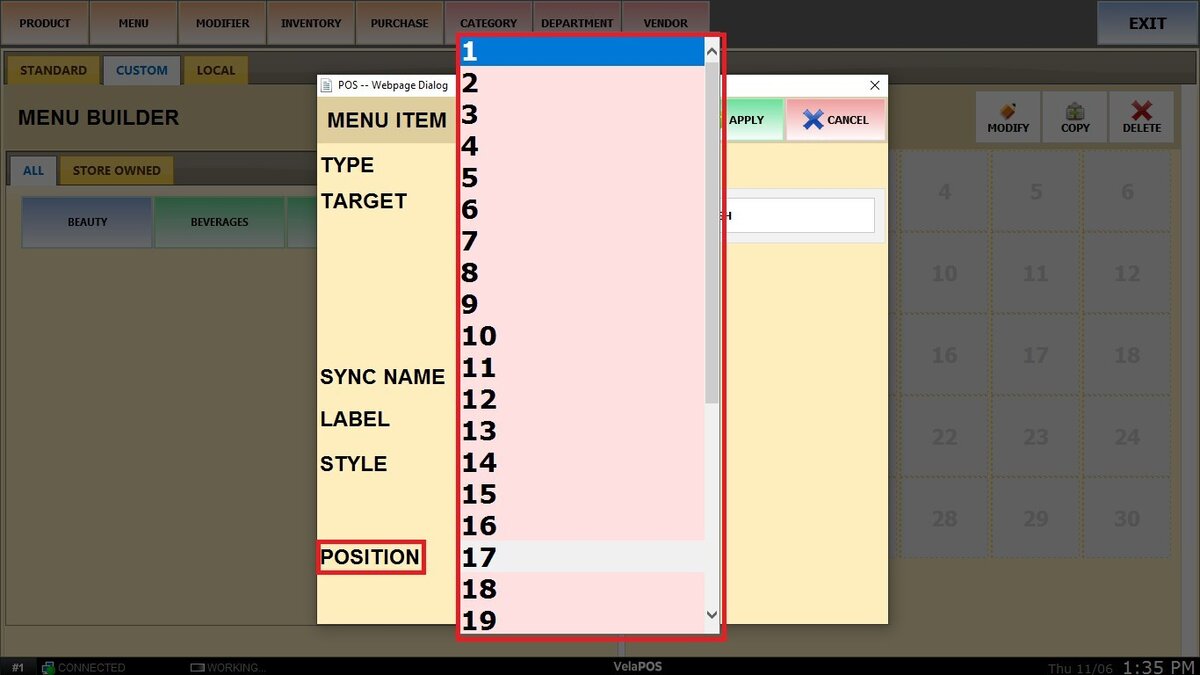
사용위치항목이 배치될 위치를 정의하려면공들여 나열한 것.
딸깍 하는 소리적용하다항목을 저장합니다.
이제 그리드에 나타납니다.

당신은 사용할 수 있습니다수정하다, 복사그리고삭제메뉴 항목을 관리하려면 오른쪽에 있는 옵션을 사용하세요.
메모:템플릿을 삭제하려면 먼저 템플릿 안의 모든 항목을 삭제해야 합니다.
아래매장 소유탭에서는 해당 특정 매장에 대해 생성되고 잠긴 모든 템플릿을 찾을 수 있습니다.
결과:
판매 화면에서 맞춤 메뉴를 설정하려면 다음을 참조하세요.판매 화면 레이아웃.
생성된 모든 템플릿을 결합하여 판매 화면에 표시할 수 있습니다. 구성 세부정보는 다음을 참조하세요.사용자 정의 메뉴 설정.