사용자 지정 라벨
이 기능을 사용하면 매장 요구 사항에 맞는 라벨을 만들고 인쇄할 수 있습니다. 품목 이름, 가격, 바코드 및 기타 제품 세부 정보와 같이 표시되는 정보를 제어할 수 있습니다.레이블 지정 기본 설정에 맞게 글꼴 크기, 위치 및 스타일을 조정하여 레이아웃을 사용자 정의할 수 있습니다. 이러한 유연성 덕분에 매장 운영에 맞게 라벨을 디자인하고 제품 식별을 개선하는 것이 더 쉬워졌습니다.
메인화면>메뉴>설정>인쇄>라벨
이동메뉴을 클릭한 다음설정.
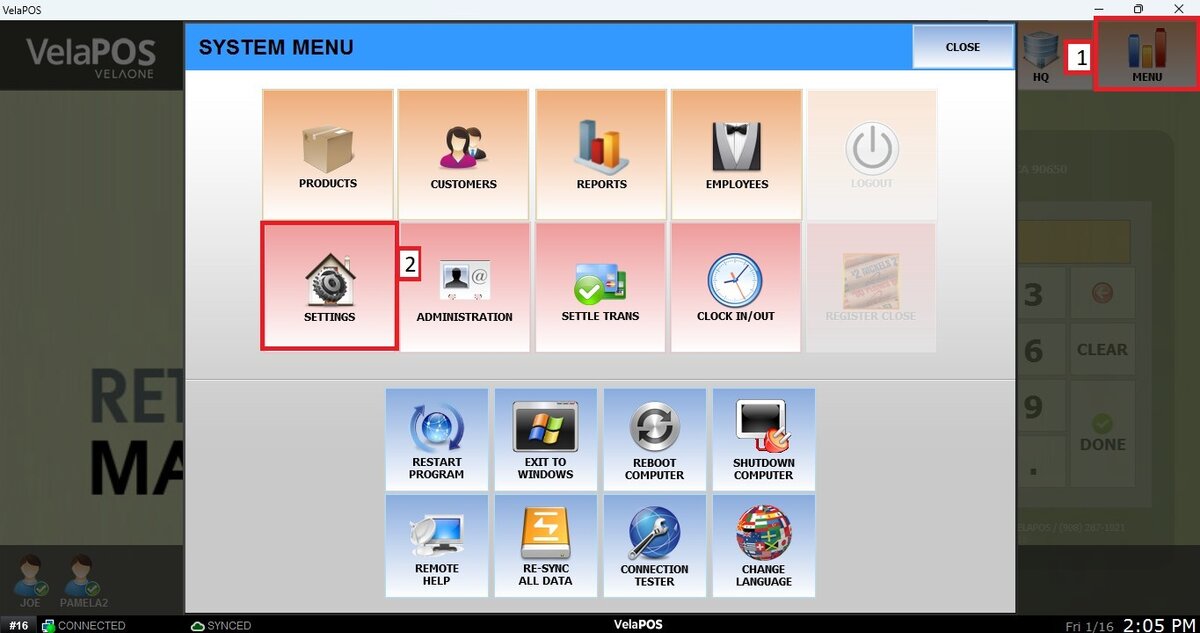
아래인쇄탭, 선택상표.
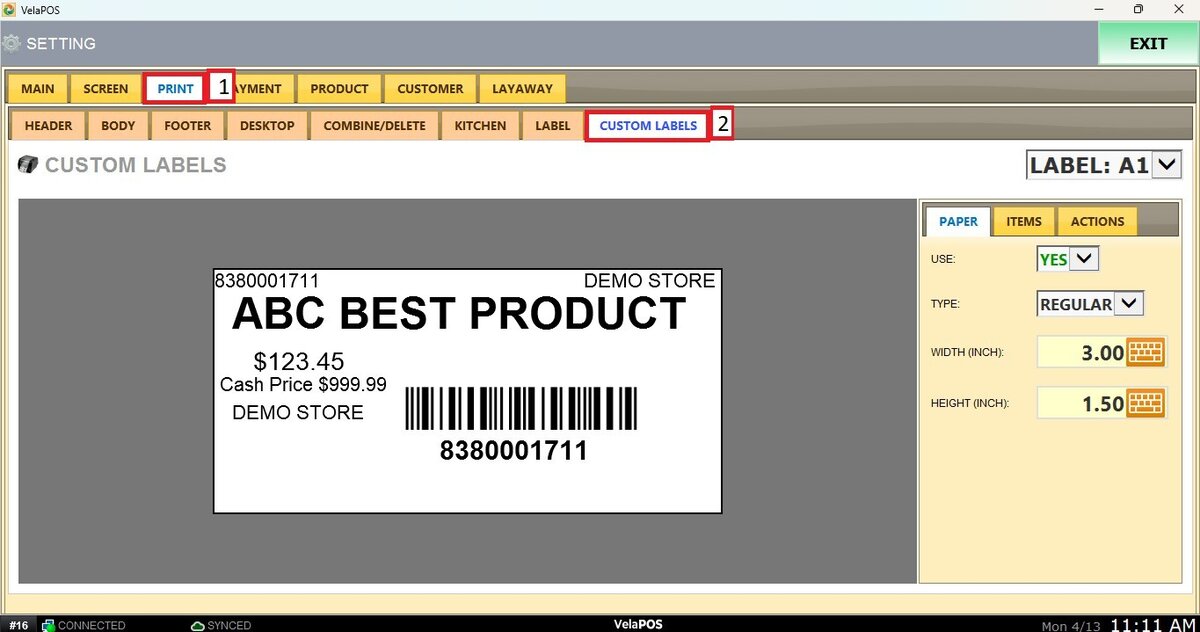
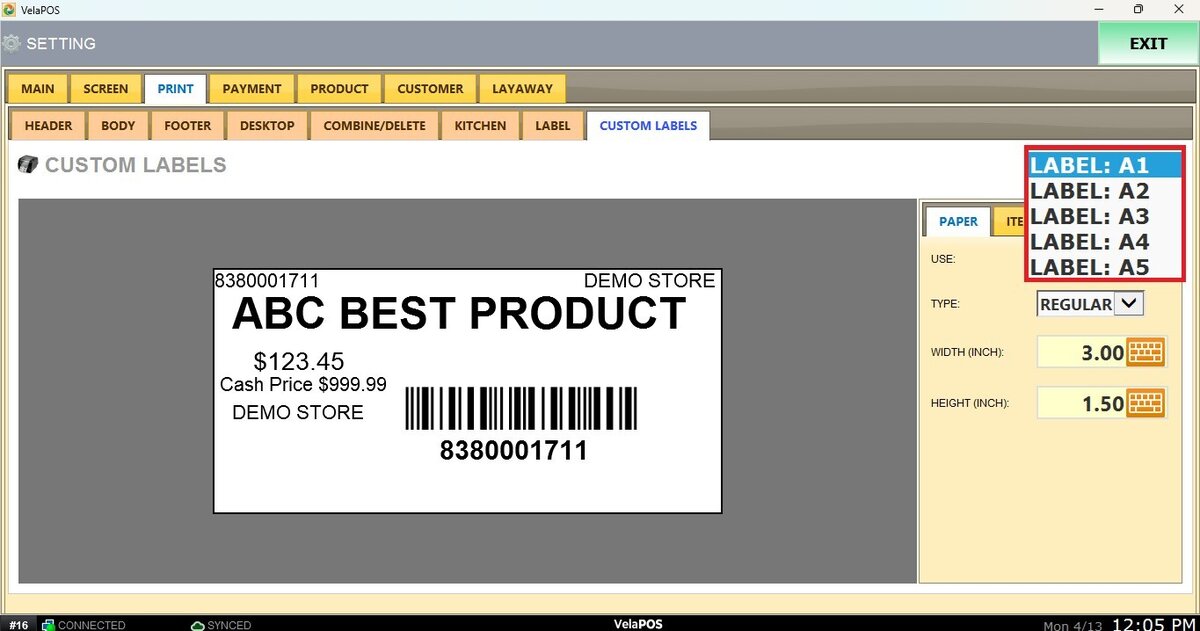
종이
크기 및 형식을 포함하여 전체 레이블 구성을 조정합니다.
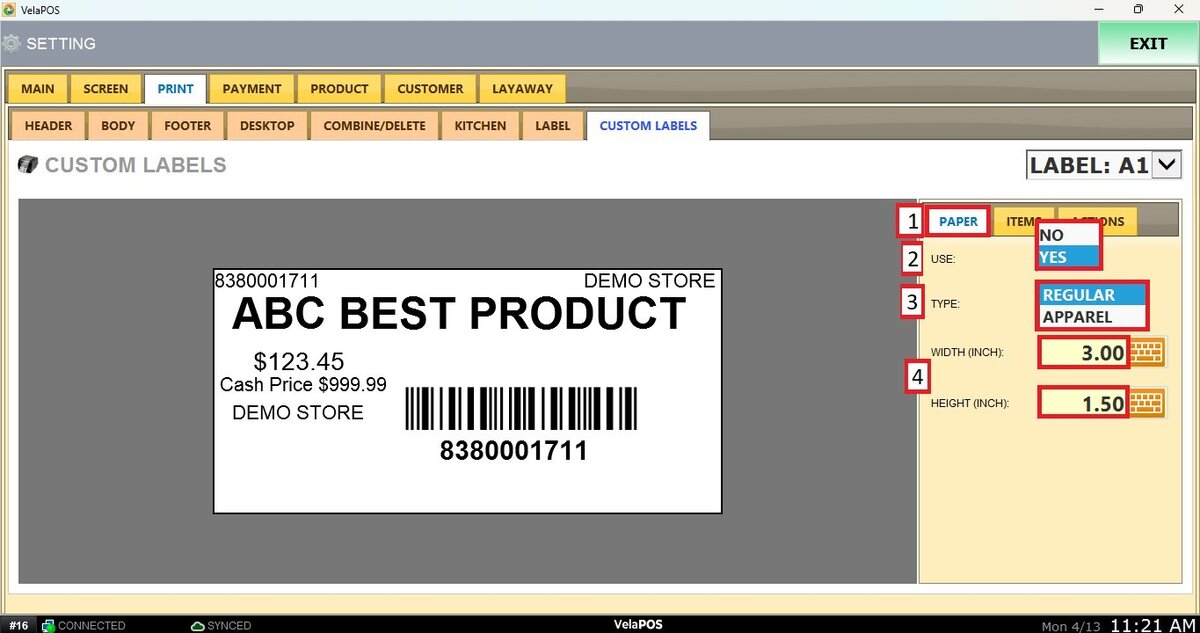
2. 사용:레이블 구성을 활성화 또는 비활성화합니다.예또는아니요.
3. 유형:드롭다운 메뉴에서 라벨 유형을 선택하고,정기적인또는의류 사이즈.
4. 너비와 높이(인치):라벨 크기를 정의합니다.
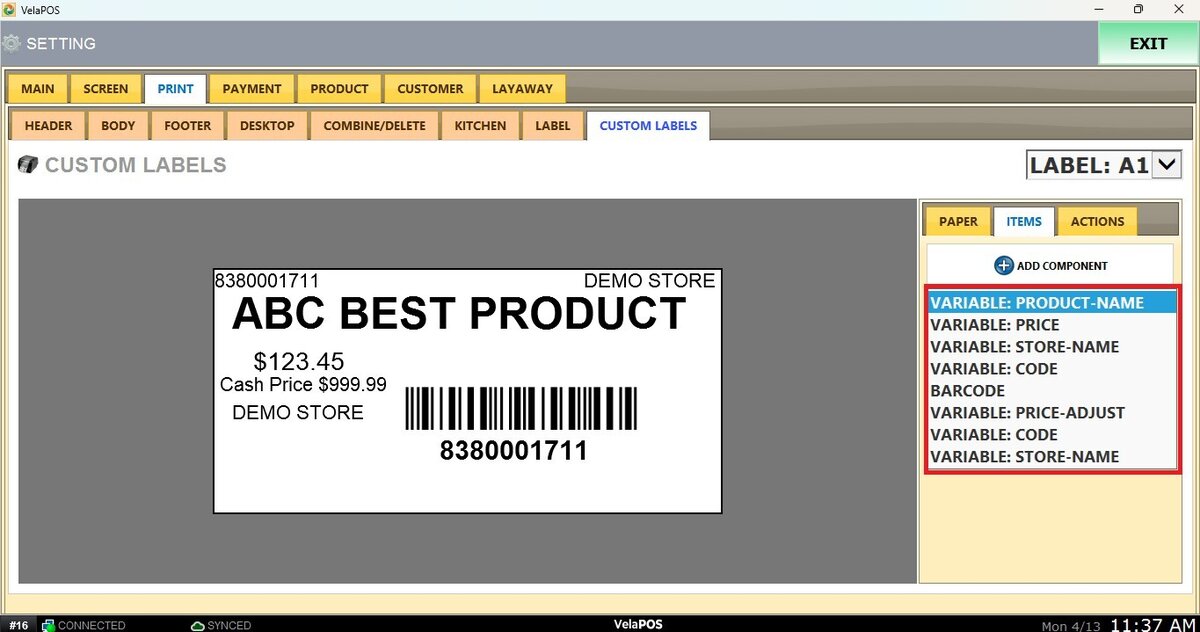
품목
2. 구성요소 추가:라벨에 추가할 구성 요소를 목록에서 선택합니다.
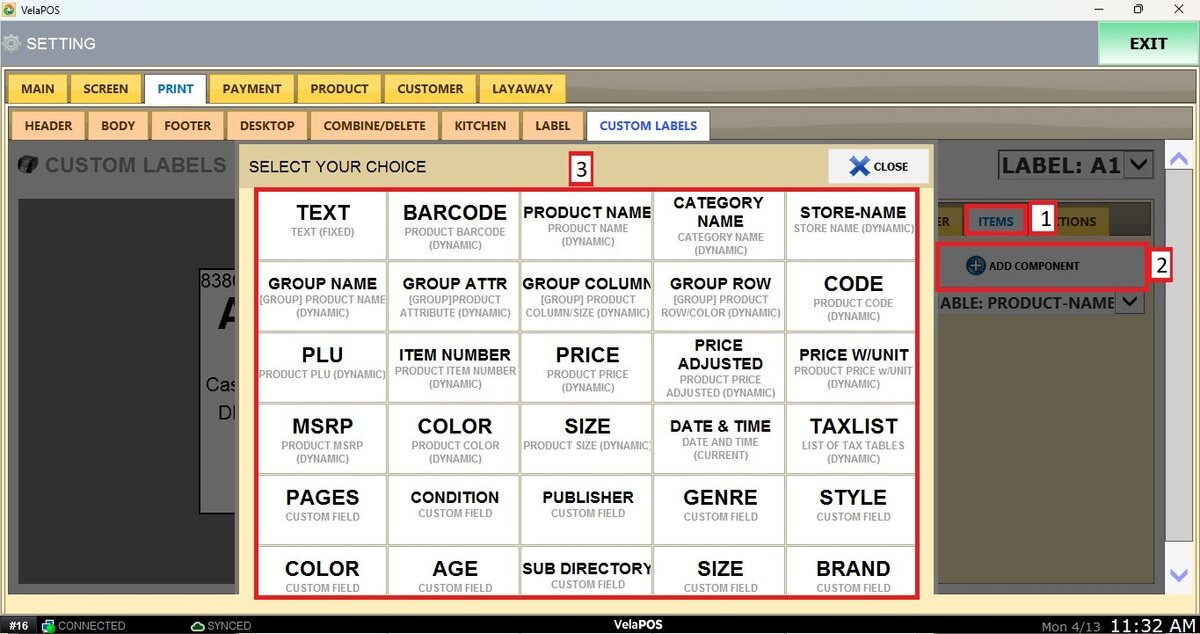
3. 변수:수정할 변수를 선택합니다. 사용 가능한 옵션은 라벨에 추가된 구성 요소에 따라 다릅니다.
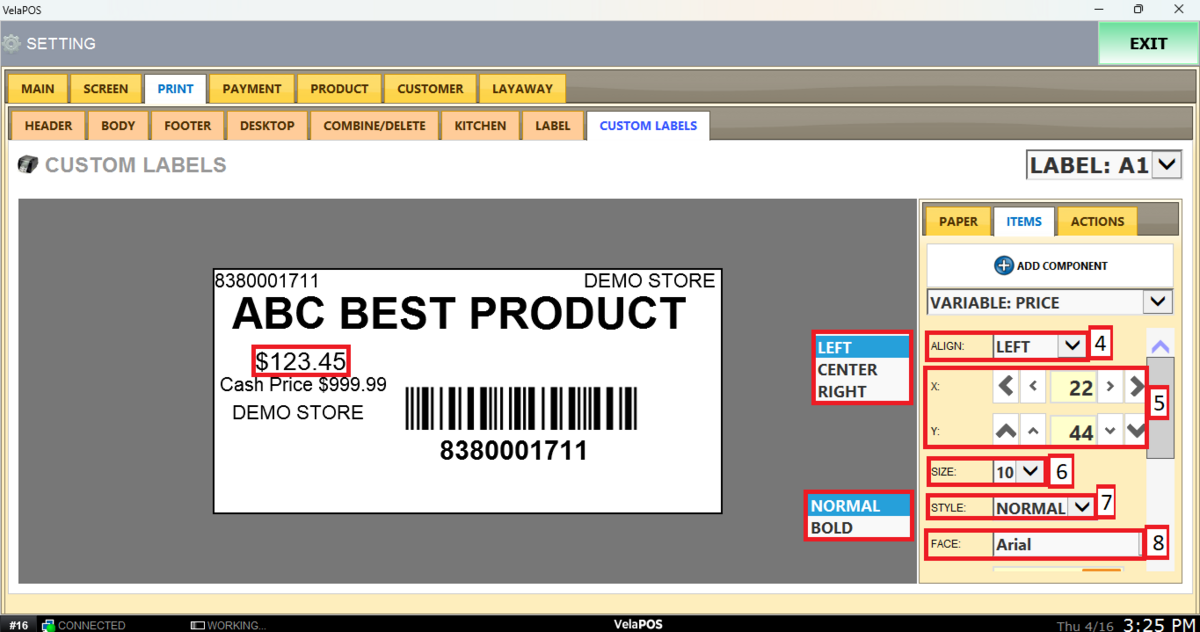
4. 정렬:수정할 변수를 선택합니다. 사용 가능한 옵션은 라벨에 추가된 구성 요소에 따라 다릅니다.
5. X와 Y:화살표를 사용하여 항목의 위치를 보다 정확하게 조정하세요. 정렬은 원점으로 사용됩니다(X = 수평, Y = 수직).
6. 크기:드롭다운 메뉴에서 항목 크기를 선택합니다.
7. 스타일:드롭다운 메뉴에서 항목 스타일(굵게 또는 일반)을 선택합니다.
8. 얼굴:드롭다운 메뉴에서 항목 크기를 선택합니다.
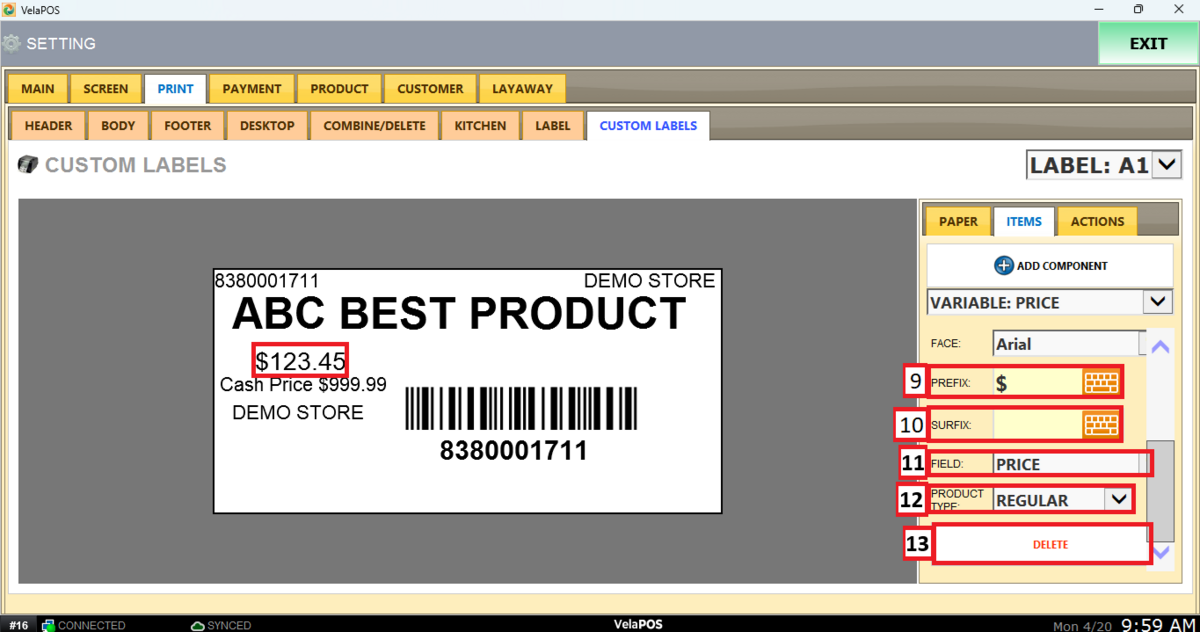
9. 접두어:항목의 접두사(예: $)를 입력합니다.
10. 서픽스:항목의 접미사를 입력합니다.
11. 분야:변수에 대한 필드를 선택합니다. 이를 통해 새 구성 요소를 추가하지 않고도 변수를 빠르게 변경할 수 있습니다.
12. 제품 유형:상품 유형(일반 또는 의류)을 선택하여 사이즈 등의 정보가 표시되는 방식을 결정하세요.
13. 삭제:선택한 변수를 지웁니다.
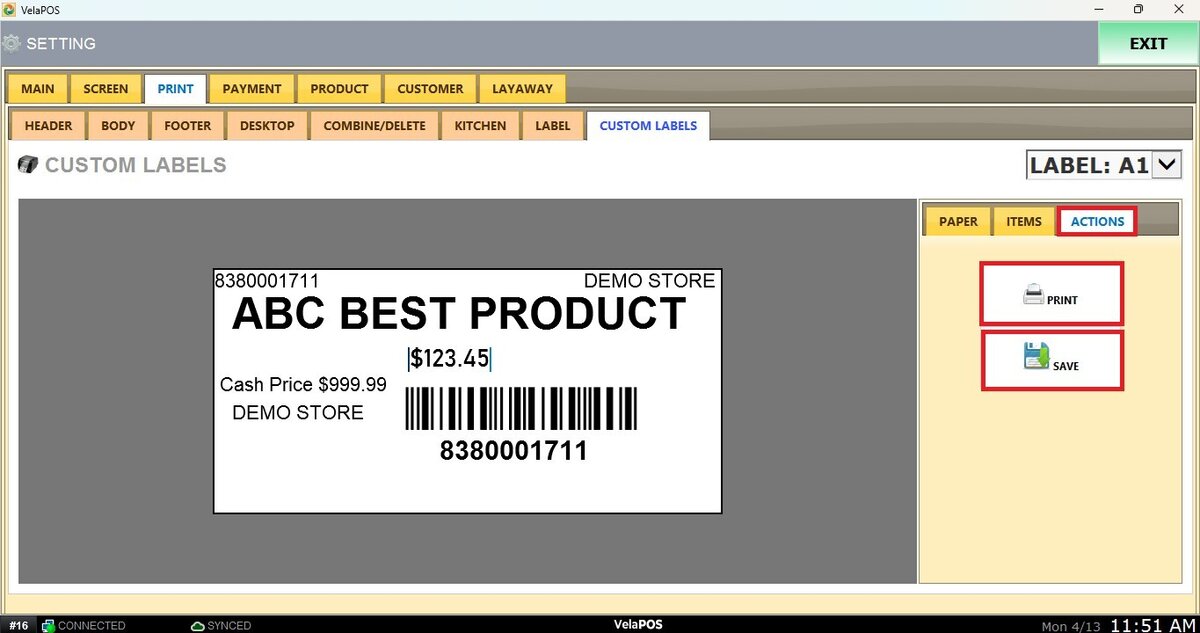
행동
인쇄:라벨을 인쇄하세요.
구하다:누르다구하다변경 사항을 적용합니다.
최대 5개의 서로 다른 맞춤 라벨을 가질 수 있으며, 드롭다운 메뉴를 클릭하여 선택하고 수정할 수 있습니다.
라벨 인쇄에 대한 자세한 내용은 다음에서 확인할 수 있습니다.상표, 다음 제품에 대해 이러한 라벨을 선택하는 방법을 확인하세요.제품 라벨.