재고 보고서
이 보고서는 판매된 품목과 재고가 적은 제품을 포함하여 재고에 대한 자세한 분석을 제공합니다.
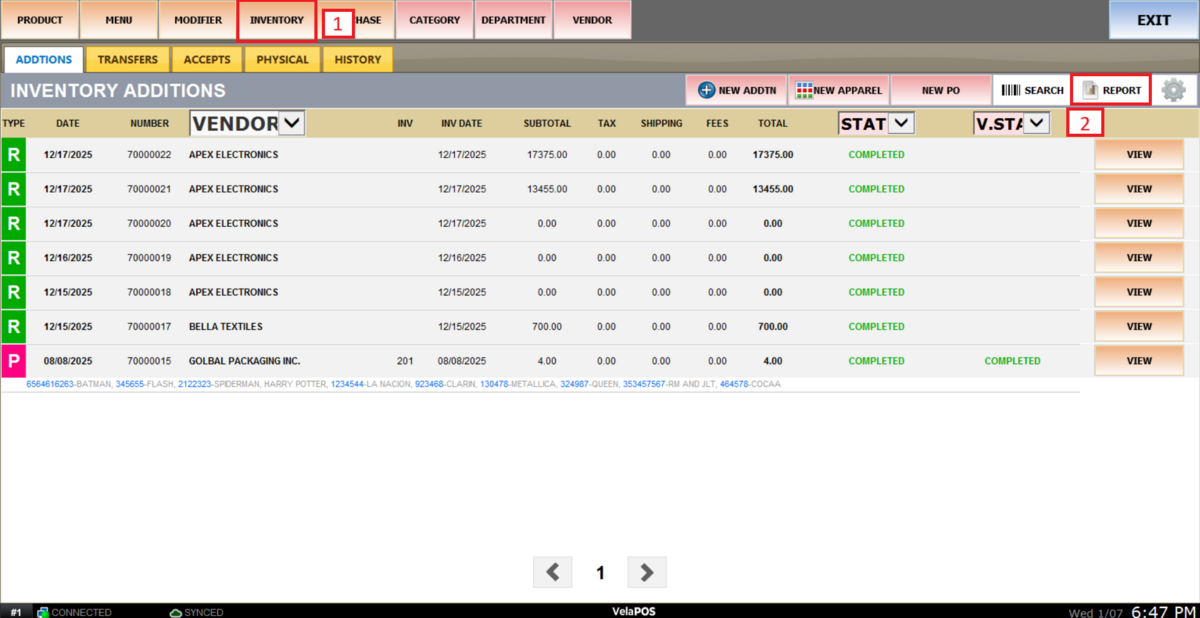
메인화면> 메뉴> 제품> 재고> 보고서.
이동메뉴그리고 누르세요제품.

선택목록탭을 누르고 계속 누르세요보고서.
재고 부족 보고서
메모:이 보고서를 보기 전에 각 제품에최소 및 최대 Parlevel세트.
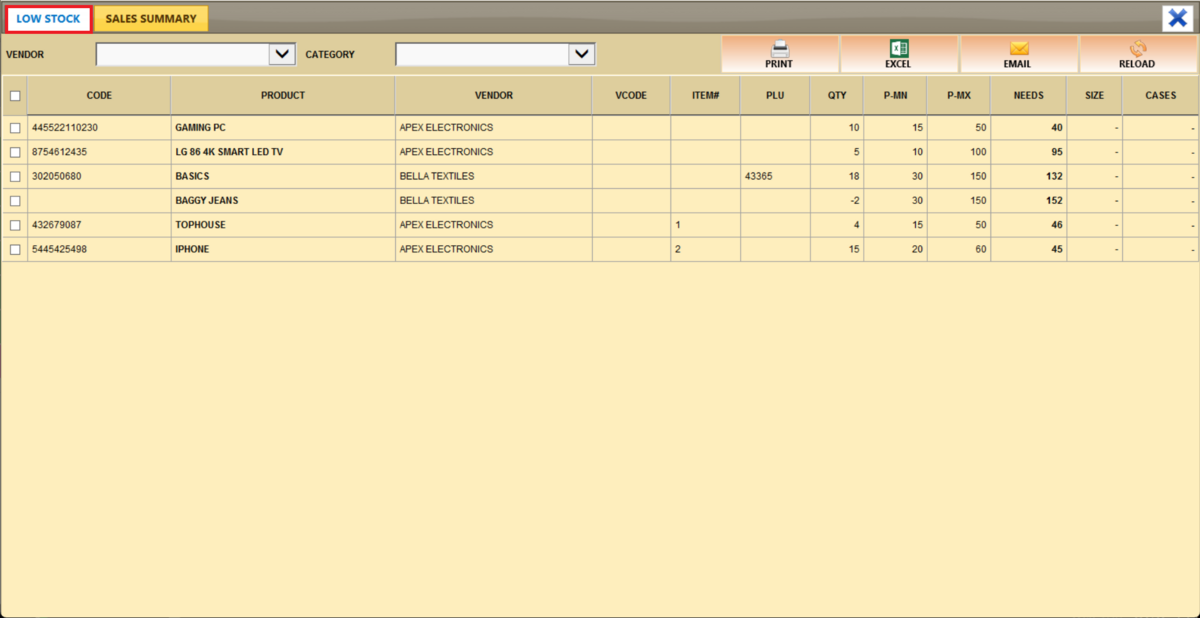
에재고 부족탭에서는 정의된 재고 수준 이하로 떨어진 제품을 추적할 수 있습니다.
필터
사용 가능한 필터를 사용하여 결과 범위를 좁히고 특정 제품 그룹을 볼 수 있습니다.
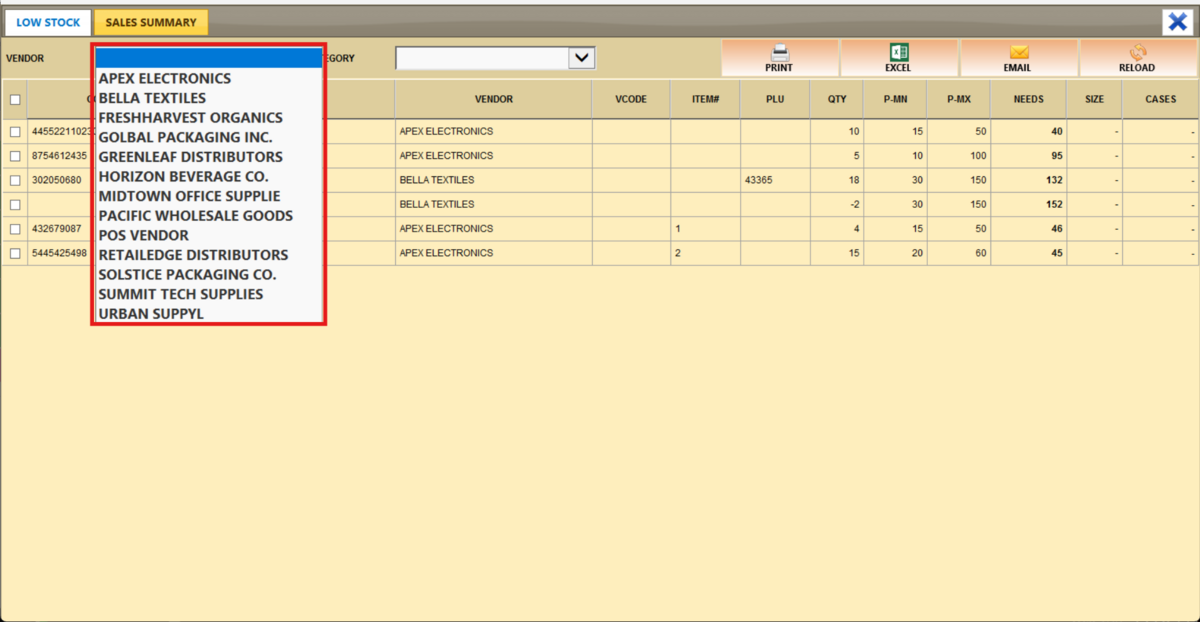
1. 공급업체:공급업체별로 제품을 필터링합니다.
목록을 필터링하고 해당 공급업체에서 공급된 재고가 적은 품목만 표시하려면 공급업체를 선택하세요.

2. 카테고리:특정 그룹(예: 음료, 스낵)의 재고 수준을 검토하려면 카테고리별로 제품을 필터링하세요.
재고가 적은 품목만 보려면 카테고리를 선택하세요.
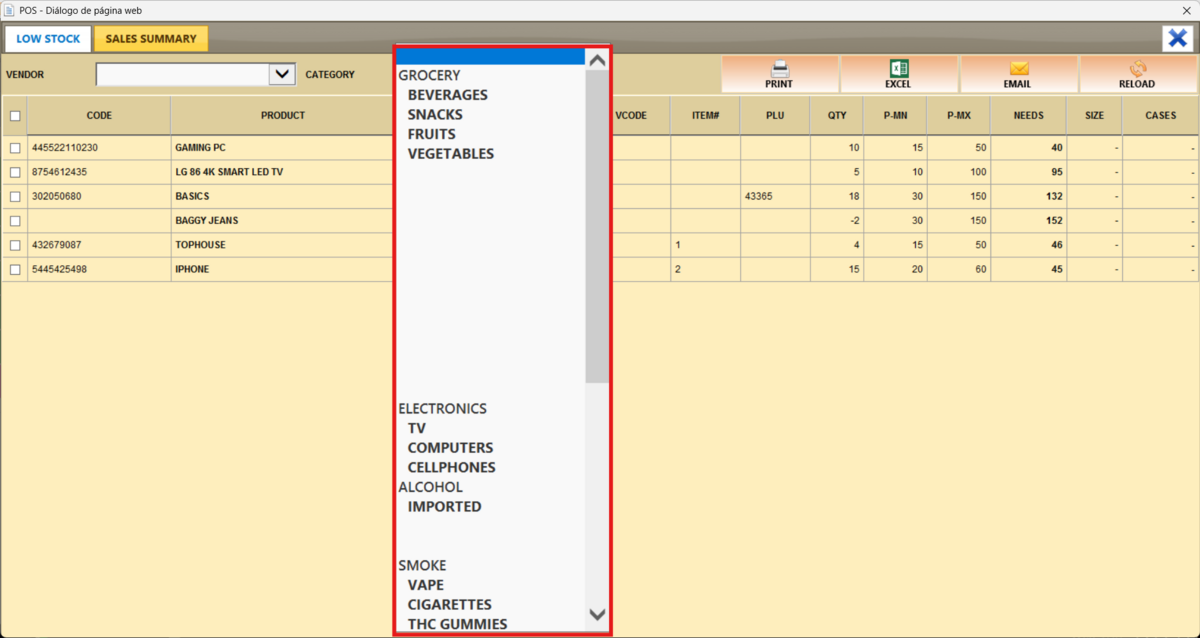
보고 조치
인쇄:보고서의 인쇄 가능한 버전을 생성합니다.
뛰어나다:분석 또는 기록 보관을 위해 데이터를 Excel 파일로 내보냅니다.
이메일:보고서를 이메일로 직접 보내세요.
다시 로드:최신 데이터를 표시하도록 보고서를 업데이트하세요.

판매 요약 보고서
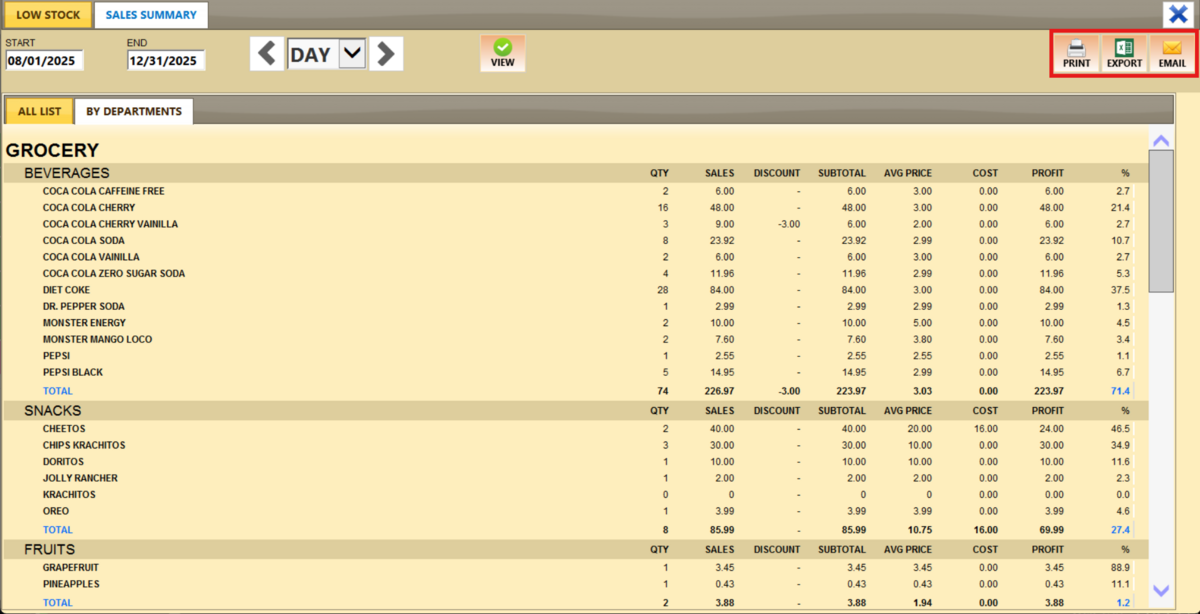
에판매 요약탭에서는 판매된 품목의 세부 내역을 볼 수 있습니다.
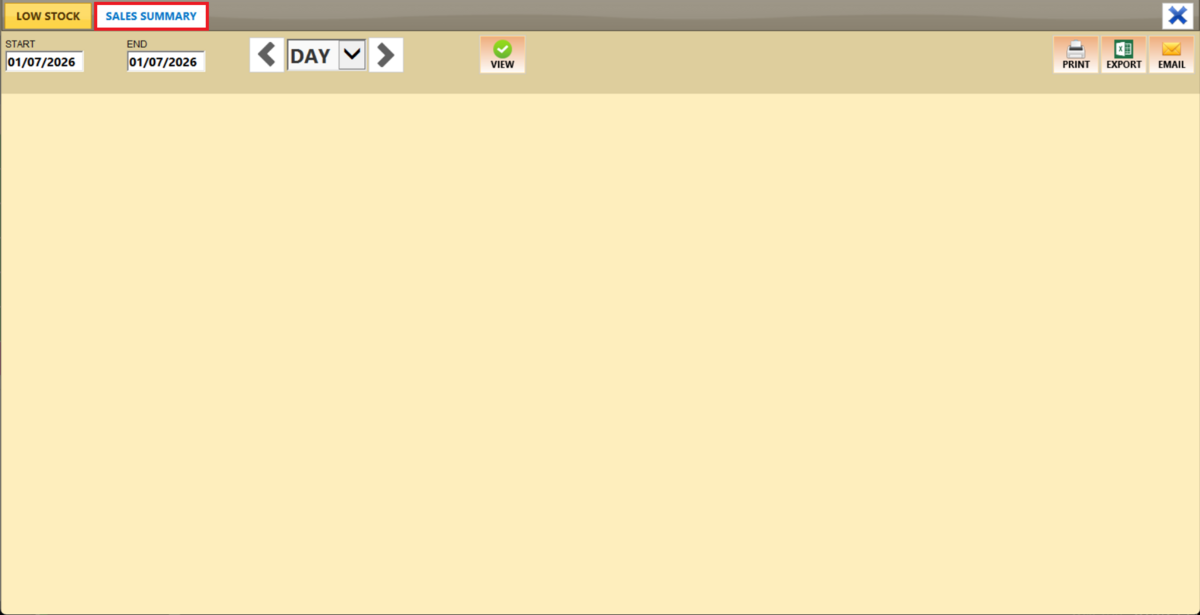
필터
필터를 사용하여 보고서를 그룹화하고 표시하는 방법을 정의합니다.
1. 사용자 정의된 범위로 필터링:보고서를 보려면 먼저 해당 기간을 선택하세요. 다음을 누르세요.시작시작 날짜를 입력하는 필드입니다.
날짜(일, 월, 연도)를 선택할 수 있는 달력 화면이 나타납니다. 계속 누르세요완료.

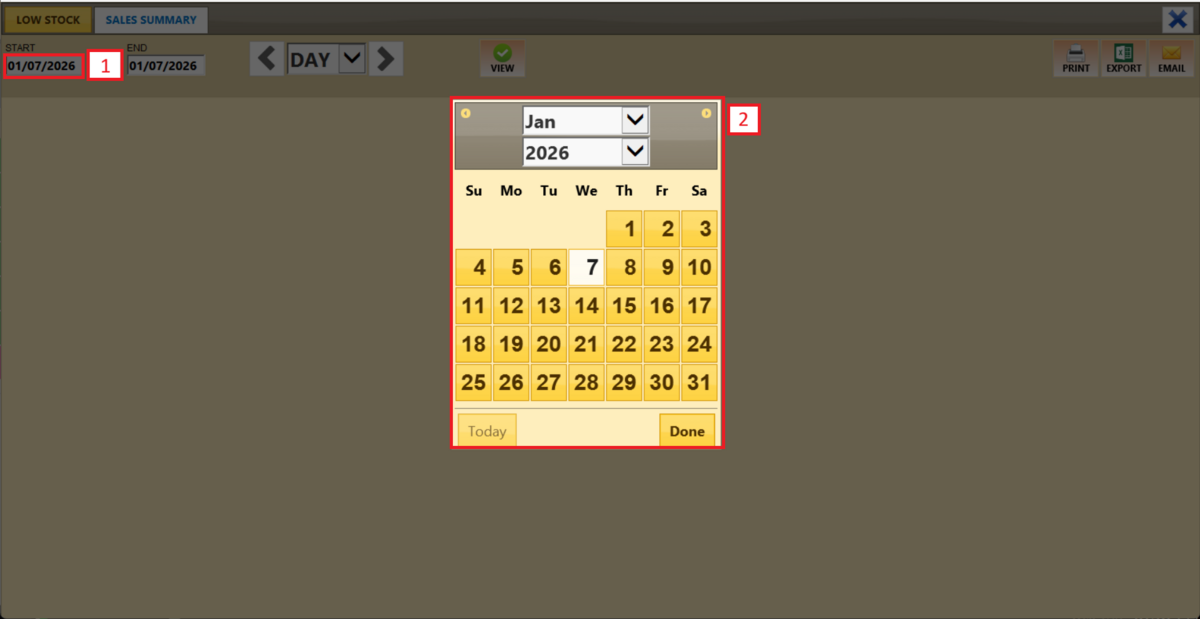
에 대해서도 동일한 과정을 반복합니다.끝필드를 사용하여 보고서의 최종 날짜를 설정합니다.
2. 기간별로 필터링합니다.기간(일, 주, 월, 분기, 연도)별로 보고서를 필터링할 수 있습니다.
해당 필드를 누르고 원하는 기간을 선택하세요.

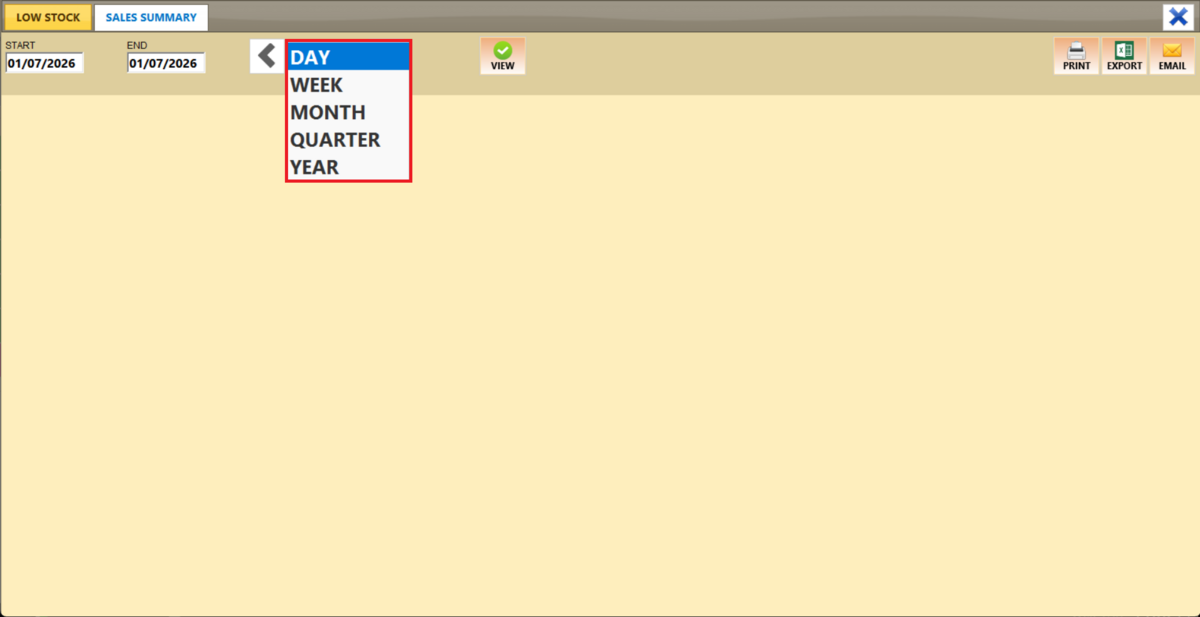
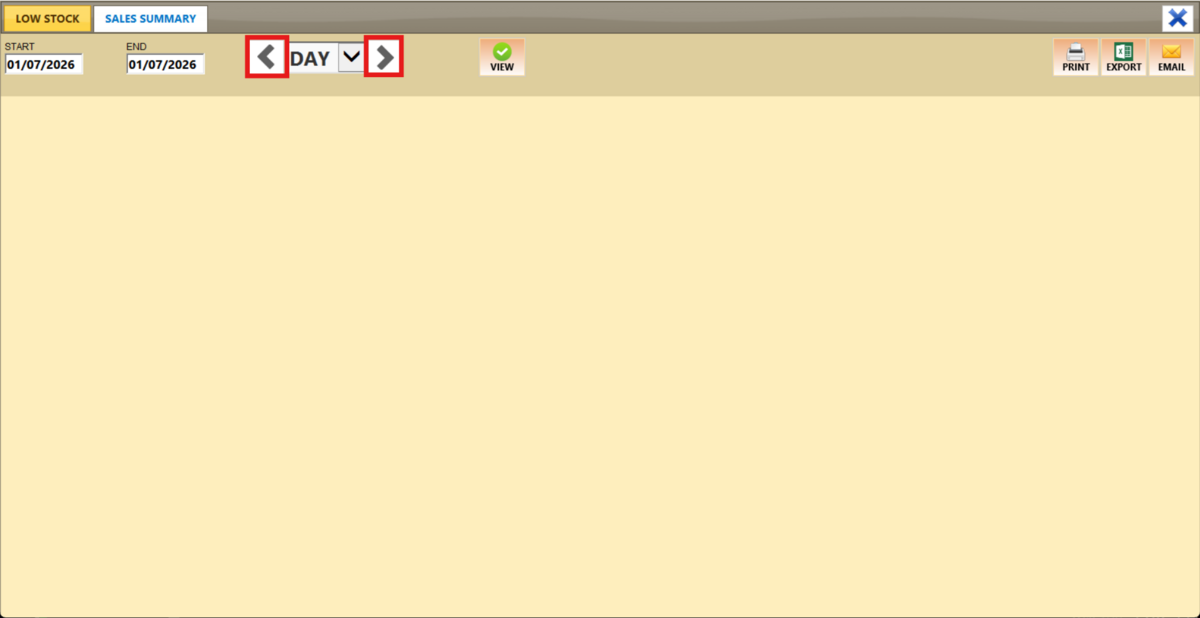
선택한 기간을 통해 앞이나 뒤로 이동하려면 측면 화살표를 사용하세요.

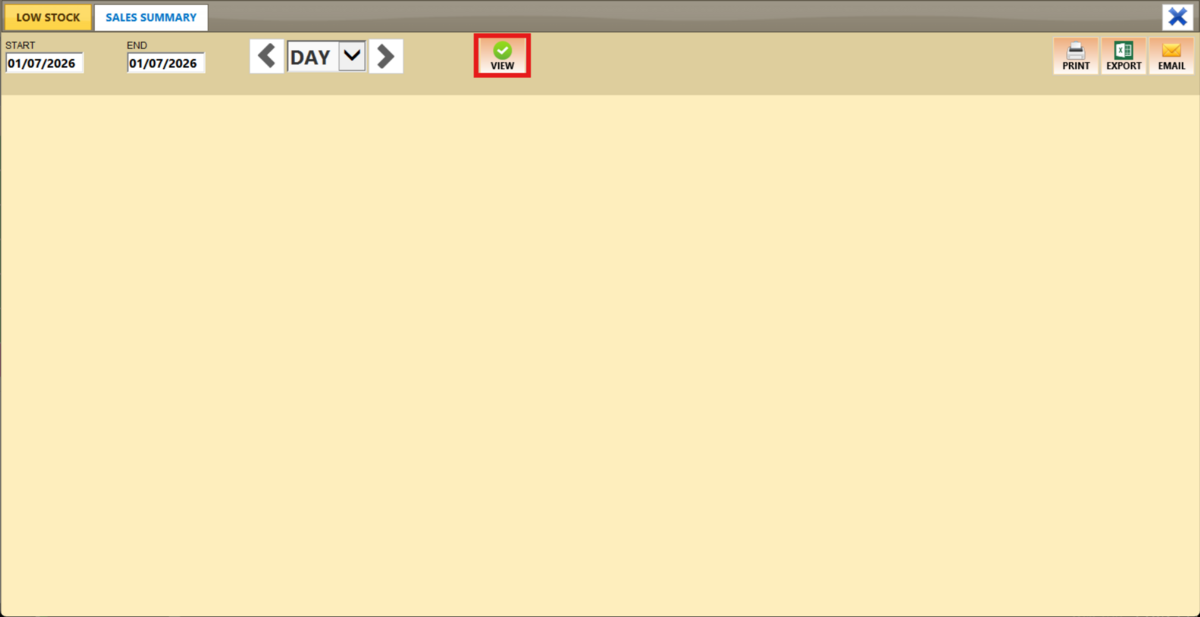
클릭하세요보다필터를 적용하고 보고서를 생성합니다.
에전체 목록탭을 클릭하면 선택한 기간 동안 판매된 모든 품목의 목록이 표시됩니다.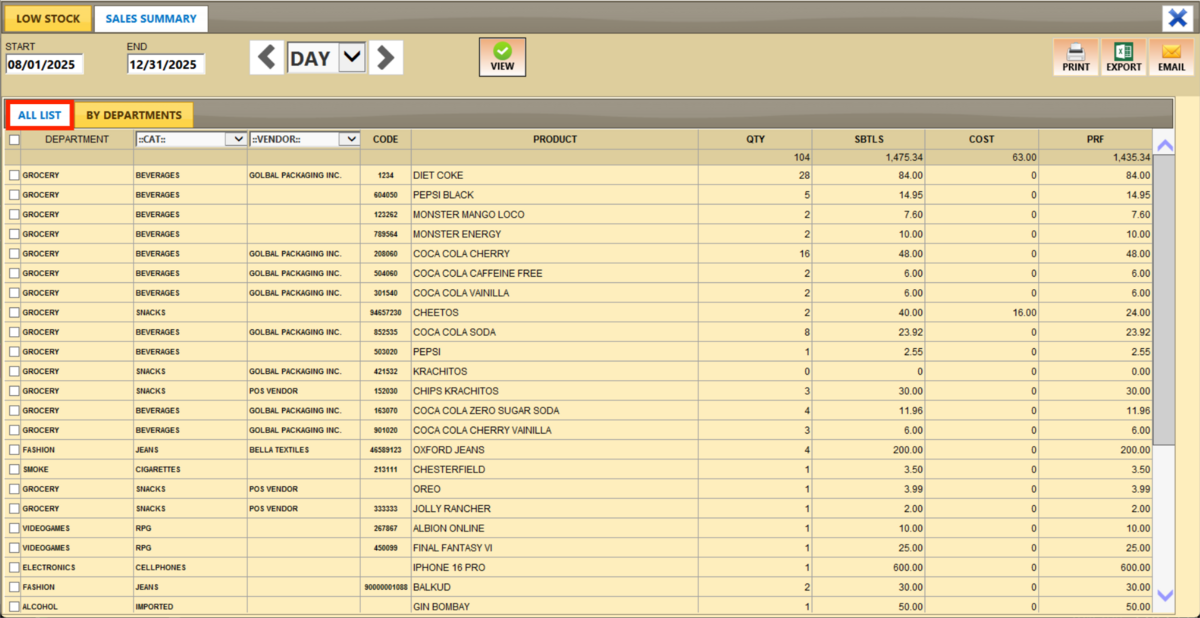
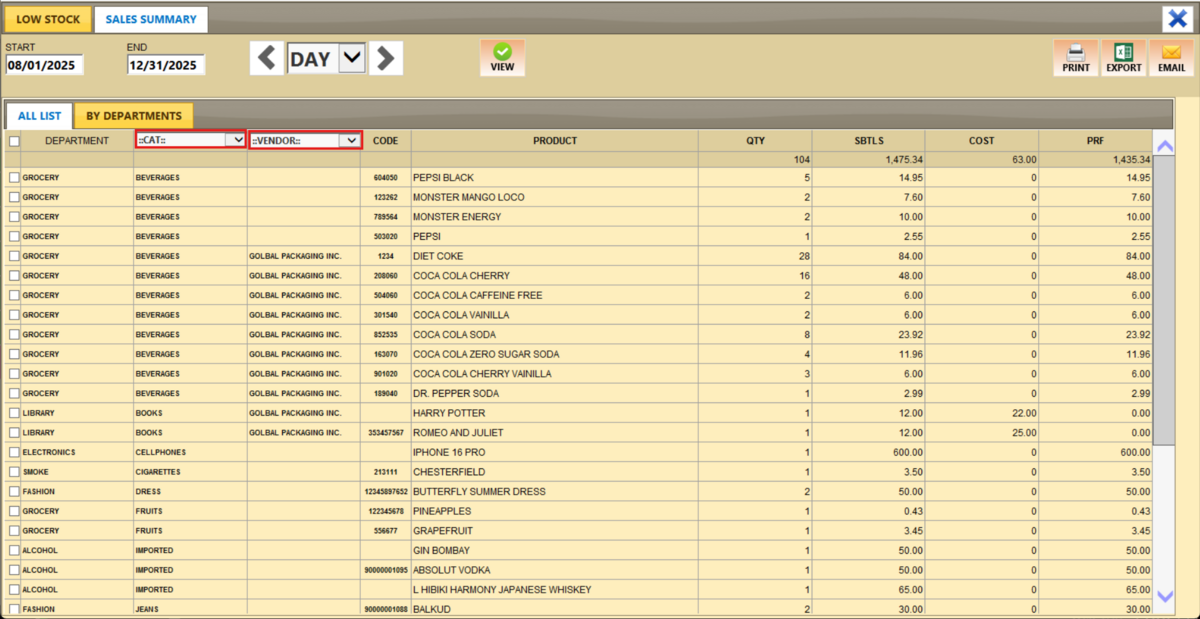
다음을 기준으로 필터링할 수 있습니다.범주또는공급업체특정 제품 그룹을 보려면
그만큼부서별탭에는 부서별로 정리된 판매 요약 보고서가 표시됩니다.
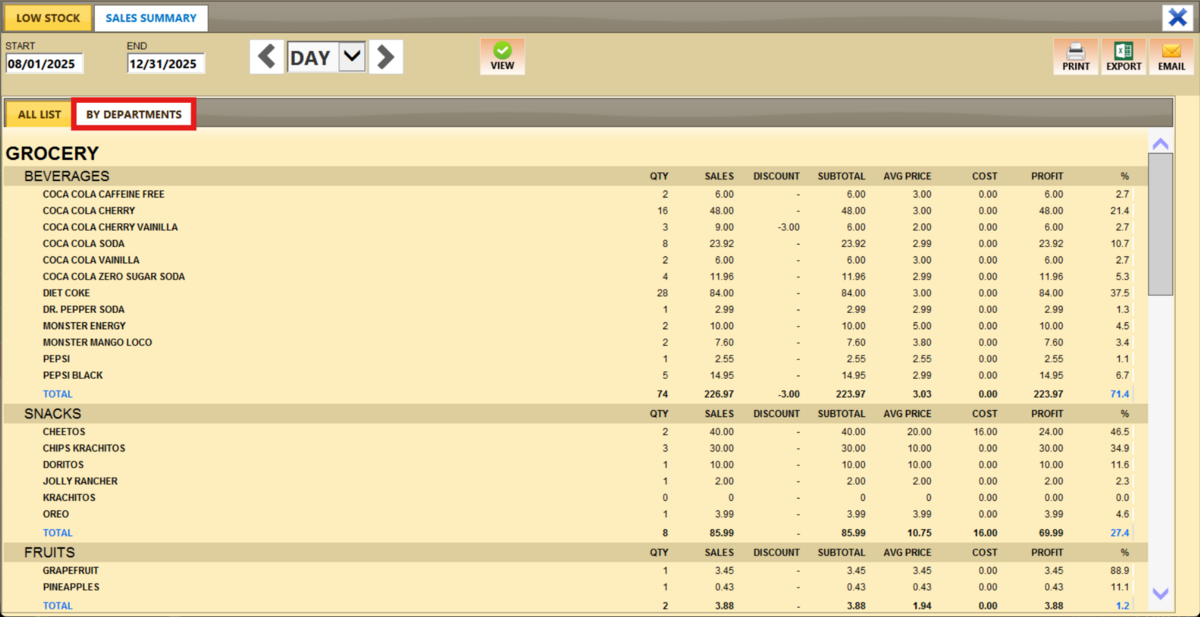
보고 조치
인쇄:보고서의 인쇄 가능한 버전을 생성합니다.
뛰어나다:분석 또는 기록 보관을 위해 데이터를 Excel 파일로 내보냅니다.
이메일:보고서를 이메일로 직접 보내세요.