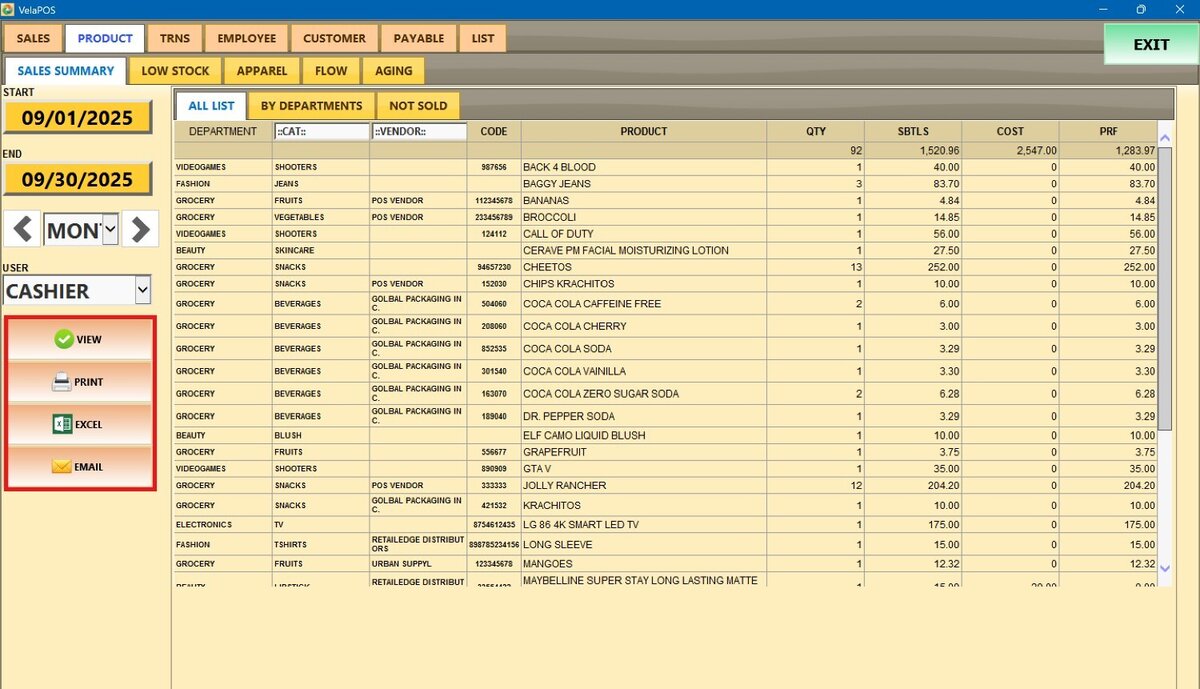
상품 매출 요약
이 보고서는 판매된 품목에 대한 자세한 분석을 제공합니다. 제품 성능과 수익성을 추적하는 데 필수적입니다.
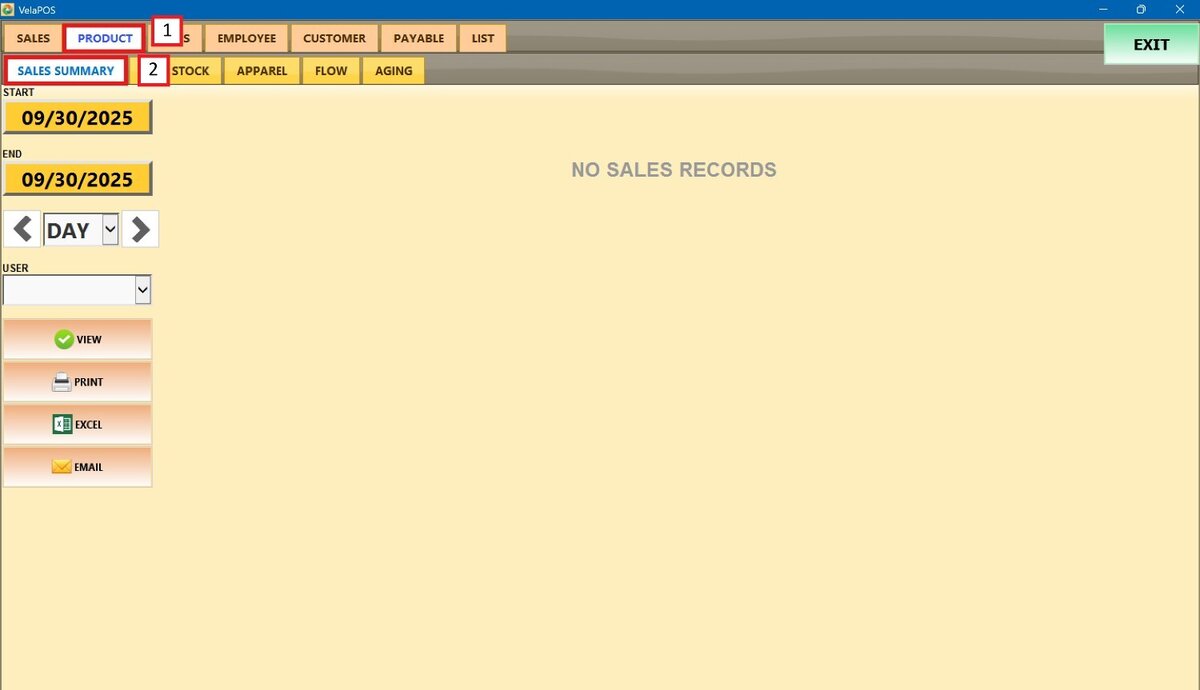
메인화면> 메뉴> 리포트> 제품> 매출요약
메인 화면에서메뉴그리고 누르세요보고서
이동제품, 그런 다음 선택 판매 요약.
필터
필터를 사용하여 보고서를 그룹화하고 표시하는 방법을 정의합니다.
1. 사용자 정의된 범위로 필터링합니다.티o 보고서를 보고 날짜 범위를 선택하여 시작하십시오.
다음을 누르세요.시작시작 날짜를 입력하는 필드입니다.

날짜(일, 월, 연도)를 선택할 수 있는 달력 화면이 나타납니다.
계속 누르세요완료.

에 대해서도 동일한 과정을 반복합니다.끝보고서의 최종 날짜를 설정하는 필드입니다.
2. 기간별로 필터링합니다.에프보고서를 기간(일, 주, 월, 분기, 연도)별로 필터링합니다.
필드를 선택하고 원하는 기간을 선택합니다.
일, 주, 월, 분기 또는 연도 선택 여부에 따라 측면 화살표를 사용하여 해당 기간을 앞뒤로 이동할 수 있습니다.

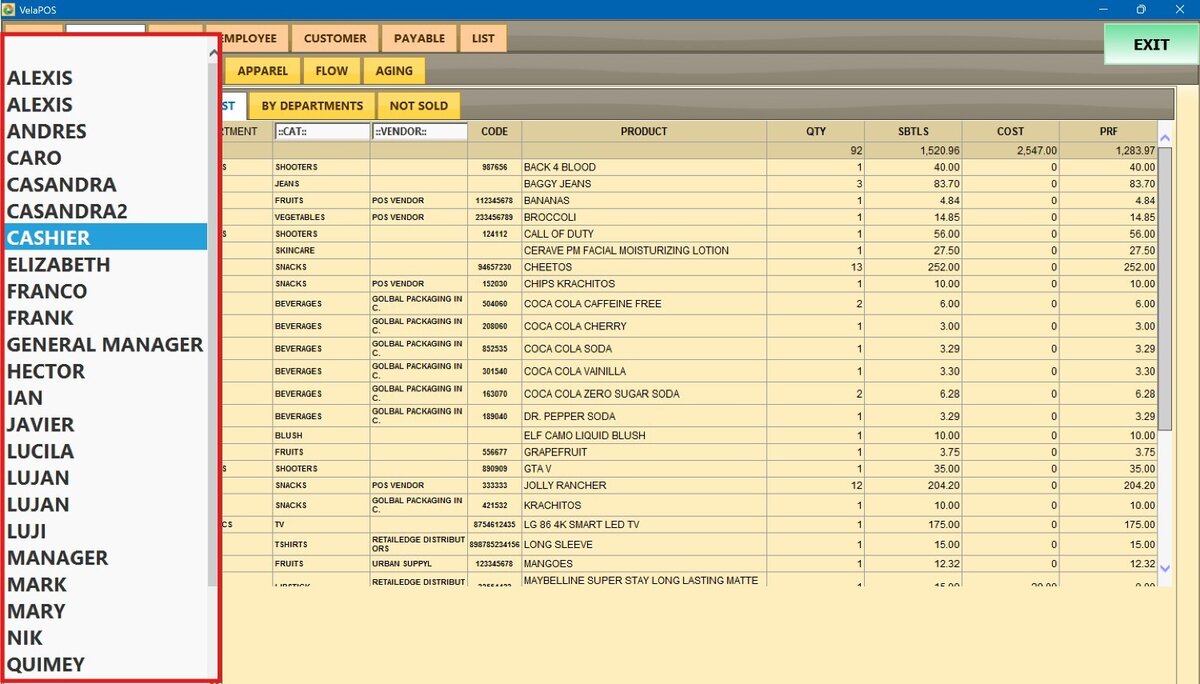
3. 사용자(직원)별 필터링:홍보에 ess사용자필드를 클릭하고 직원을 선택하세요.
보다
수도꼭지보다필터를 적용하고 보고서를 생성합니다.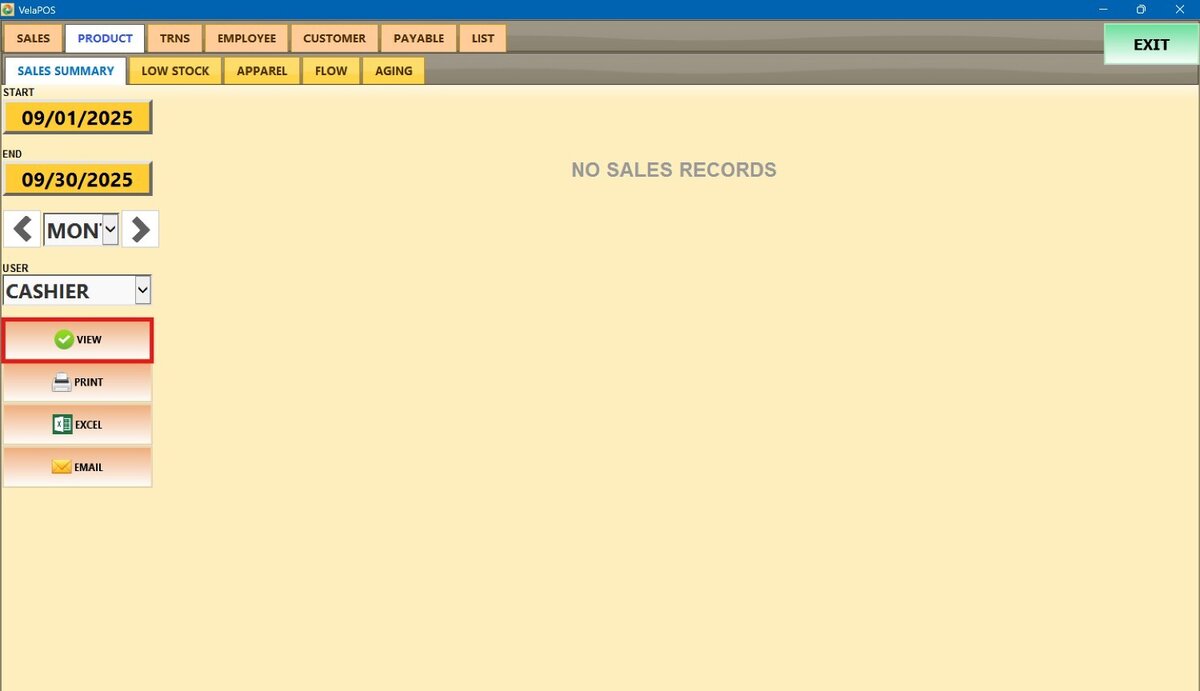
누를 때보다, 시스템에는 세 개의 탭이 표시되며 각 탭은 제품 정보에 대한 다른 보기를 제공합니다.전체 목록, 부서별,그리고판매되지 않았습니다.
전체 목록
판매현황에 상관없이 부서별 모든 품목을 표시하며, 수량, 소계, 원가, 이익 등을 포함합니다.
다음을 누르세요.고양이. 드롭다운 메뉴를 사용하여 제품 유형별로 보고서 범위를 좁힐 수 있습니다.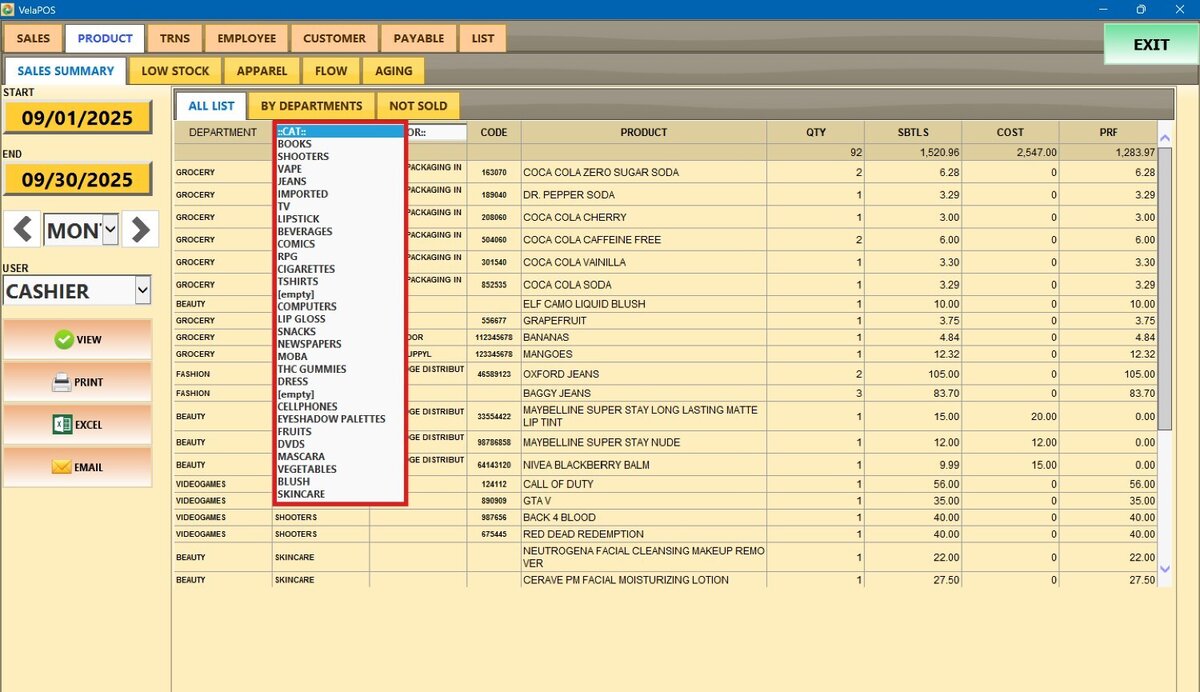
다음을 누르세요.공급업체특정 공급업체에서 제공하는 제품을 필터링하는 드롭다운 메뉴입니다.
부서별
부서별 제품 매출을 표시합니다. 보고서에는 판매 수량, 총 판매량, 할인 적용, 소계, 평균 가격, 비용 및 이익이 포함됩니다.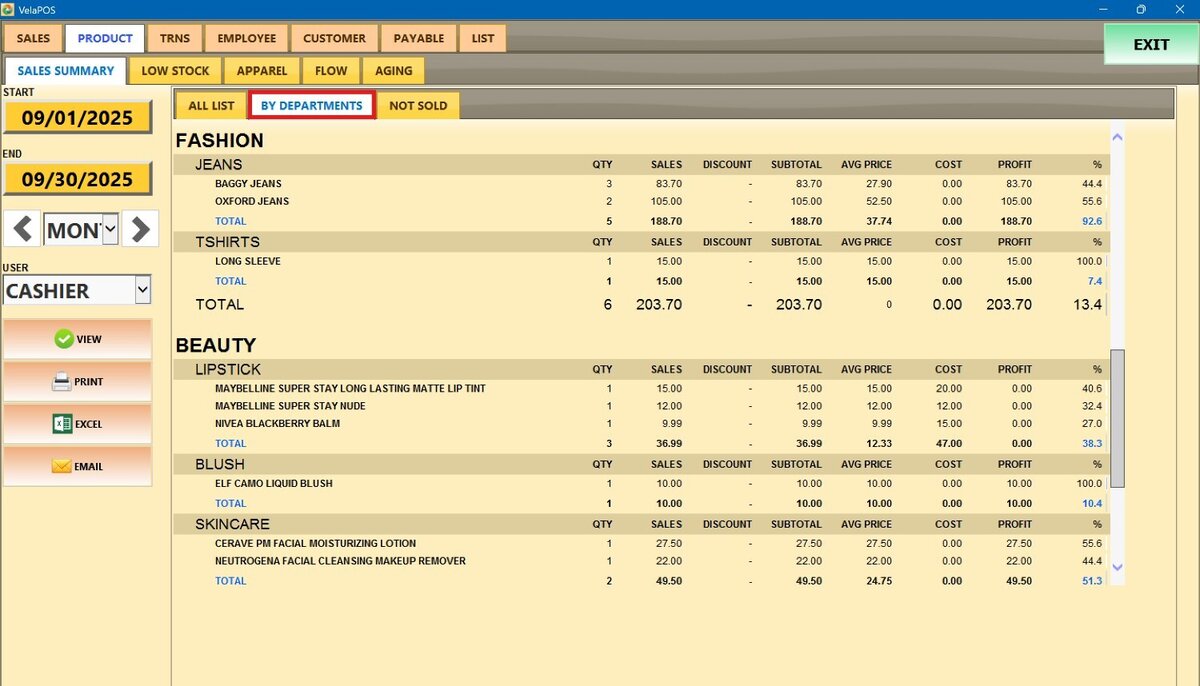
판매되지 않음
선택한 기간 내에 판매되지 않은 상품을 표시합니다. 여기에는 부서, 카테고리, 공급업체, 제품 코드, 품목 이름, 가격 및 비용과 같은 주요 세부 정보가 포함됩니다.
모든 목록, 부서별, 판매 안 됨 등 모든 보고서 보기에는 다음과 같은 옵션이 포함됩니다.인쇄, 다음으로 내보내기뛰어나다,그리고이메일그것.