수식어
수정자는 고객 선호도에 맞게 제품을 맞춤화할 수 있는 사용자 정의 가능한 옵션입니다. 이 가이드에서는 수정자를 만들고 관리하는 방법을 단계별로 안내합니다.
메인화면> 메뉴> 제품> 수정자
이동메뉴그리고 계속 누르세요제품.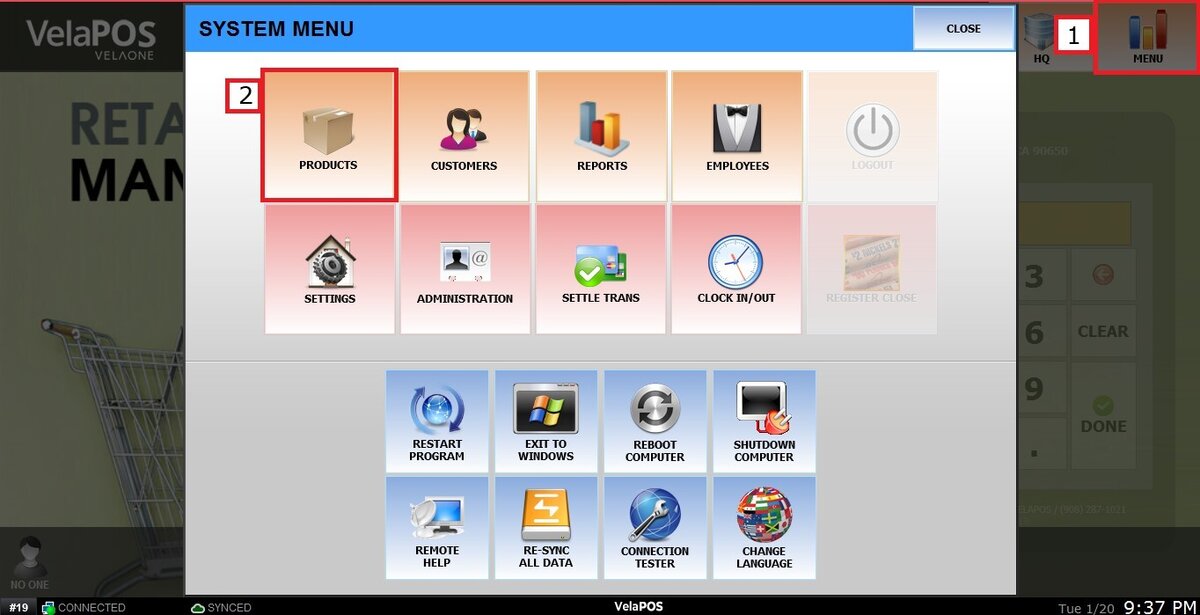
로 이동수정자꼬리표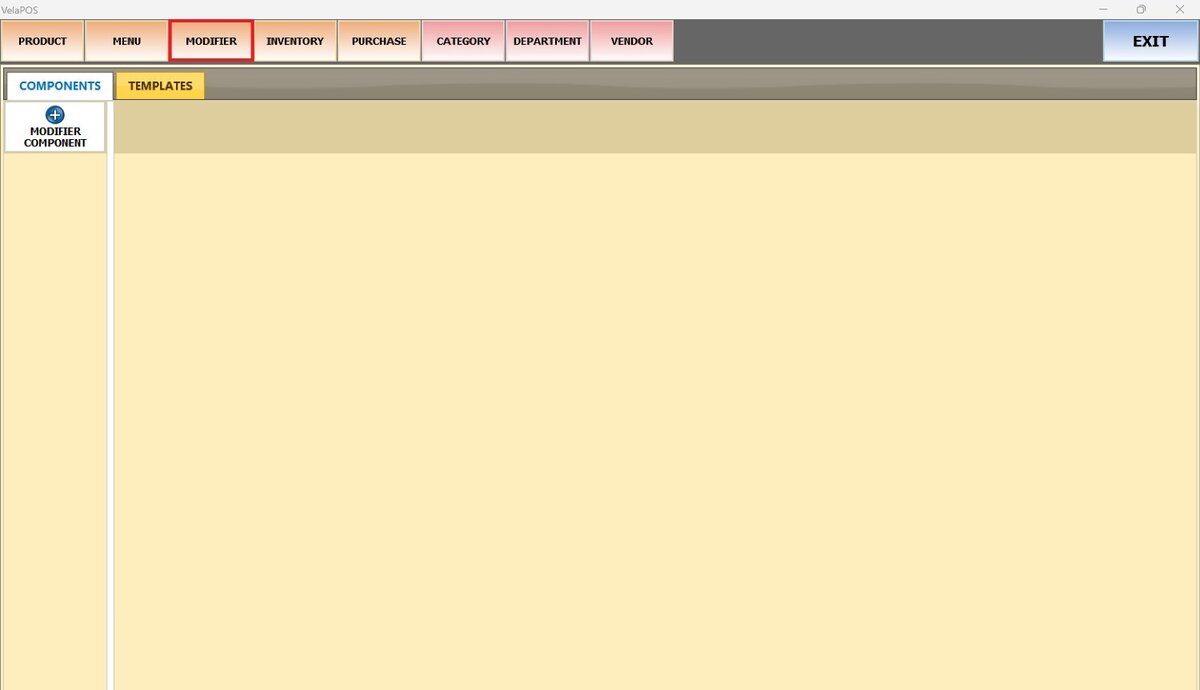
구성품
열기구성품탭을 사용하여 관련 수정자 항목 그룹을 생성하고 구성할 수 있습니다.
선택하다수정자 구성요소.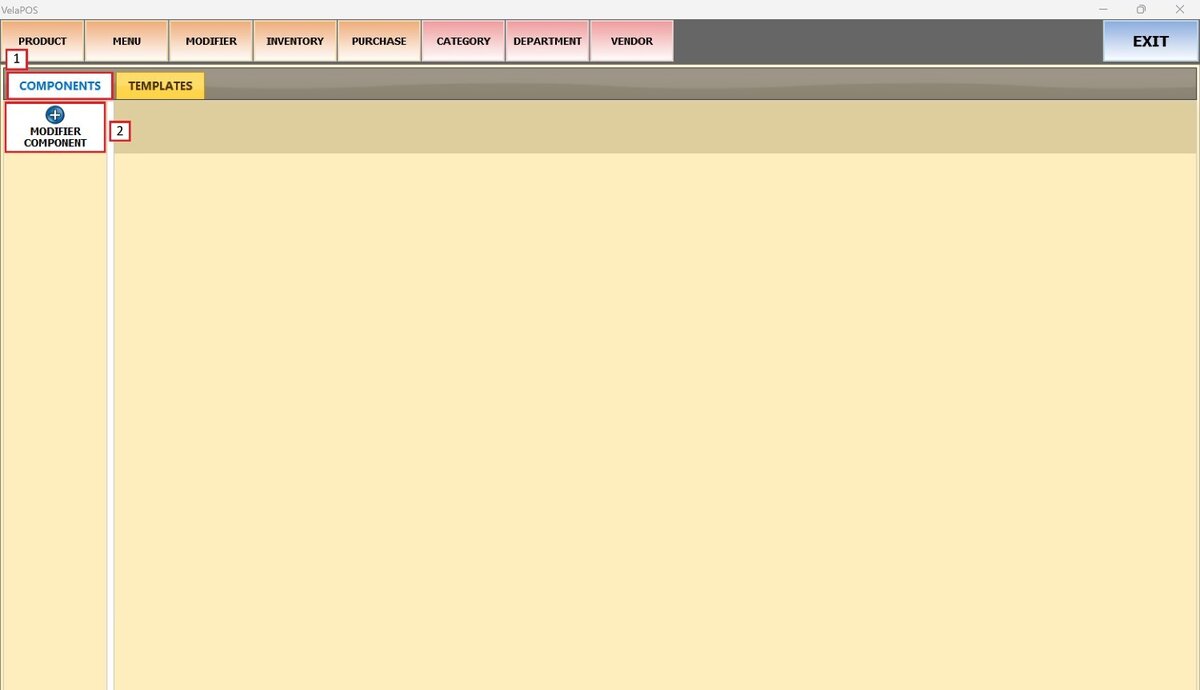
메시지가 나타나면 새 구성요소의 이름을 입력합니다.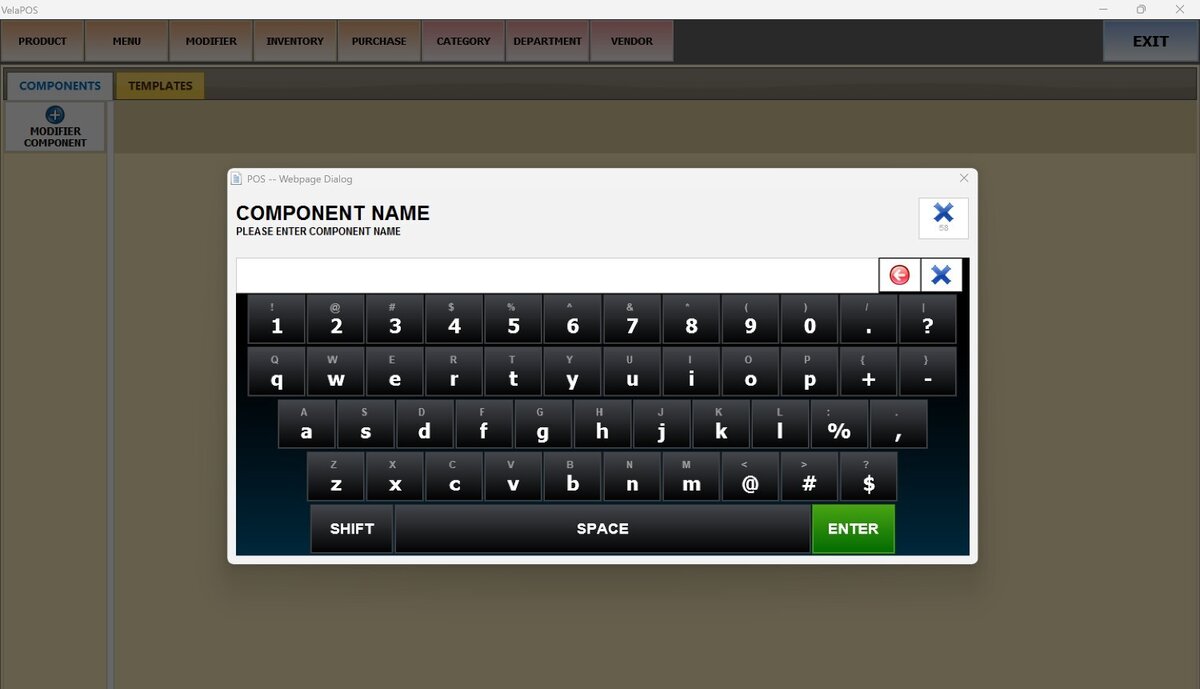
넌 할 수 있어그래요삭제구성 요소를 제거하고수정하다이름을 바꾸려면
구성 요소를 열고 선택항목 추가해당 그룹 내에서 항목을 생성합니다.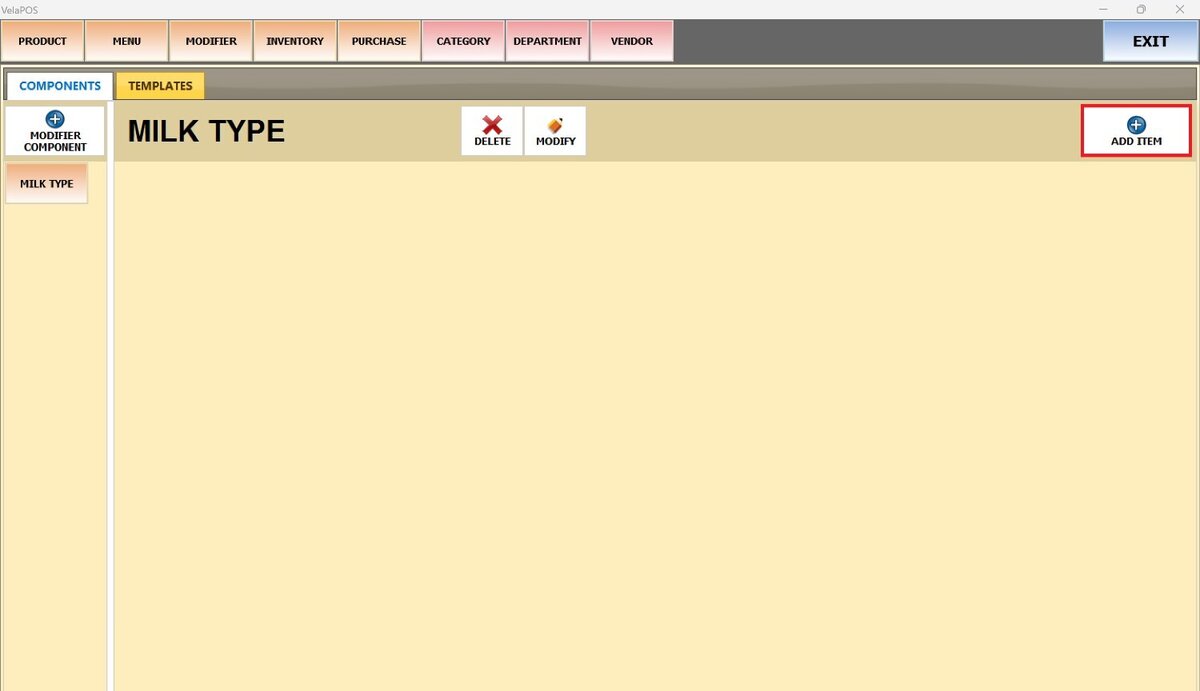
를 누를 때항목 추가버튼을 누르면 항목 정보를 입력할 수 있는 화면이 열립니다.
1. 이름:항목을 식별하는 라벨을 입력합니다.
2. 추가 가격:세일 중 기본 상품에 상품을 추가할 때 적용되는 요금을 입력합니다.
3. 선택:드롭다운 메뉴를 열고 선택하세요.기본세일 진행 시 해당 아이템이 기본 상품에 자동으로 적용되도록 합니다.
4. 수정 수량 옵션:각 선택은 재료, 토핑 또는 구성 요소의 수량, 강도 또는 비율을 조정합니다. 값을 입력하고 해당 상자를 선택하여 추가 요금을 활성화합니다.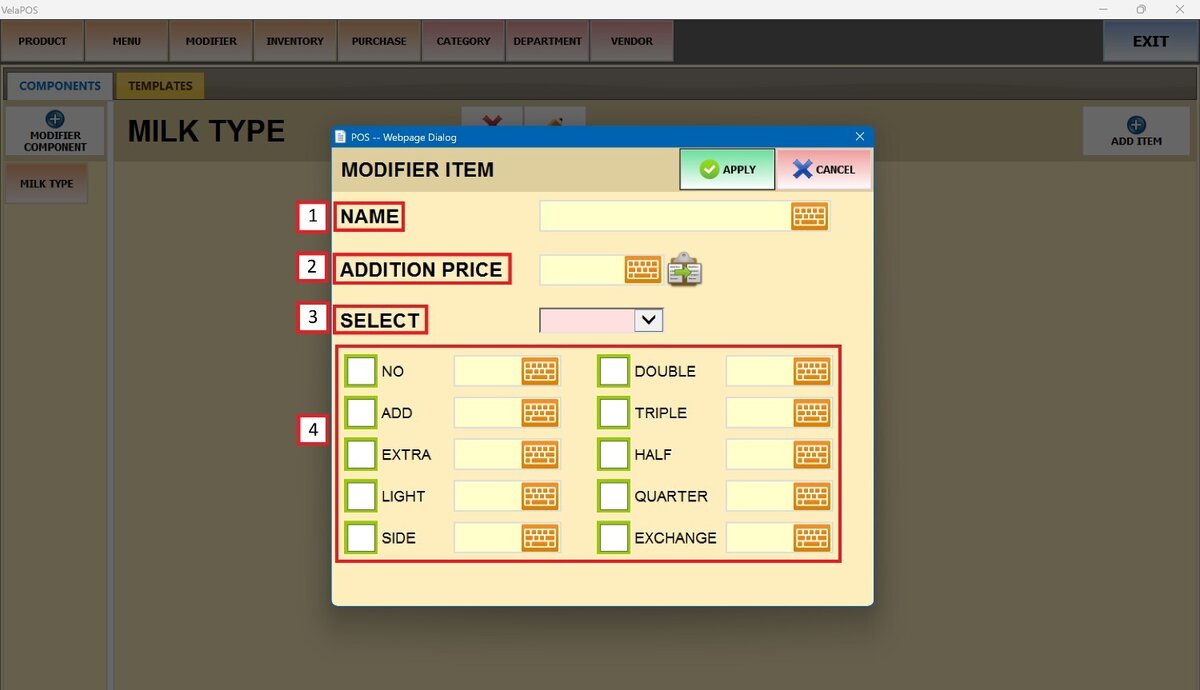
힌트:옆에 있는 클립보드 아이콘추가 가격필드는 동일한 그룹 내의 기존 수정자 항목 목록을 엽니다. 팝업에서 정보를 복사하려는 항목을 선택하세요.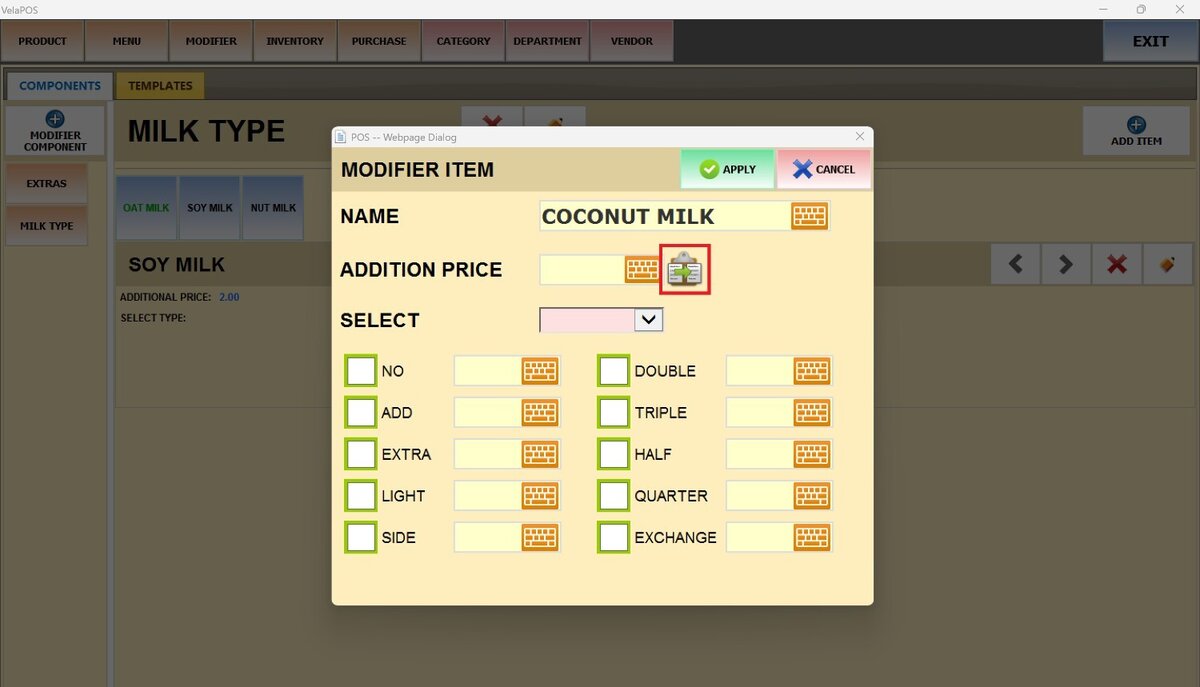
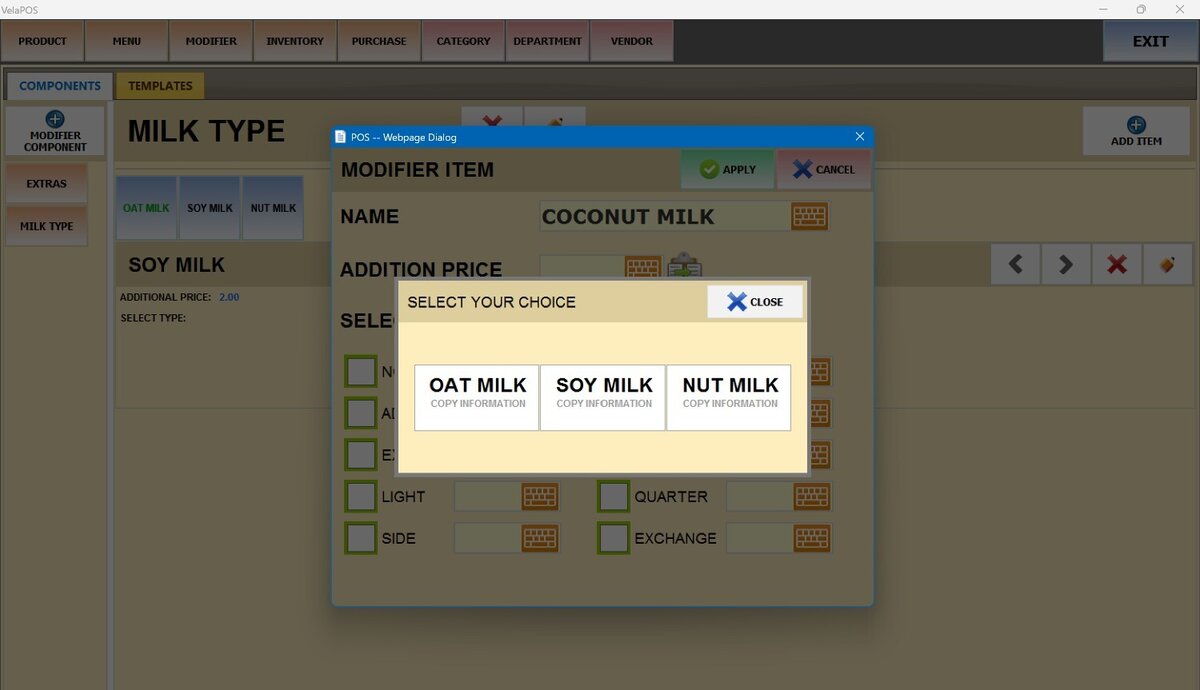
결과:
정보는 새 수정자 항목에 자동으로 복사됩니다.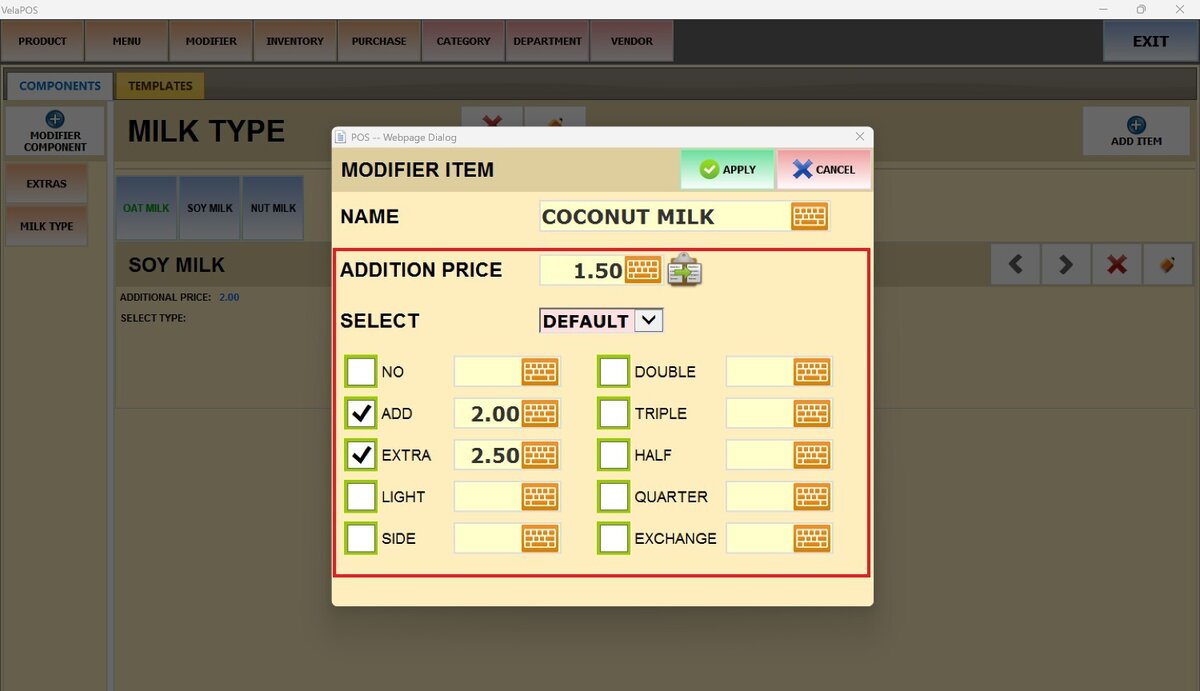
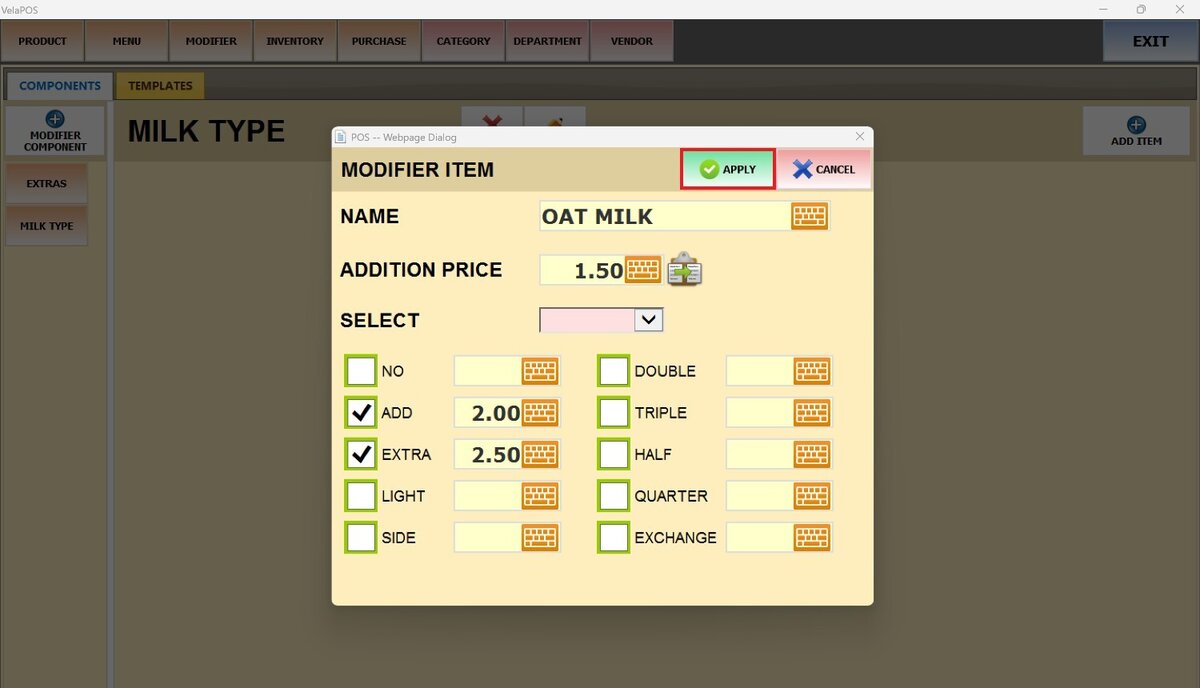
정보를 모두 입력하신 후 다음을 누르세요.적용하다.
결과: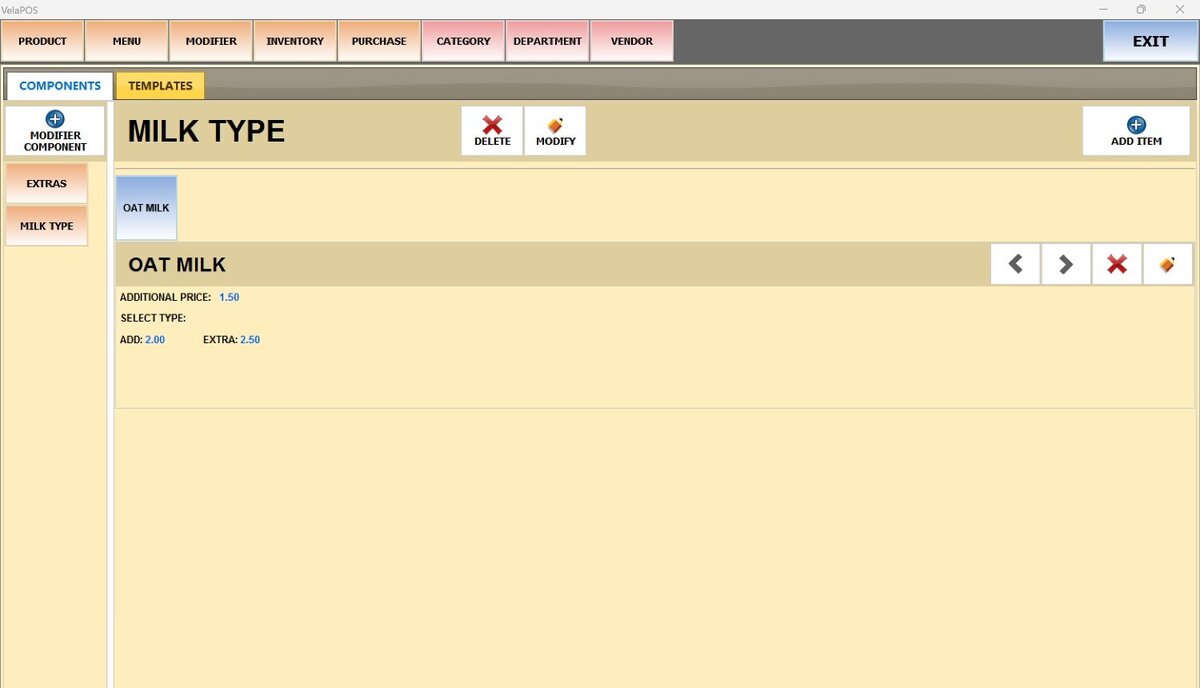
나중에 선택할 수 있습니다.엑스구성요소에서 항목을 제거하고 해당 항목을 선택하려면연필 아이콘편집하려면.
템플릿
템플릿을 사용하면 여러 구성 요소를 그룹화하여 쉽게 할당할 수 있습니다.
열기템플릿꼬리표.
누르다수정자 템플릿을 클릭하고 이름을 입력합니다.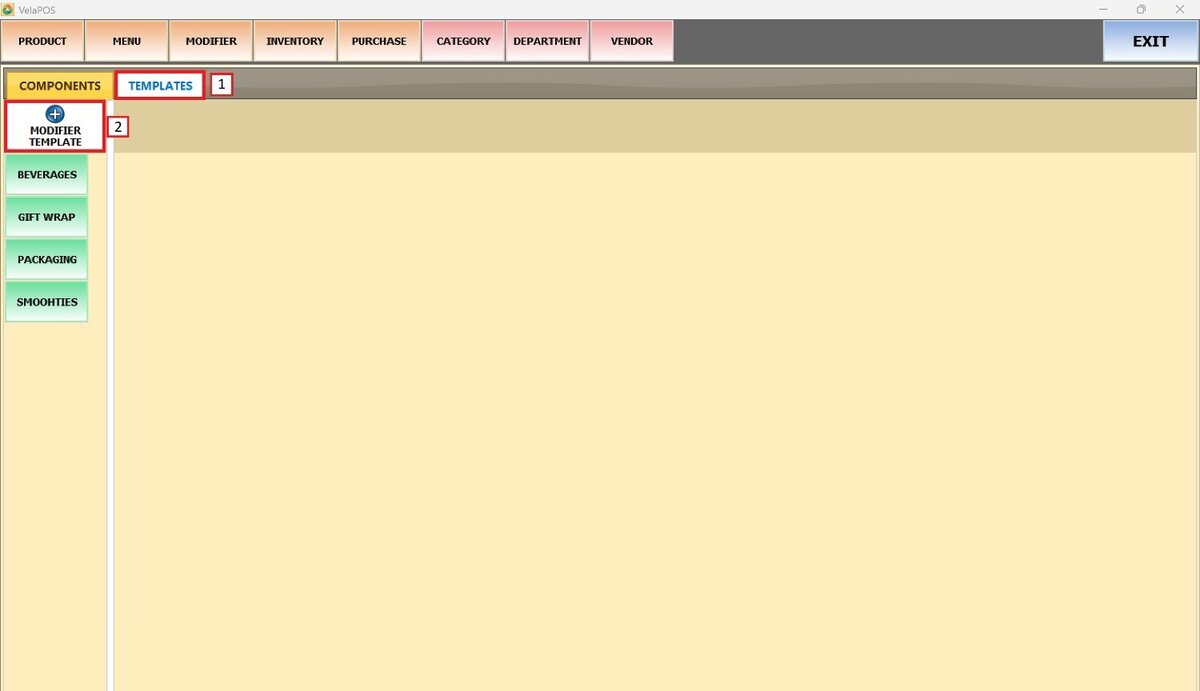
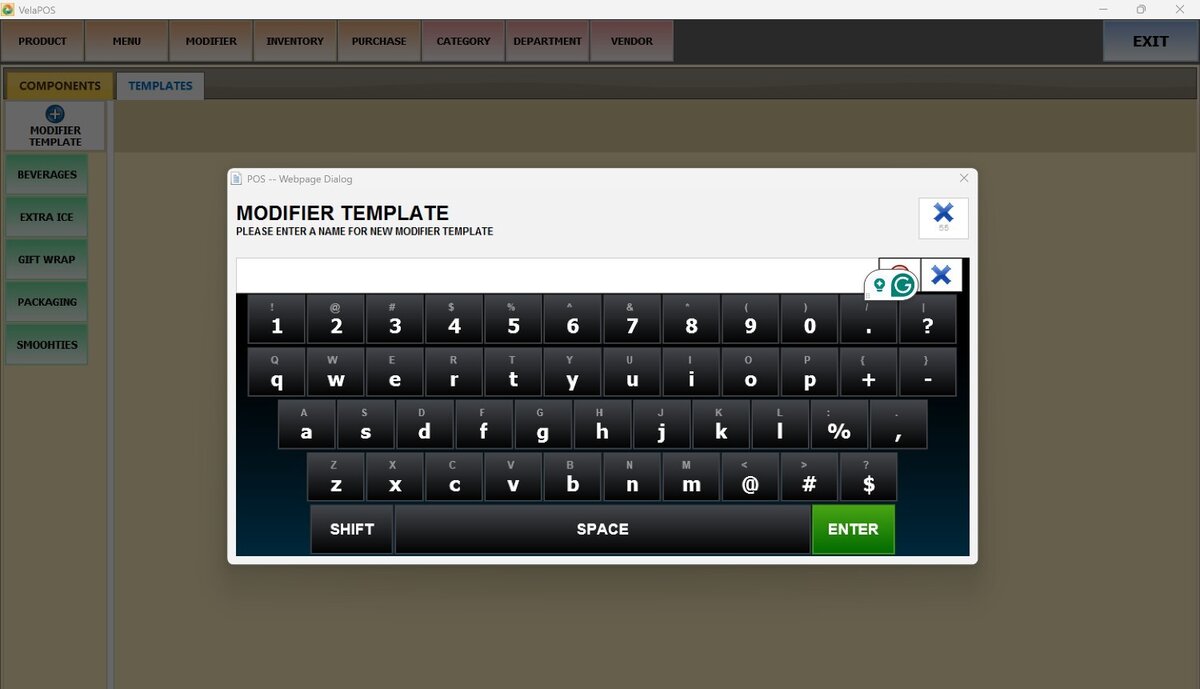
당신은 사용할 수 있습니다 삭제템플릿을 제거하고 사용하려면수정하다이름을 바꾸려면
템플릿이 생성되면그룹 추가.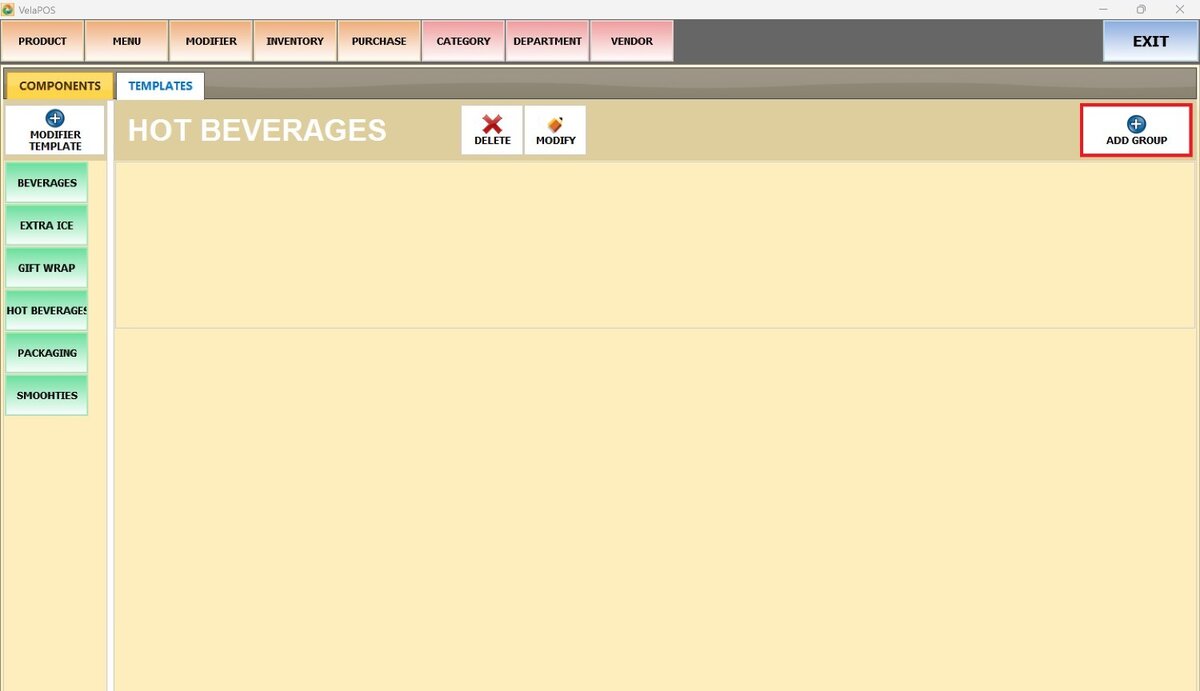
구성 요소 및 사양이 포함된 템플릿을 설정할 수 있는 팝업이 나타납니다.
1. 구성품:드롭다운 메뉴를 열어 템플릿에 추가할 수 있는 전체 구성 요소 목록을 보고 선택하세요.
2. 최소:사용자가 선택해야 하는 최소 선택 항목 수를 정의합니다.
3. 최대:사용자가 선택할 수 있는 최대 선택 항목 수를 정의합니다.
4. 표시할 행:판매 화면에서 구성 요소가 차지할 행 수를 지정합니다.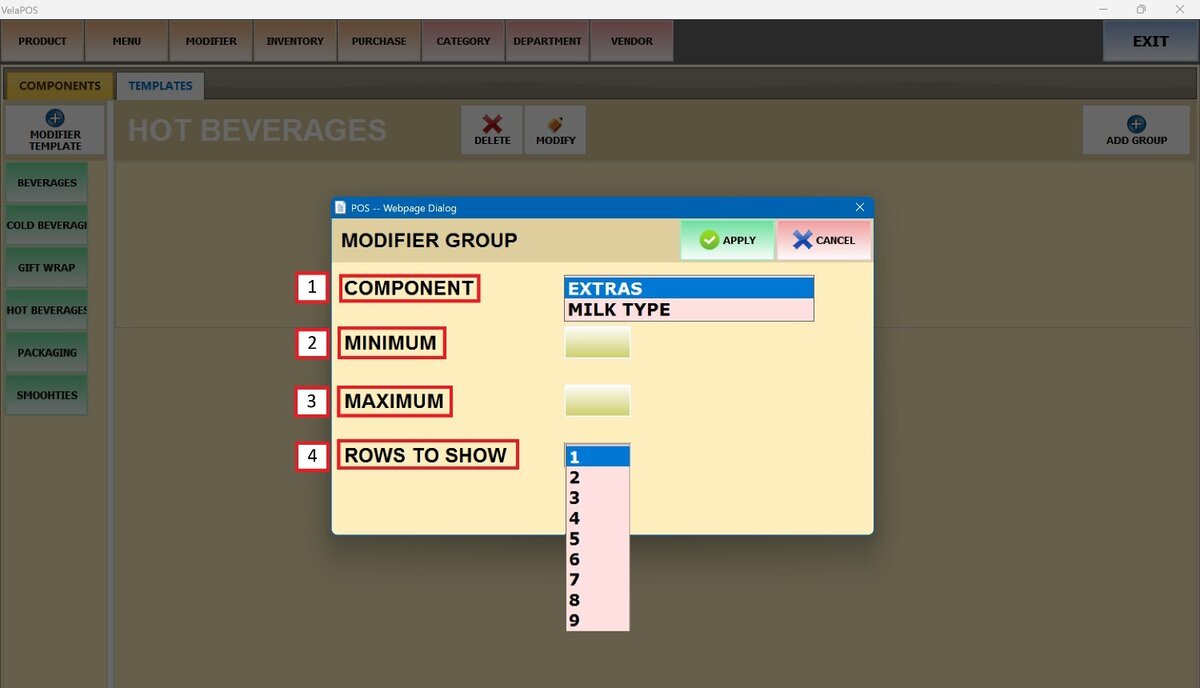
정보 입력이 완료되면 다음을 누르세요.적용하다.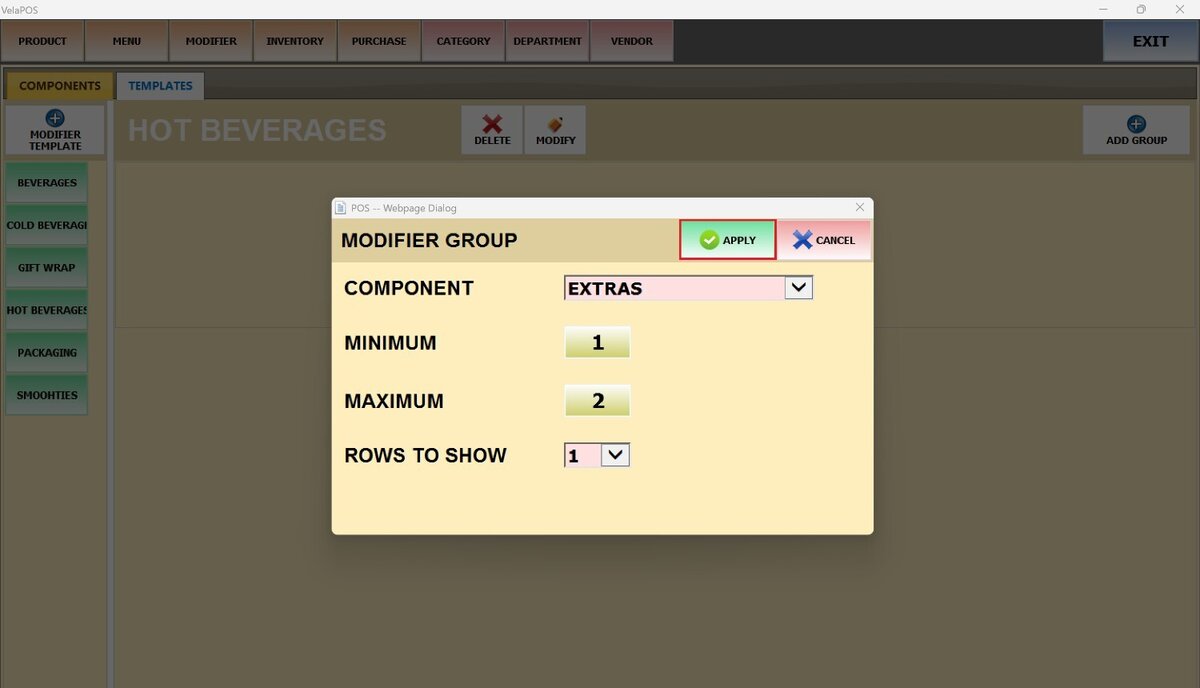
결과:
그만큼엑스트라구성요소 그룹이뜨거운 음료주형.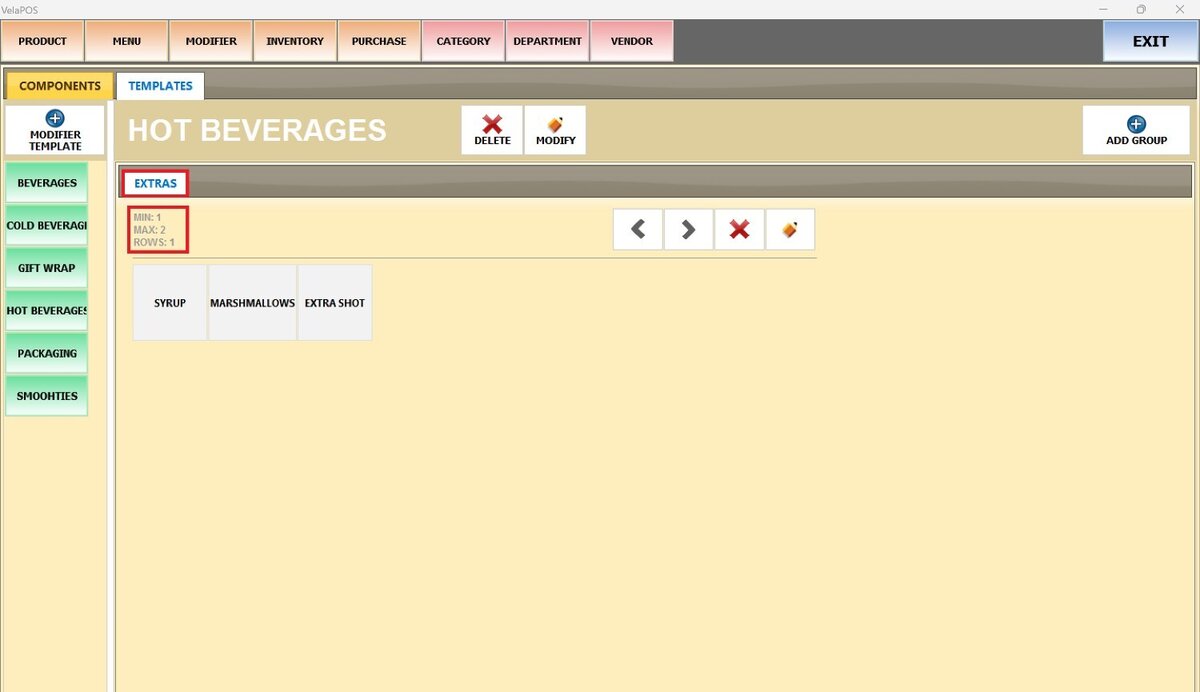
사용엑스템플릿에서 구성 요소 그룹을 제거하고연필 아이콘편집하려면.
방법 보기제품에 수정자 지정제품 수준 할당의 경우.