QSR
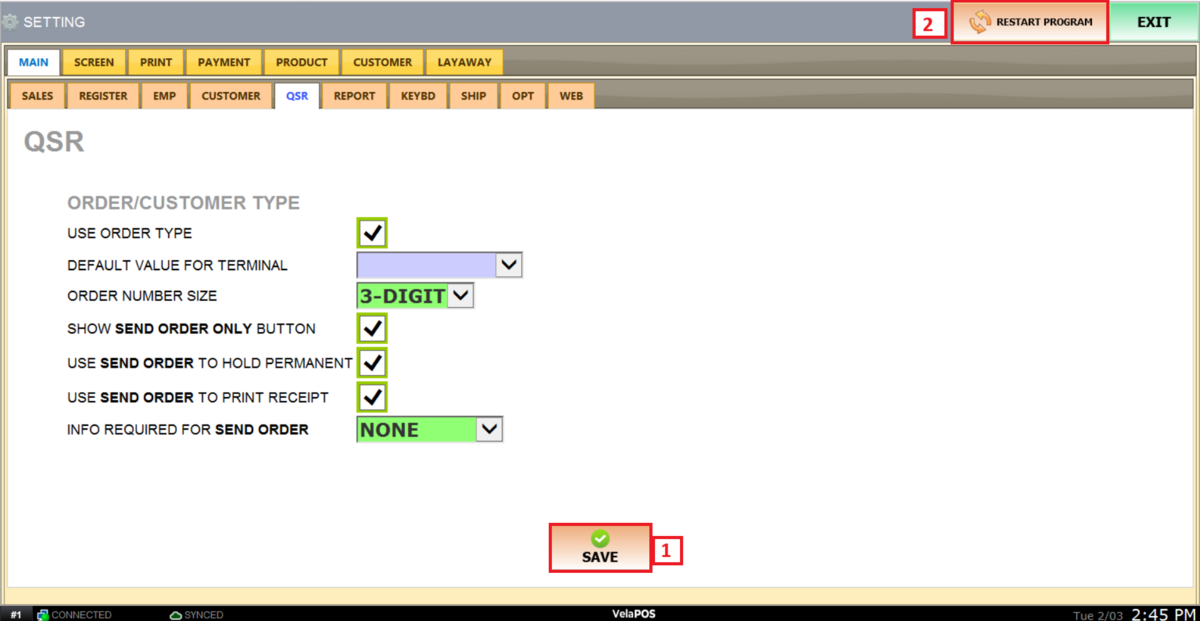
이 설정을 사용하면 결제 전 주문을 생성하고 보류할 수 있어 대량 판매 시 운영을 간소화하고 효율성을 높일 수 있습니다.
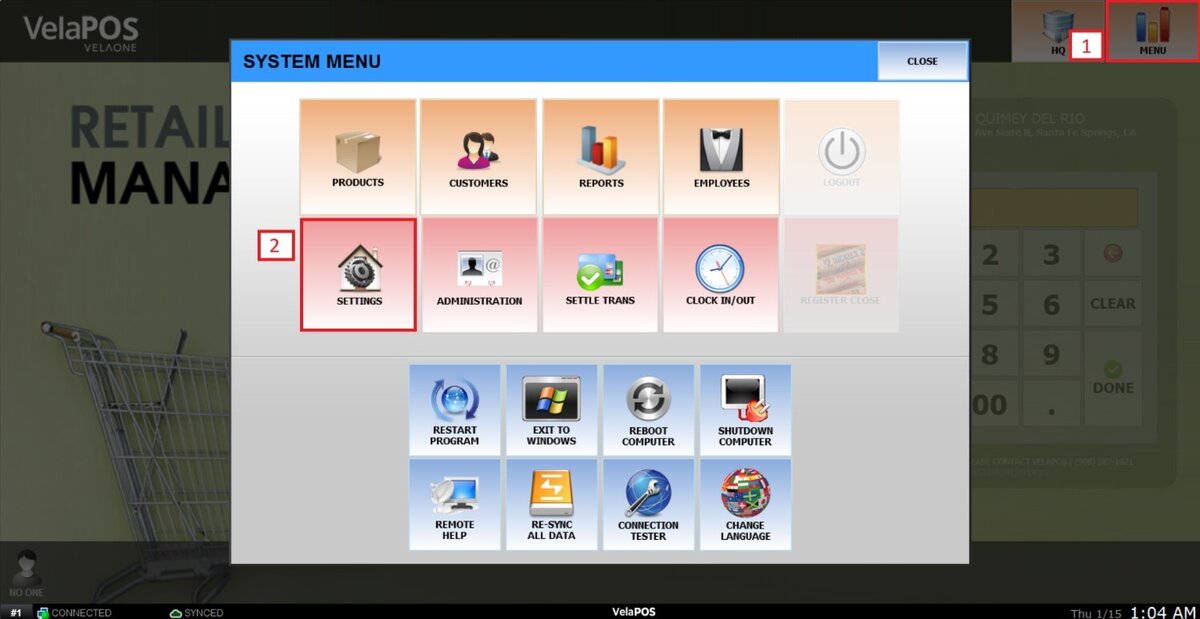
메인 화면 > 메뉴 > 설정 > 메인 > QSR
메인화면에서 다음으로 이동하세요.메뉴그리고 클릭설정.
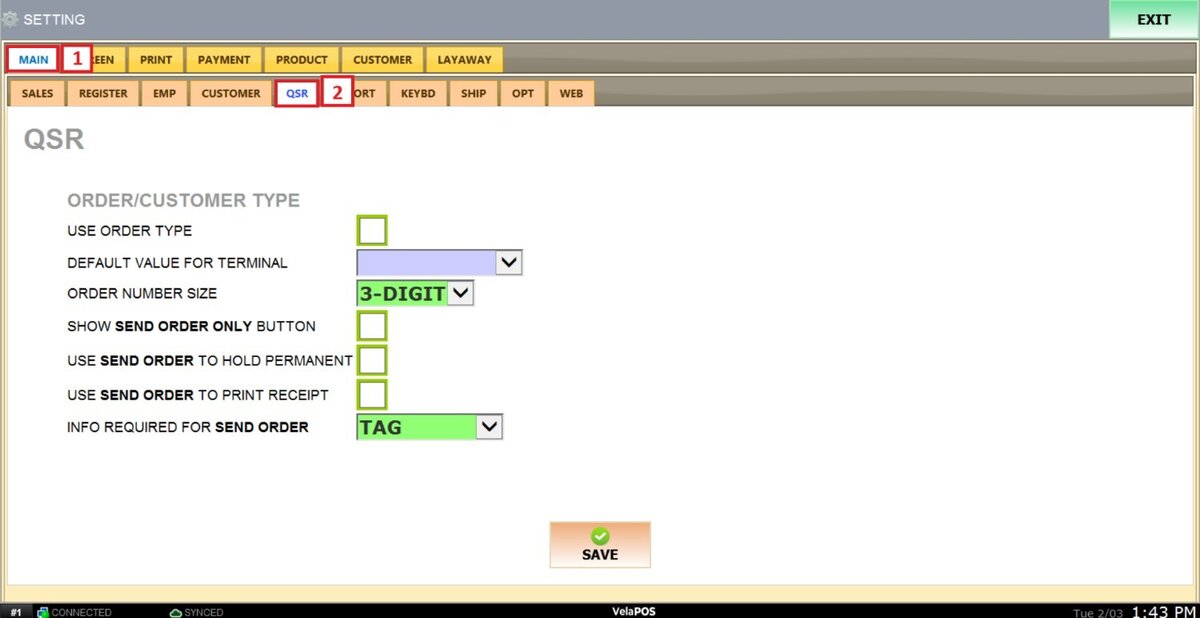
아래에기본,열어QSR탭에는 다양한 섹션이 있습니다.
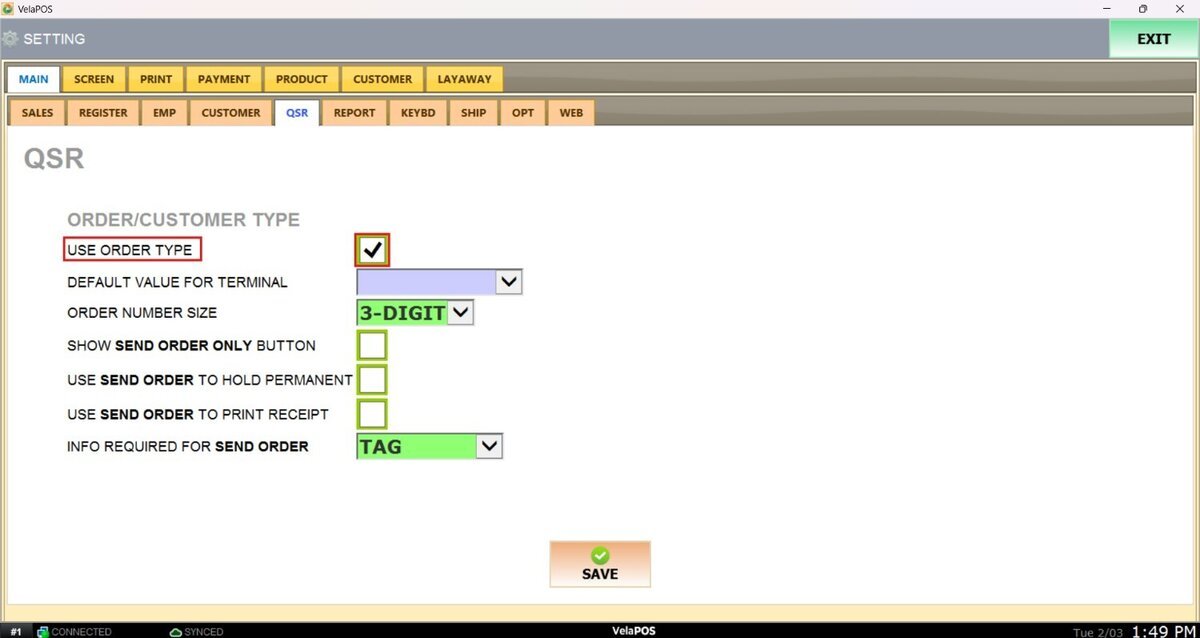
주문 유형 사용
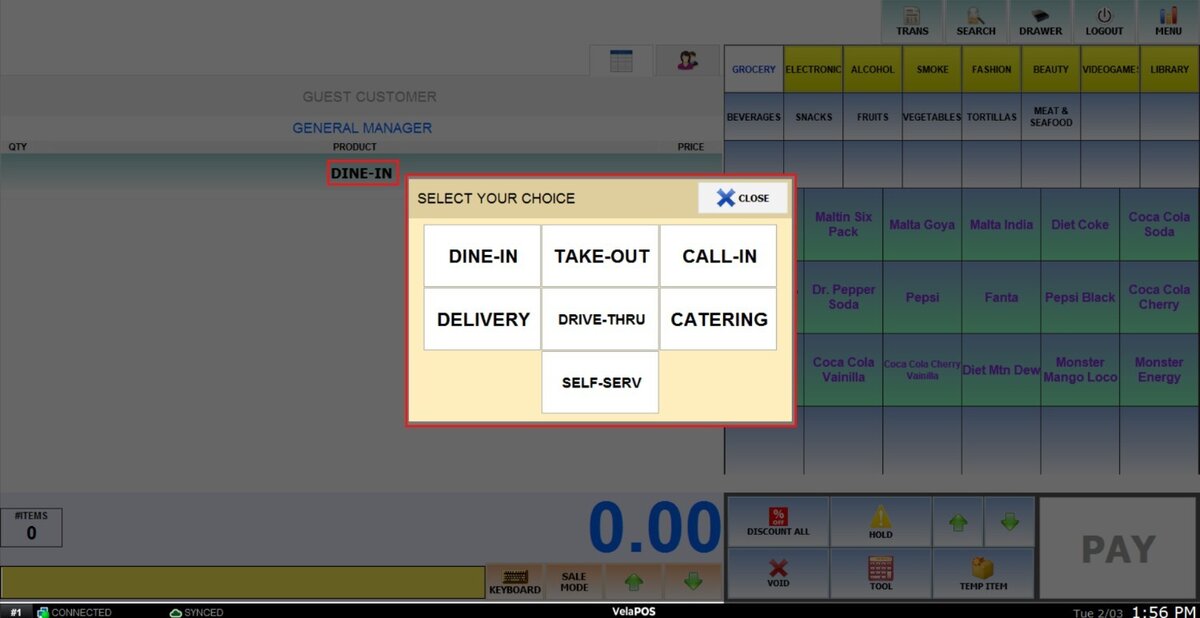
영수증에 목적지를 표시할 수 있습니다. 기본 주문 유형이 정의되어 있지 않으면 계산원이 목적지를 선택할 수 있도록 시스템에서 목적지 선택 팝업을 표시합니다.
터미널의 기본 주문
판매 중에 사용되는 기본 주문 유형을 정의합니다.
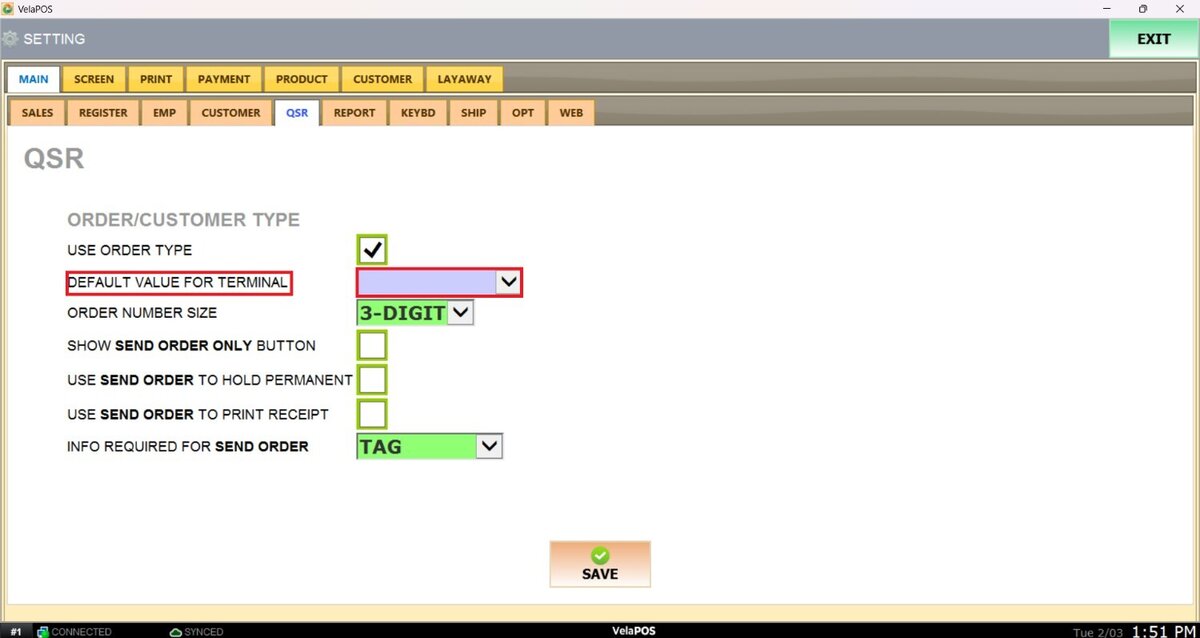
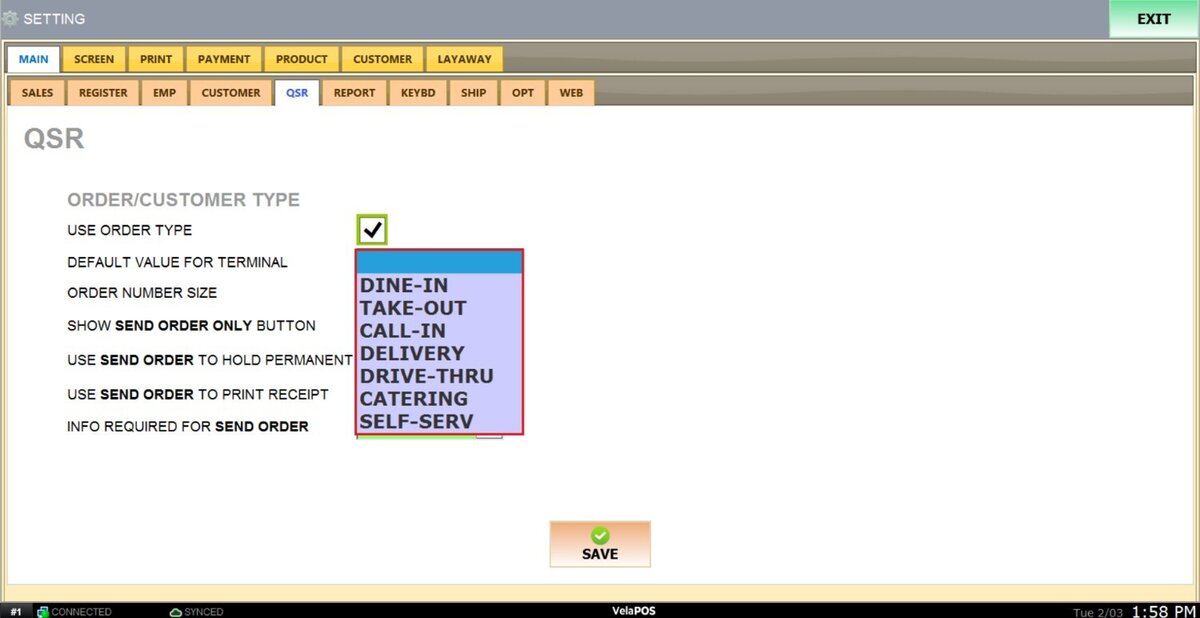
드롭다운 메뉴에서 옵션을 선택합니다. 공백으로 남겨두면 판매 화면을 열 때마다 주문 유형을 선택하라는 메시지가 표시됩니다.
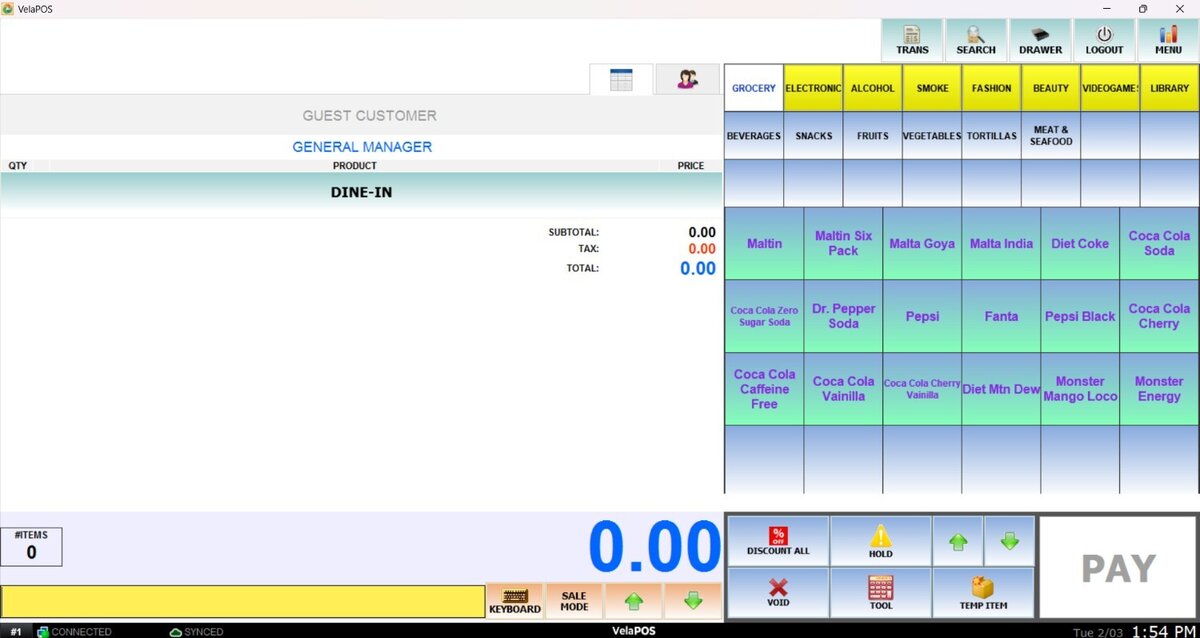
결과:
이 기능이 활성화된 화면은 다음과 같습니다.
선택 항목이 비어 있을 때 나타나는 프롬프트입니다.
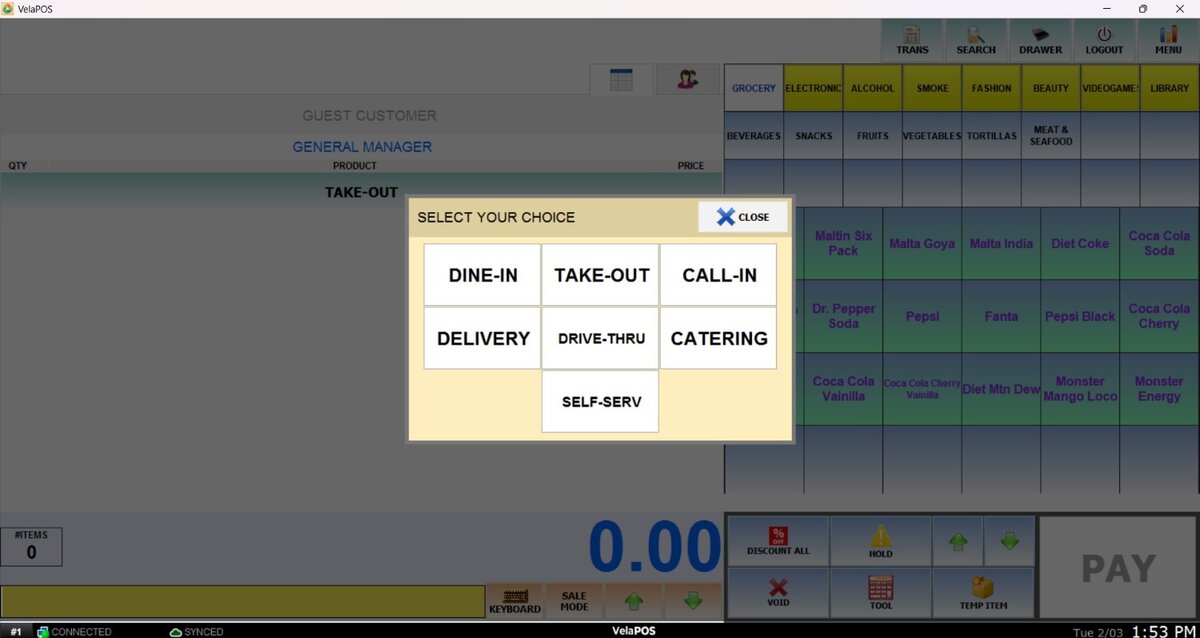
메모:주문 유형 이름을 눌러 판매 화면에서 선택 사항을 변경할 수도 있습니다.
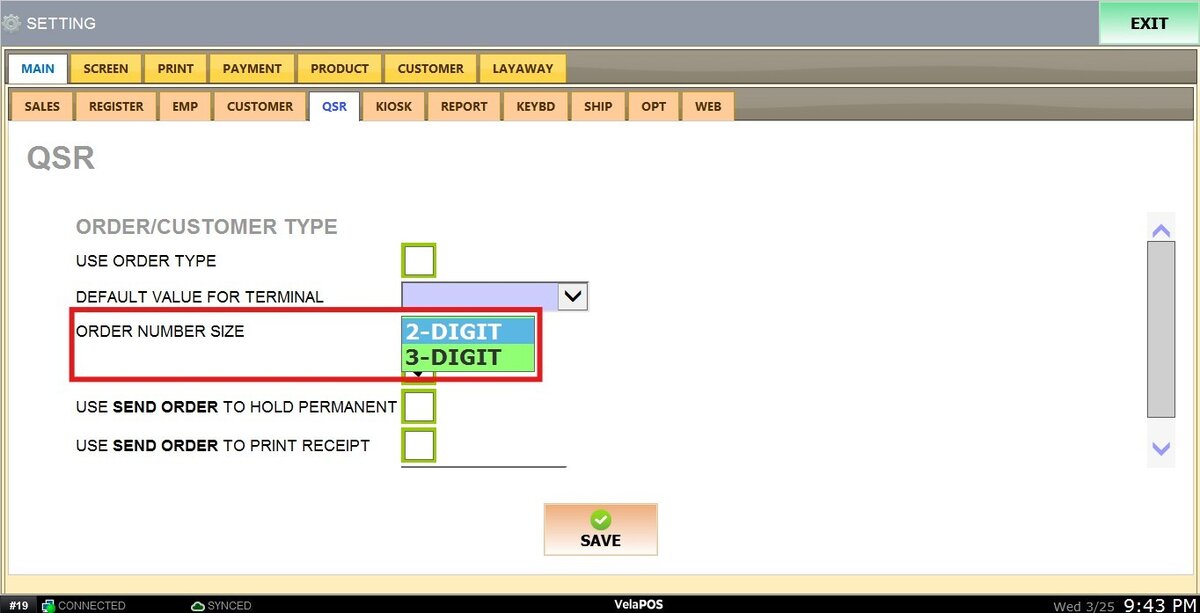
주문 번호 크기
시스템에 표시되는 주문 번호의 길이를 정의합니다. 2자리 또는 3자리 형식 중에서 선택할 수 있습니다.
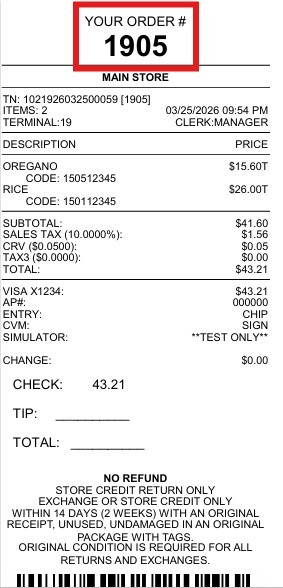
결과:
2자리 옵션을 선택하시면 주문번호가 다음과 같이 표시됩니다.
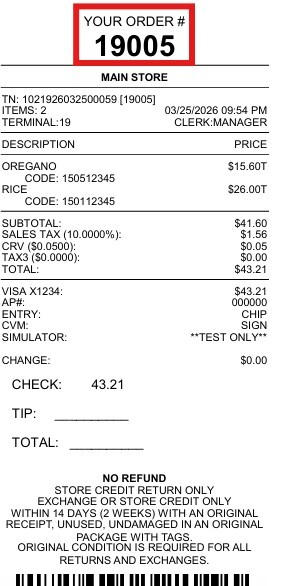
3자리 옵션을 선택하시면 주문번호가 다음과 같이 표시됩니다.
주문 전송 전용 버튼 표시
결제를 완료하지 않고도 주문을 보류하고 주방으로 보낼 수 있는 버튼을 추가합니다.
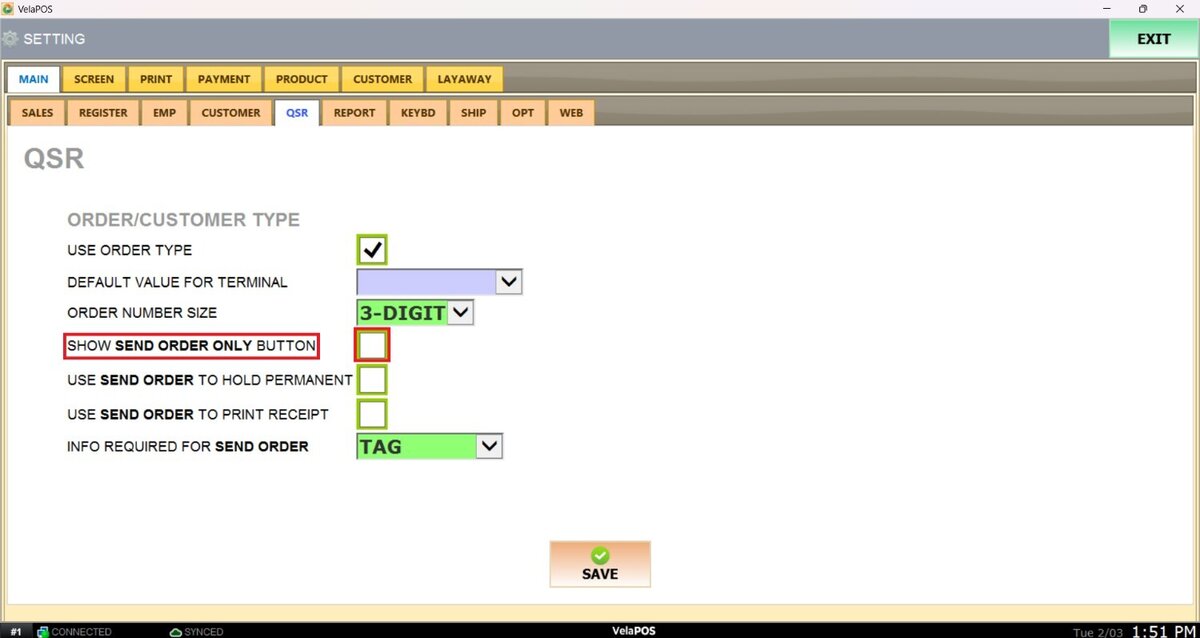
이 옵션을 활성화하려면 확인란을 선택하세요.
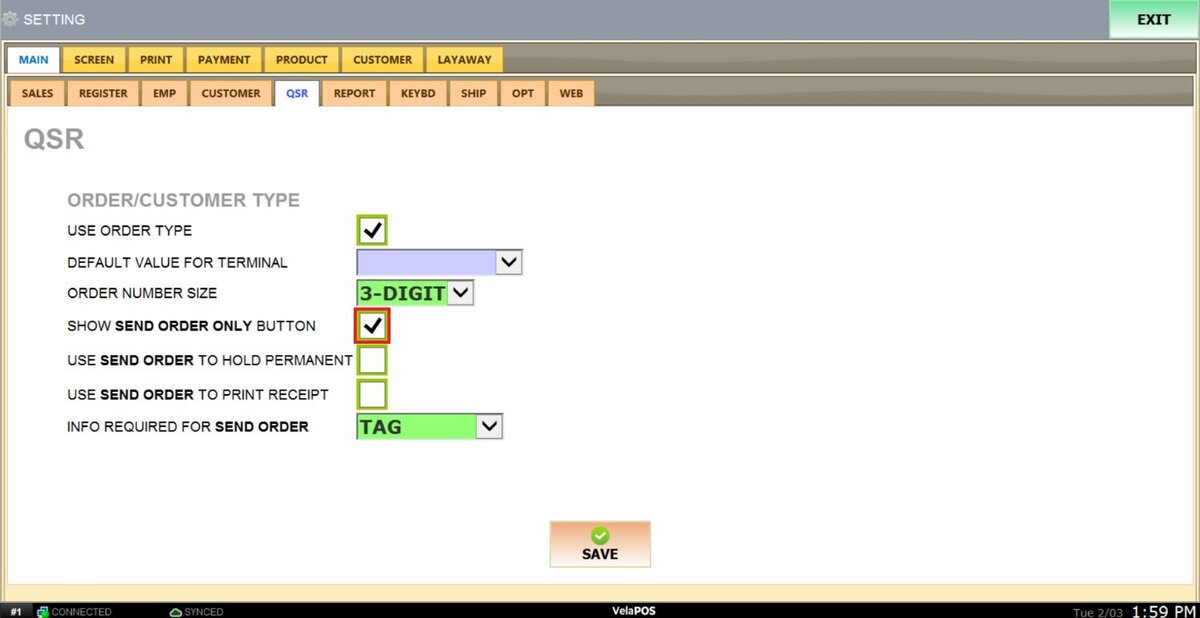
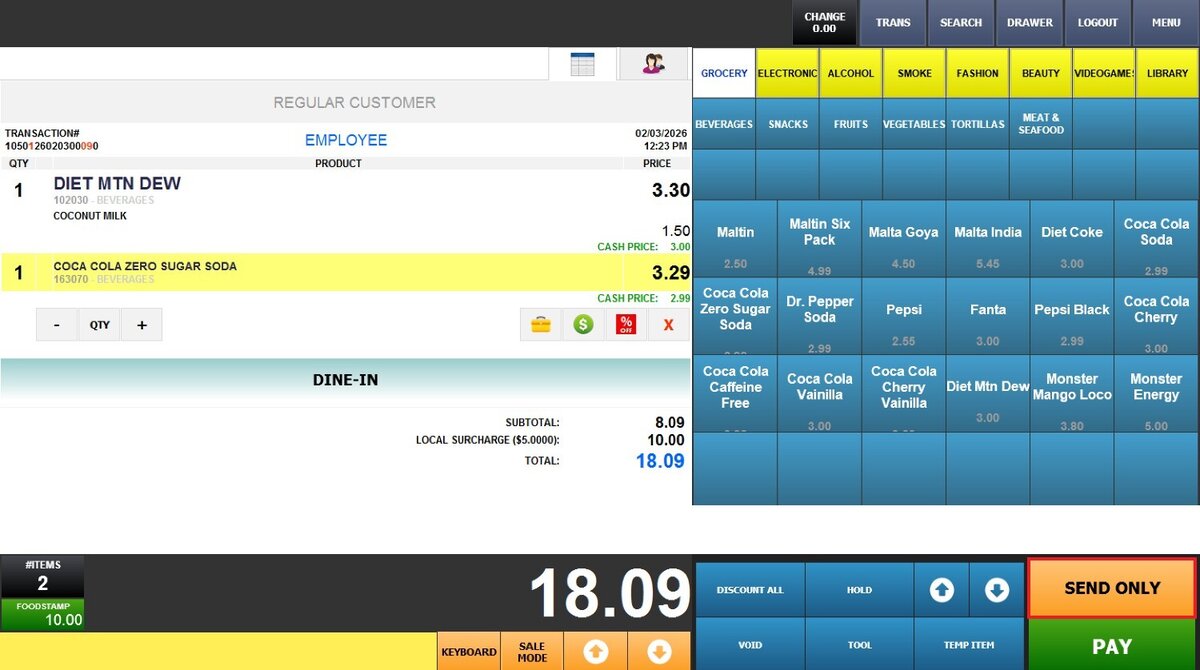
결과:
버튼이 화면에 보이는 모습입니다.
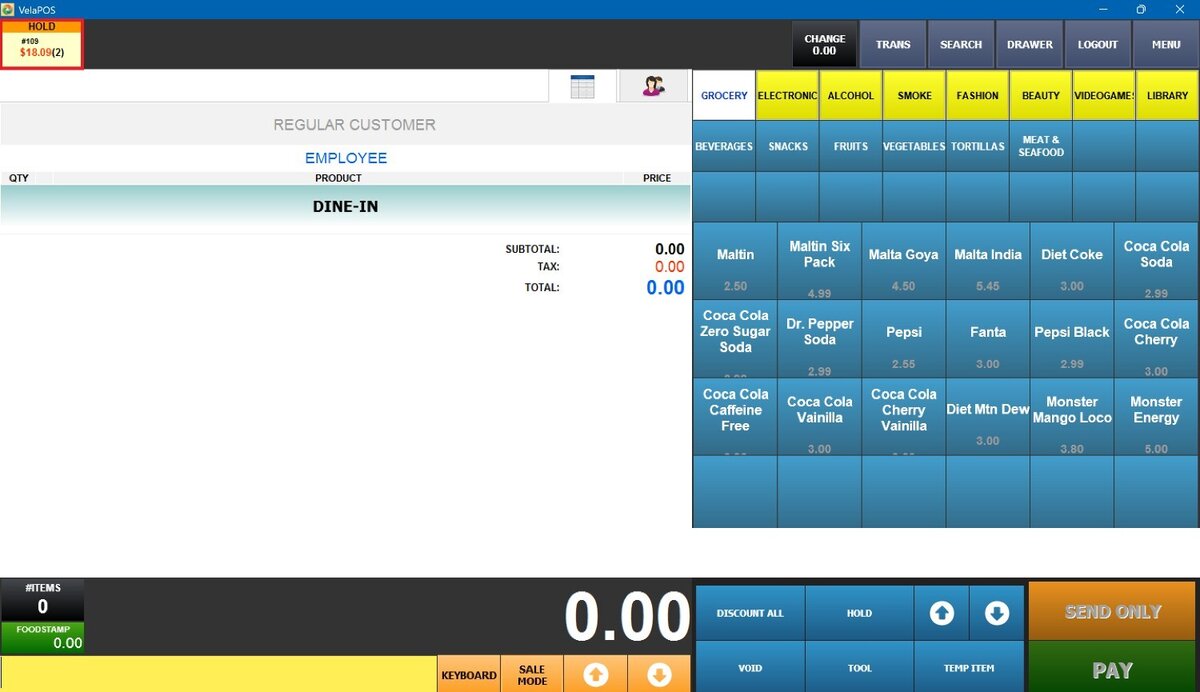
판매 화면에 보류 주문이 표시되는 방식입니다.
영구 보유하려면 전송 주문을 사용하세요.
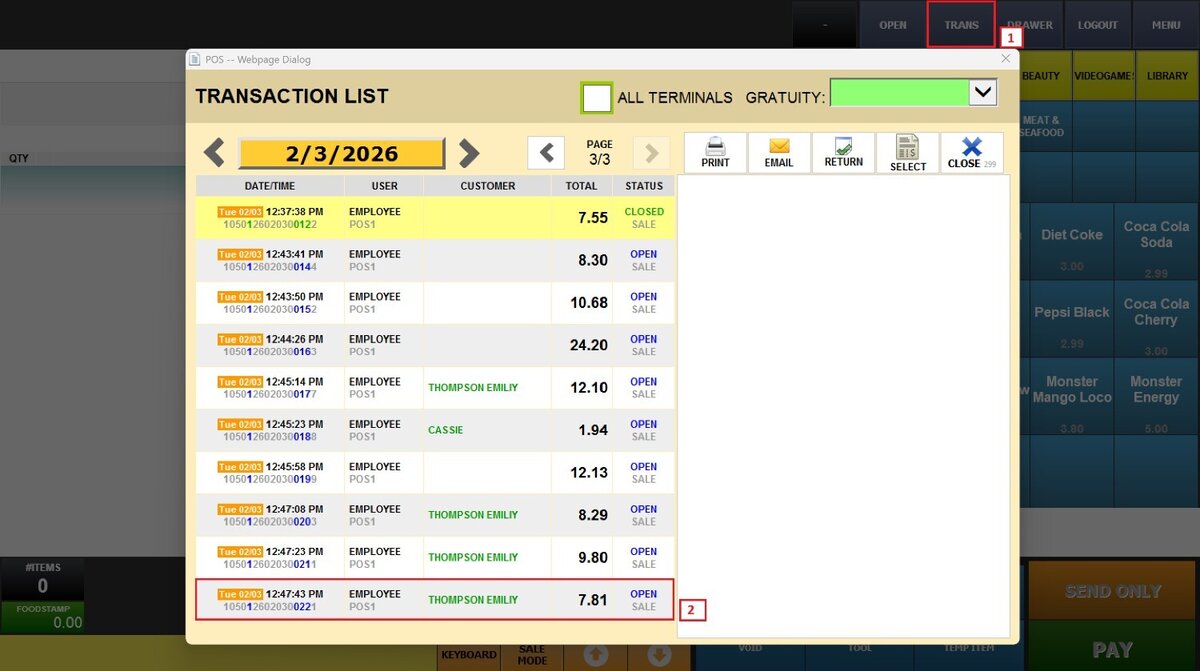
이용시 거래목록에 오픈티켓으로 저장된 주문을 유지합니다.보내기만단추.
메모:필요하다전송 주문만 표시 버튼활성화됩니다.
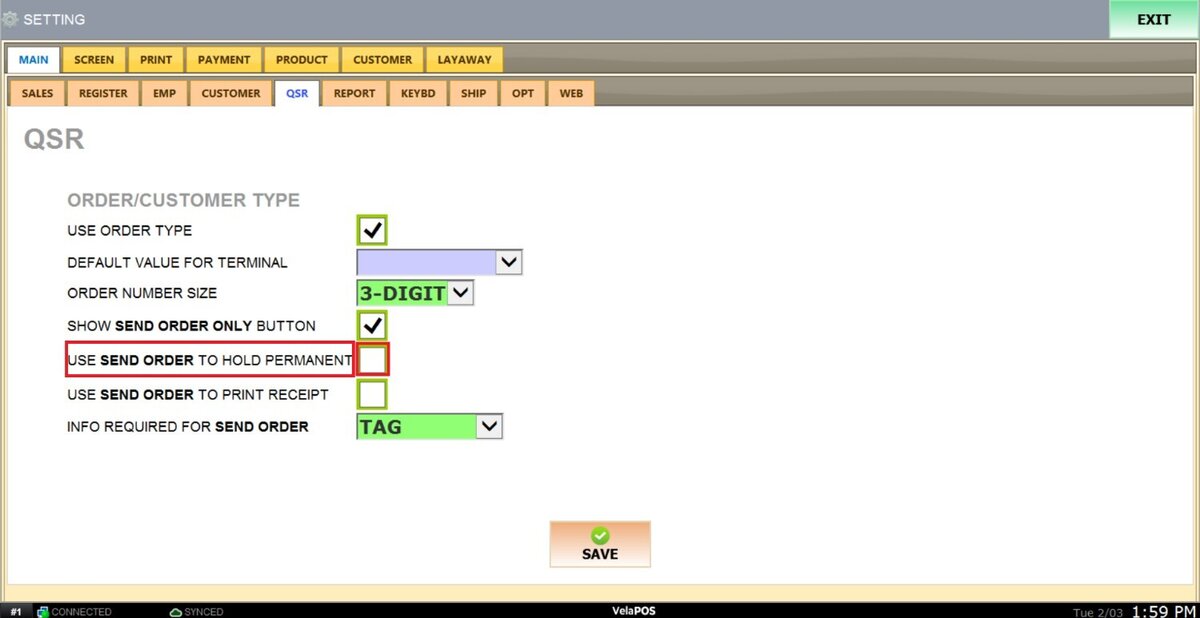
이 설정을 활성화하려면 확인란을 선택하세요.
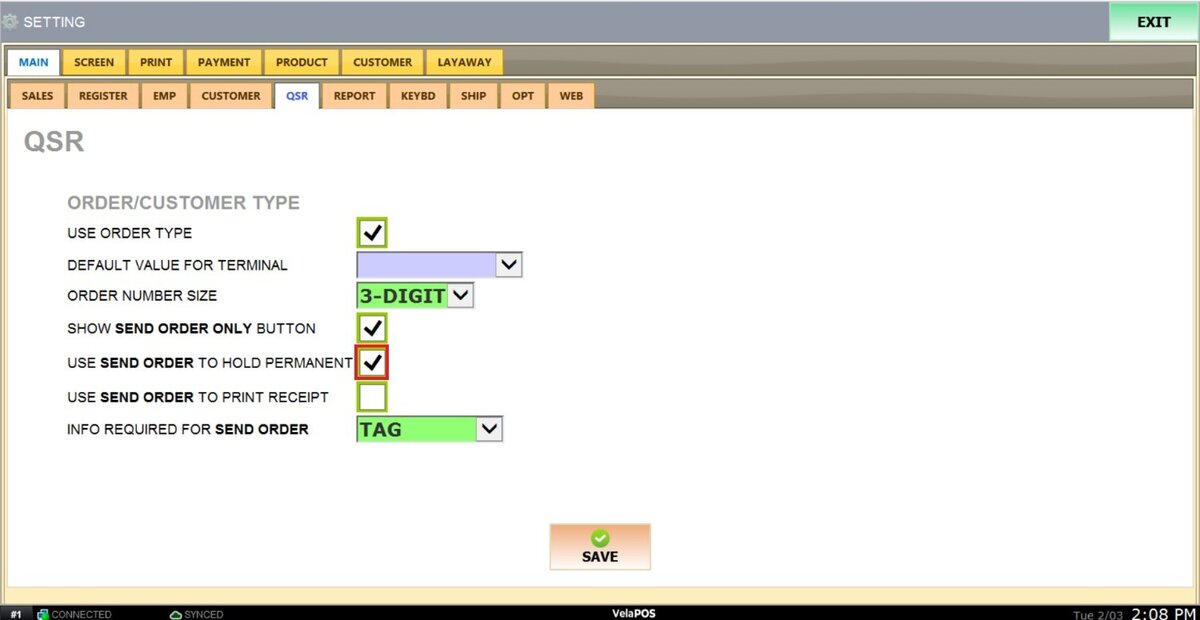
결과:
거래 목록에 보류 주문이 표시되는 방식입니다.
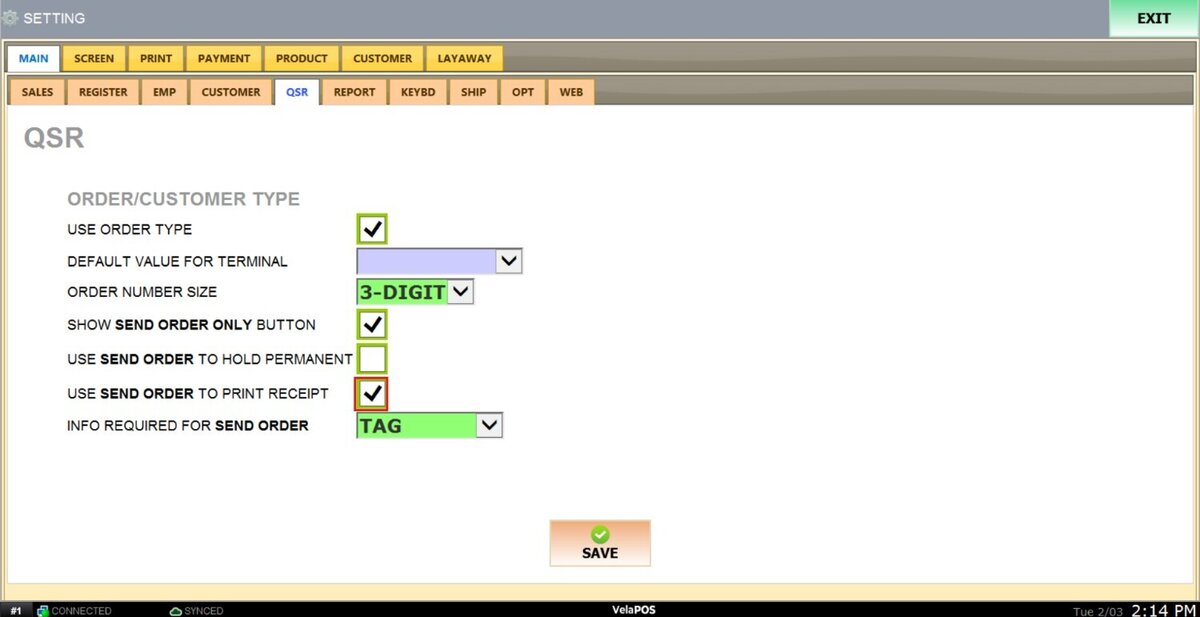
전송 주문을 사용하여 영수증 인쇄
영수증을 자동으로 인쇄합니다.보내기만버튼이 사용됩니다.
메모:필요하다보내기 표시 주문 전용 버튼활성화됩니다.
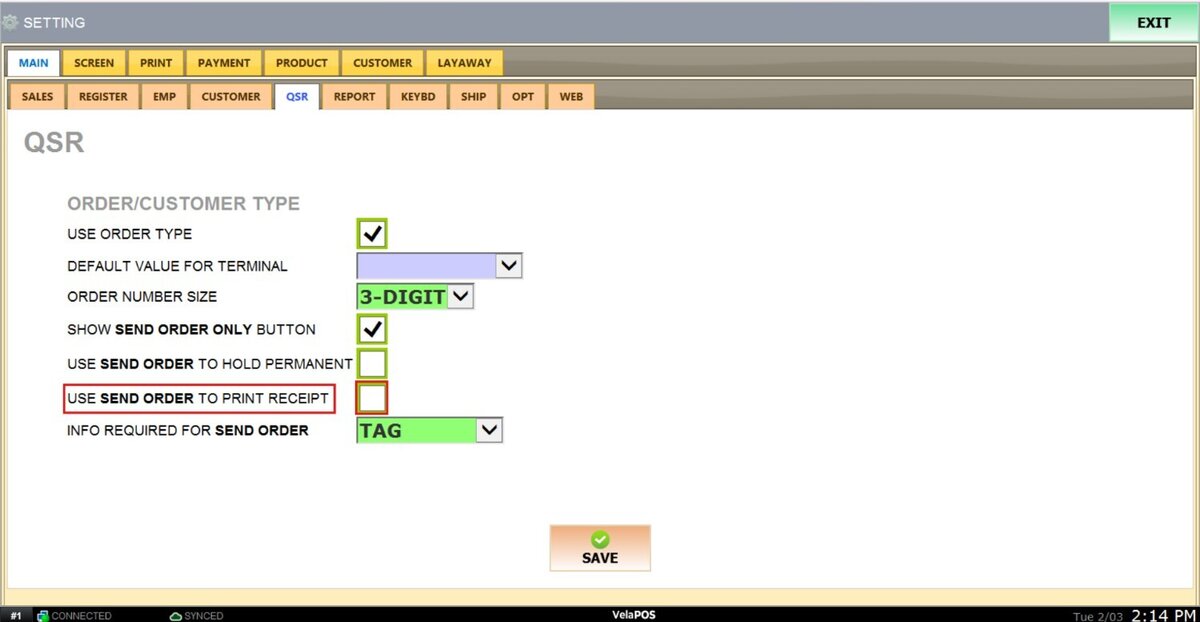
이 설정을 활성화하려면 확인란을 선택하세요.
전송 주문에 필요한 정보
보류할 주문을 보내기 전에 추가 정보가 필요한지 여부를 정의합니다.
메모:필요하다보내기 표시 주문 전용 버튼 .
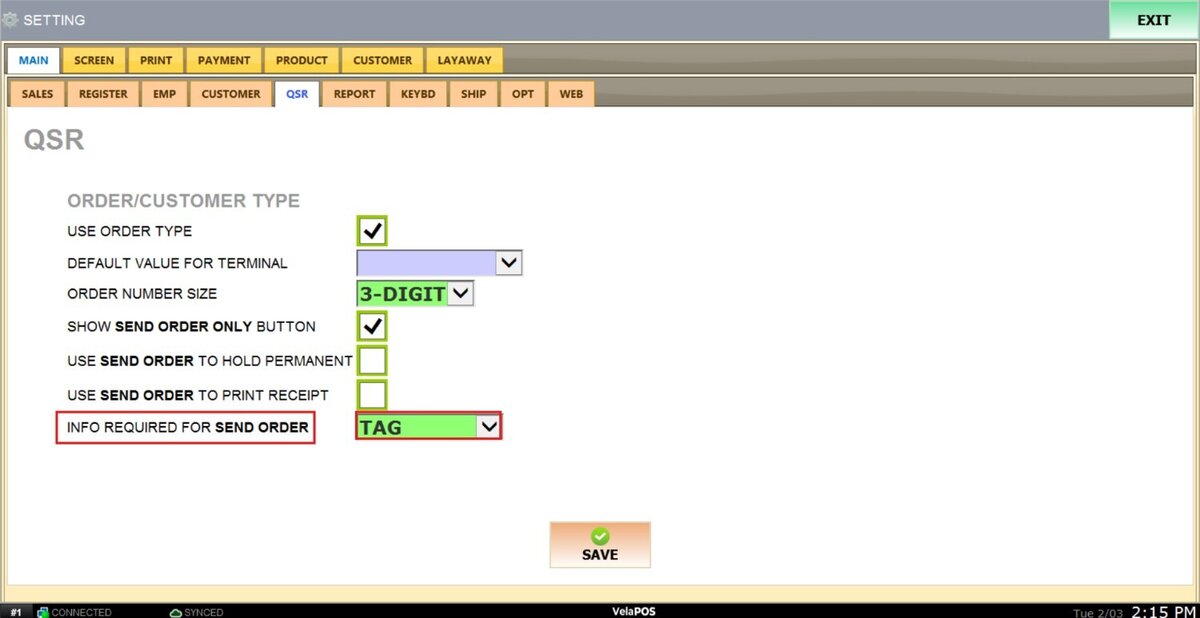
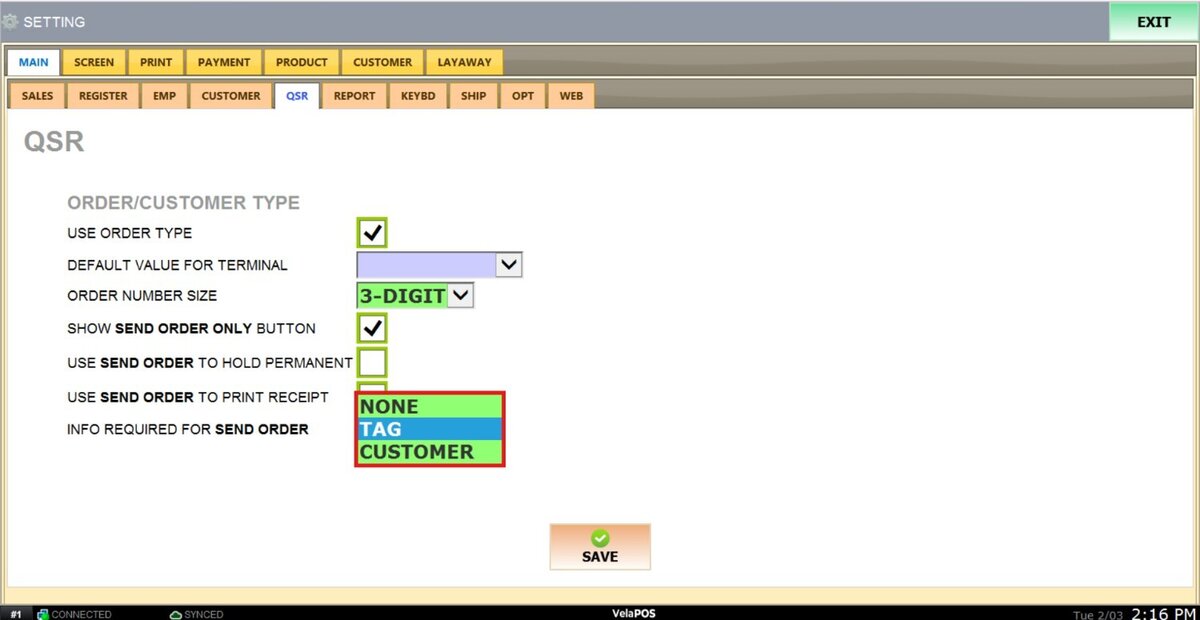
다음 옵션 중 하나를 선택하십시오.
1. 태그:주문을 식별하기 위해 맞춤 라벨을 추가합니다.
2. 고객:주문을 고객 세부정보와 연결합니다.
3. 없음:추가 정보가 필요하지 않습니다.
결과:
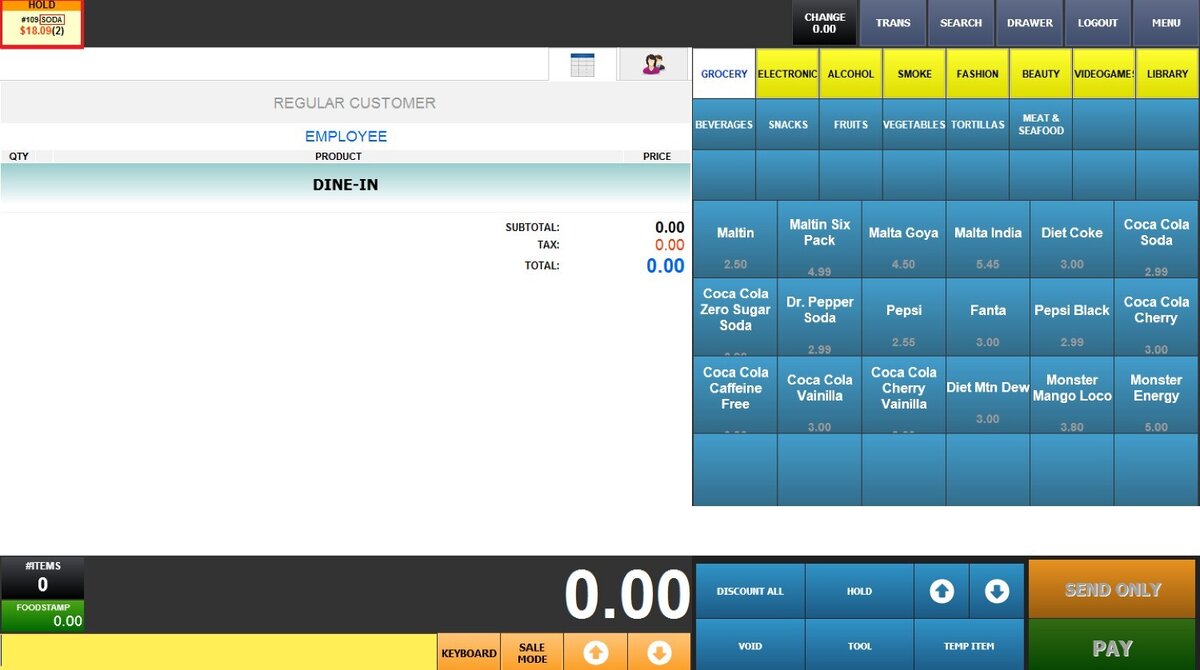
이는 시스템이 실행될 때 표시되는 프롬프트입니다.꼬리표옵션이 선택되었습니다.
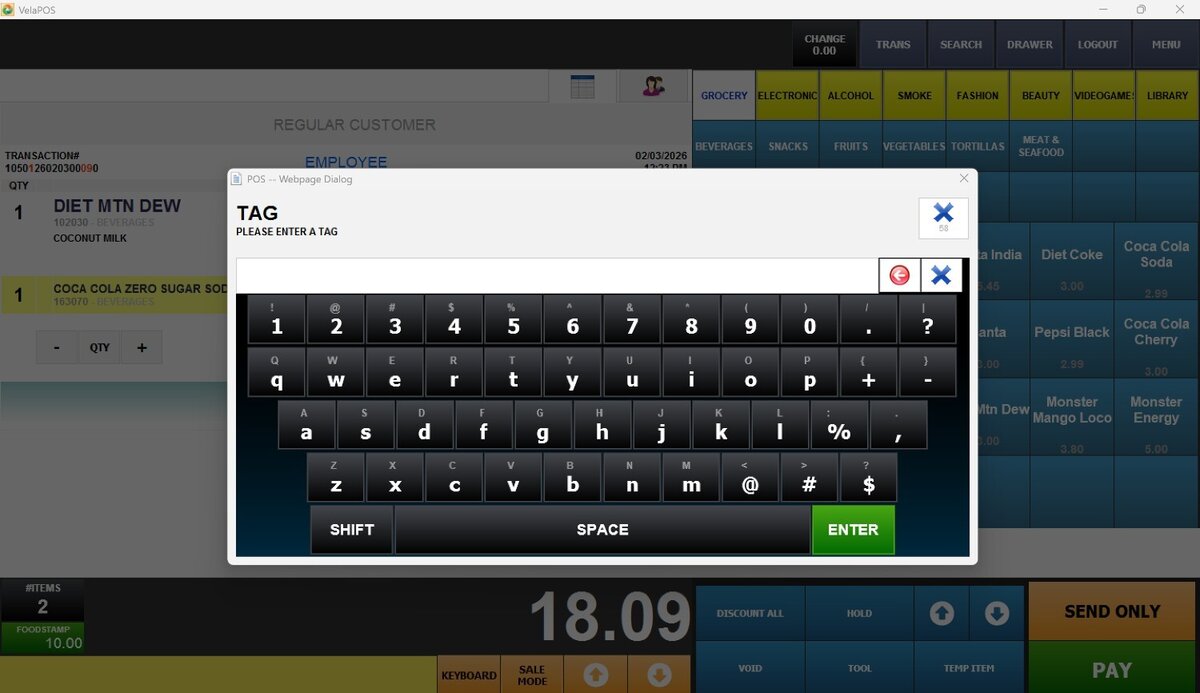
태그를 추가하면 보류 주문이 표시되는 방식입니다.
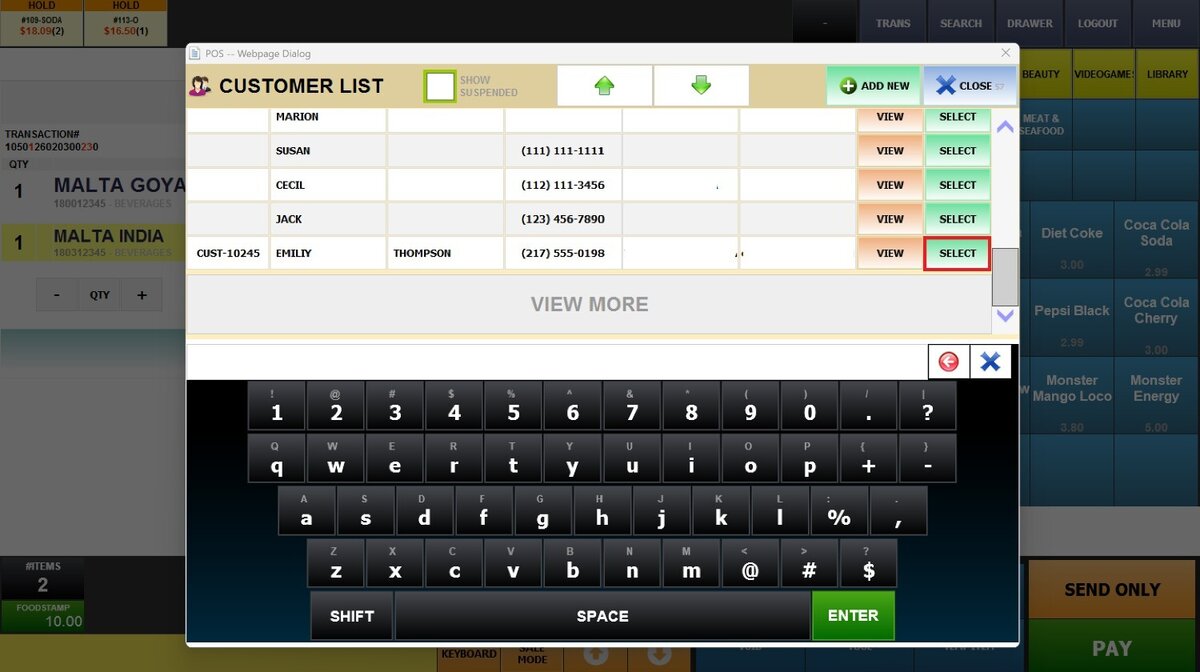
이는 시스템이 실행될 때 표시되는 프롬프트입니다.고객옵션이 선택되었습니다.
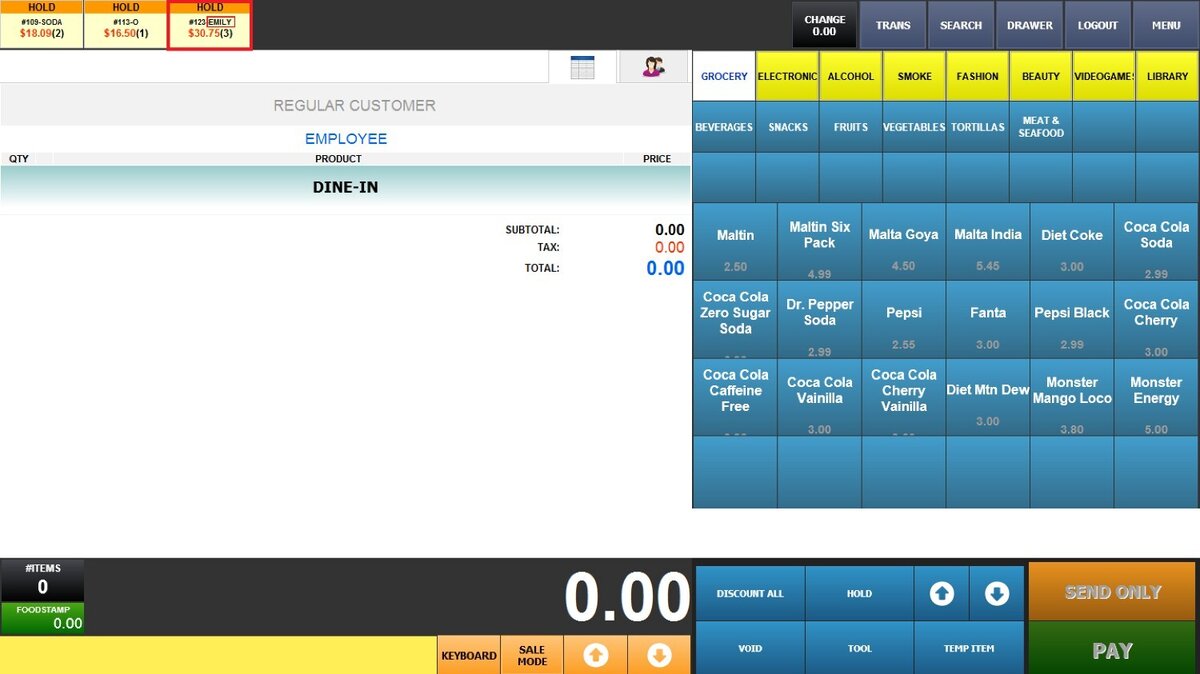
고객 정보를 추가할 때 보류주문이 표시되는 방식입니다.
수정한 후 다음을 누르세요.구하다그것들을 저장하고,프로그램을 다시 시작하세요업데이트가 올바르게 적용되었는지 확인하세요.