추가 기어 아이콘
이러한 도구는 구매 주문서를 CSV 파일로 내보내고 선택한 기간 내에 의류 추가에 대한 자세한 분석을 제공하여 재고 추가를 추적하는 데 도움이 됩니다.
메인 화면 > 메뉴 > 제품 > 인벤토리 > 추가 > 기어 아이콘
이동메뉴그리고 선택제품.

이동목록, 선택하다추가 사항, 그리고기어 아이콘.

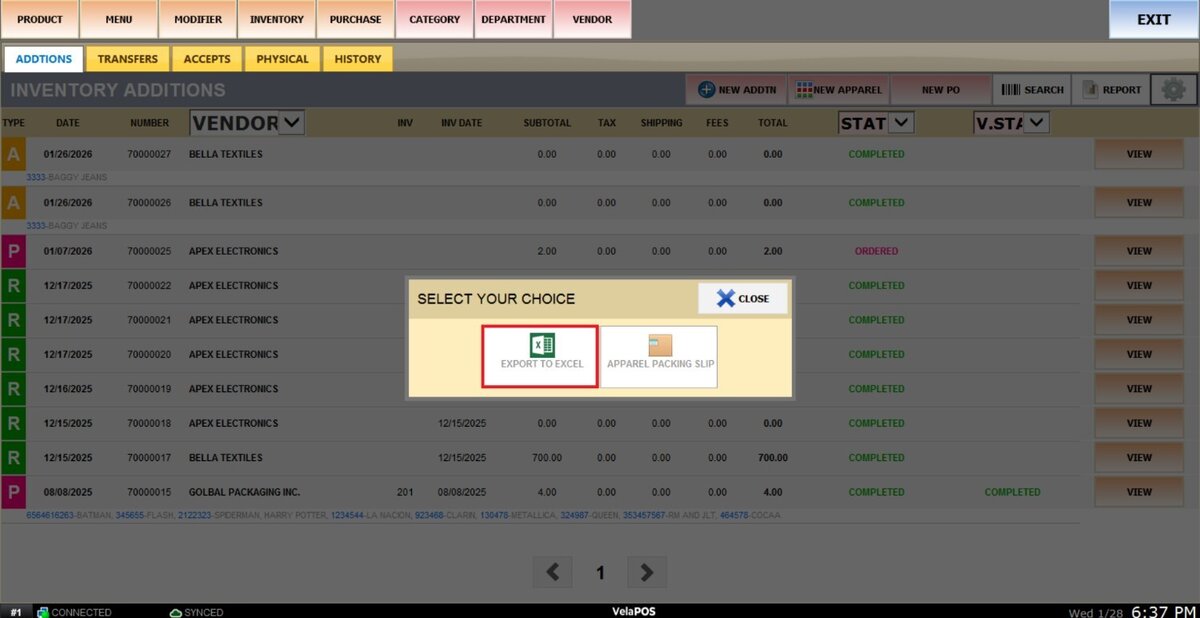
엑셀로 내보내기
이 옵션을 사용하면 선택한 기간 내에 이루어진 모든 인벤토리 추가 요약을 CSV 파일로 내보낼 수 있습니다.
톱니바퀴 아이콘을 누른 후엑셀로 내보내기.
필터
내보내기 전에 필터를 사용하여 내보내려는 정보를 사용자 정의할 수 있습니다.
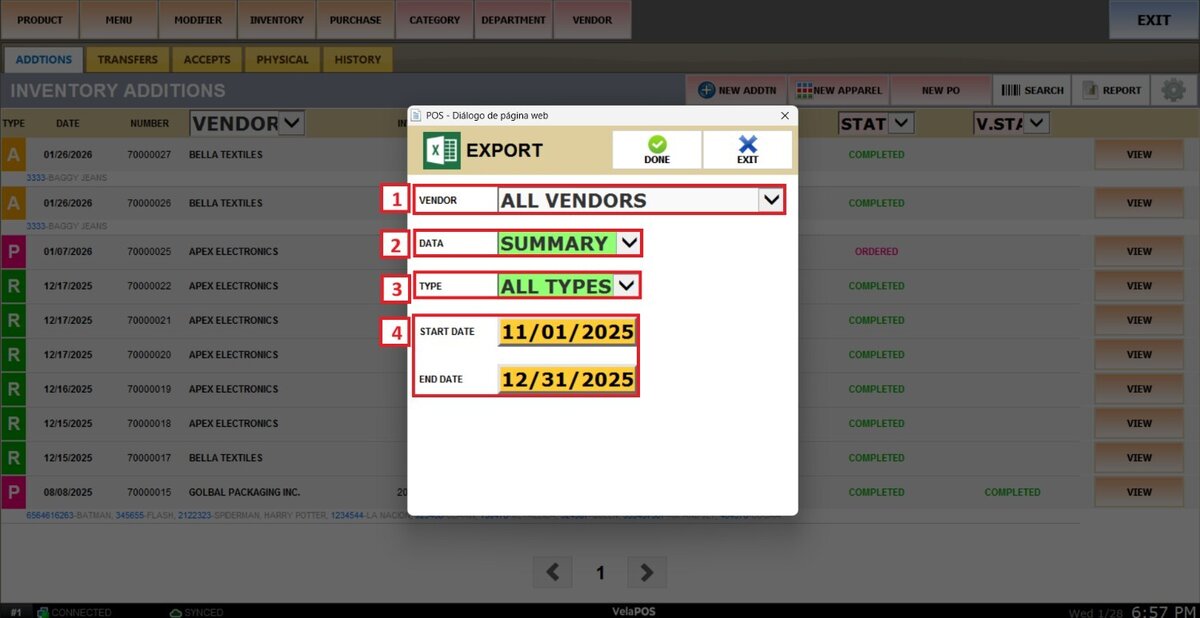
1. 공급업체:드롭다운 메뉴를 열고 원하는 항목을 선택하여 특정 공급업체가 추가한 항목을 내보낼지 여부를 선택하거나, 기록된 모든 공급업체의 요약을 동시에 보려면 모든 공급업체 옵션을 선택된 상태로 둘 수 있습니다.
2. 데이터이 필터를 사용하면 정보를 일반 추가 요약 또는 제품별 추가 보고서로 내보낼지 여부를 선택할 수 있습니다.
3. 유형:내보내려는 추가 유형을 선택하십시오. 일반 추가, 의류 추가 또는 구매 주문. 모든 유형을 선택하여 모든 추가 사항의 전체 요약을 내보낼 수도 있습니다.
메모:의류 옵션을 선택하면 위치별로 요약을 필터링할 수 있는 추가 필터가 나타납니다.

4. 시간 범위:다음을 선택하여 요약의 시간 범위를 정의합니다.시작 날짜그리고종료일전지.
완료되면 다음을 클릭하세요.구하다파일을 내보내려면

결과
이는 기본 필터가 선택되었을 때 CSV 파일이 어떻게 보이는지에 대한 예입니다.

의류 포장 명세서
이 옵션은 다양한 위치별로 구성된 의류 추가에 대한 자세한 분석을 제공합니다.
톱니바퀴 아이콘을 누른 후의류 포장 명세서.

보고서를 보려면 먼저 해당 기간을 선택하세요.
다음을 누르세요.시작필드를 클릭하고 표시된 달력에서 날짜를 선택합니다.

에 대해서도 동일한 과정을 반복합니다.끝필드를 사용하여 보고서의 최종 날짜를 설정합니다.

특정 시간 범위 내에서 데이터를 필터링할 수도 있습니다.
시작 필드 아래의 드롭다운 메뉴를 엽니다.

보고서의 최종 시간을 설정하려면 끝 필드의 드롭다운 메뉴에 대해 동일한 과정을 반복하세요.

날짜 범위와 기간을 설정한 후 다음을 누르세요.보다선택 사항에 따라 보고서를 표시합니다.

결과
여기에는 모든 의류 추가 품목이 위치별로 그룹화되고 항목 및 크기별로 구분되어 표시됩니다.

여기에는 다음과 같은 옵션도 포함됩니다.인쇄그것과이메일그것.
