自定义菜单
此选项允许用户构建和自定义自己的菜单布局,从而可以灵活地组织产品或类别以满足商店的需求。
主屏幕>菜单>产品>菜单>定制
前往菜单并选择产品。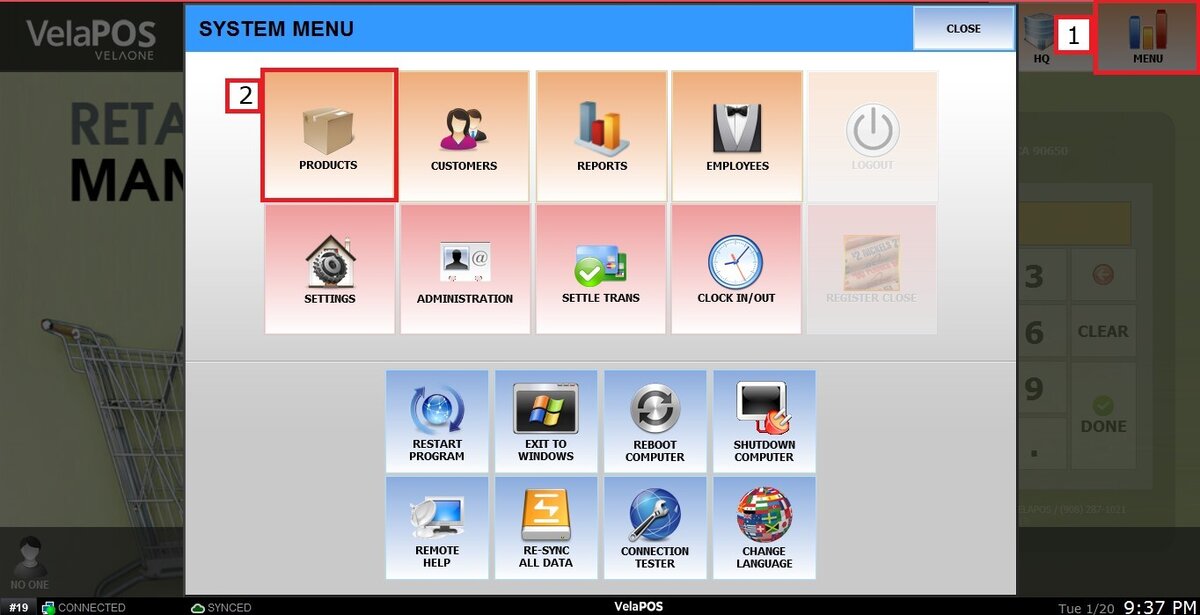
创建模板
打开菜单选项卡, 点击风俗,并选择模板开始创建新的菜单布局。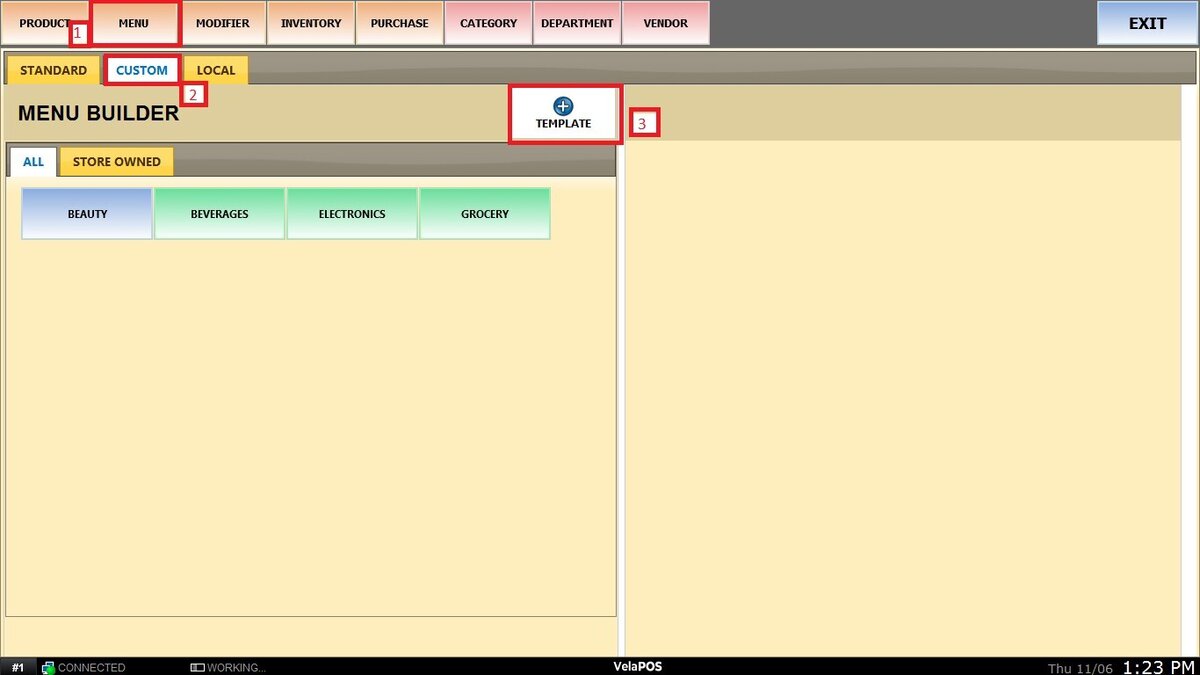
填写必填字段,例如姓名和描述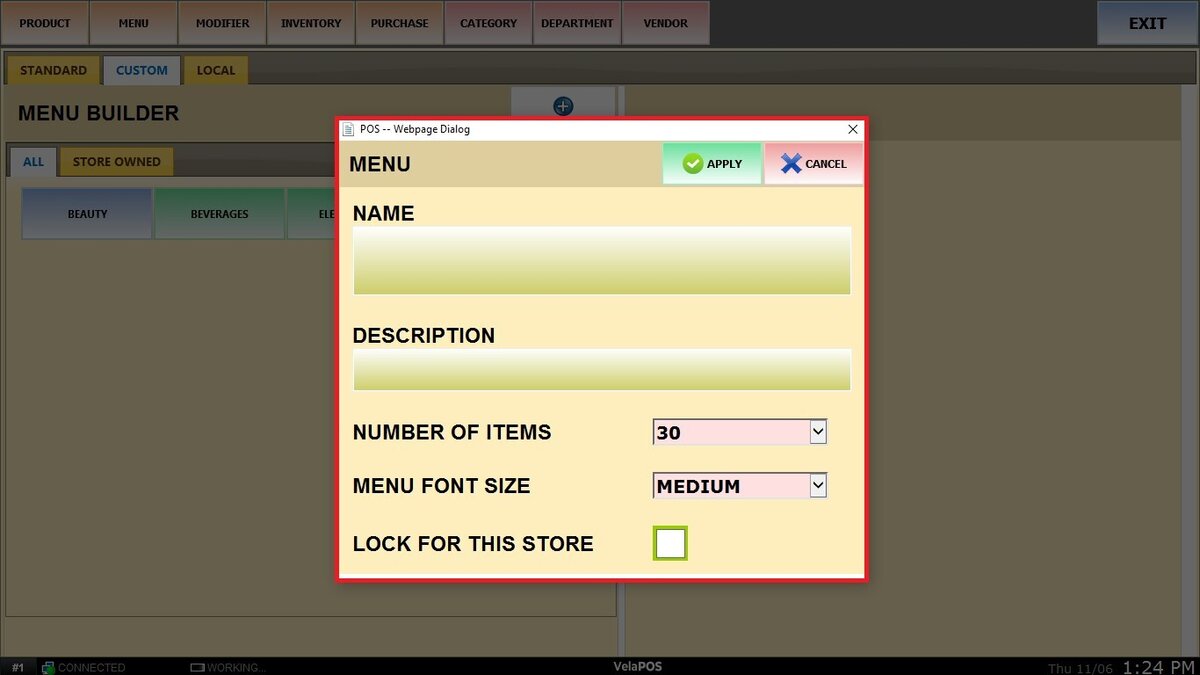
使用下拉菜单设置商品数量它将进入其中。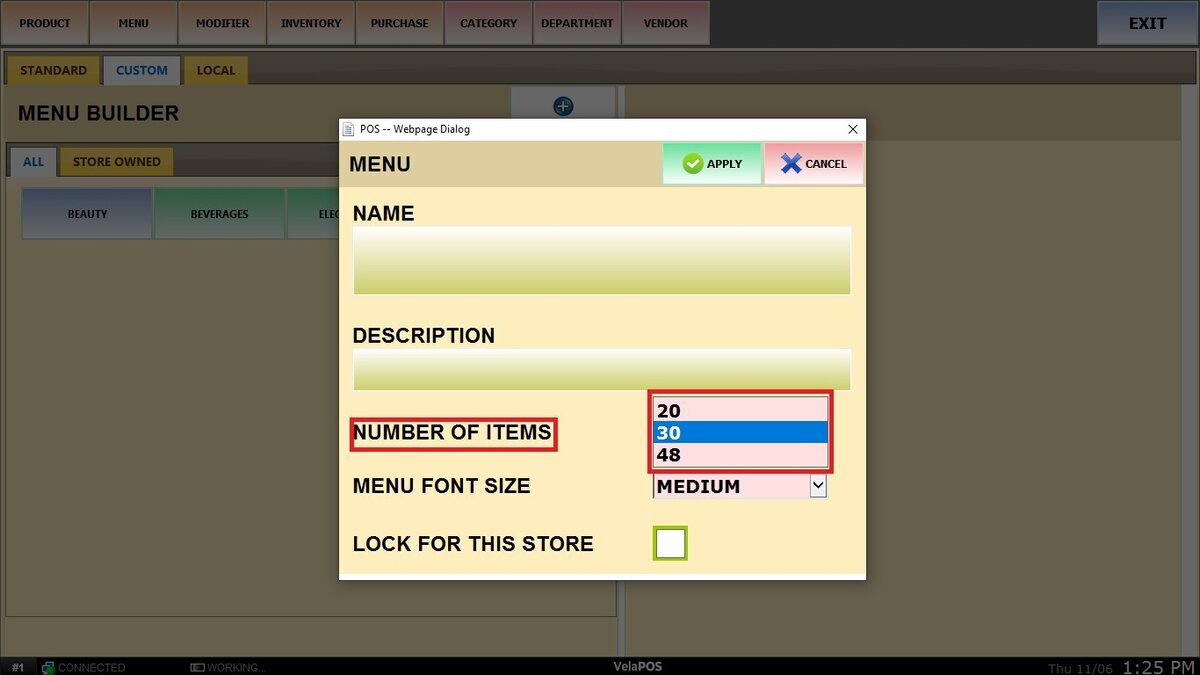
使用下拉菜单设置菜单字体大小。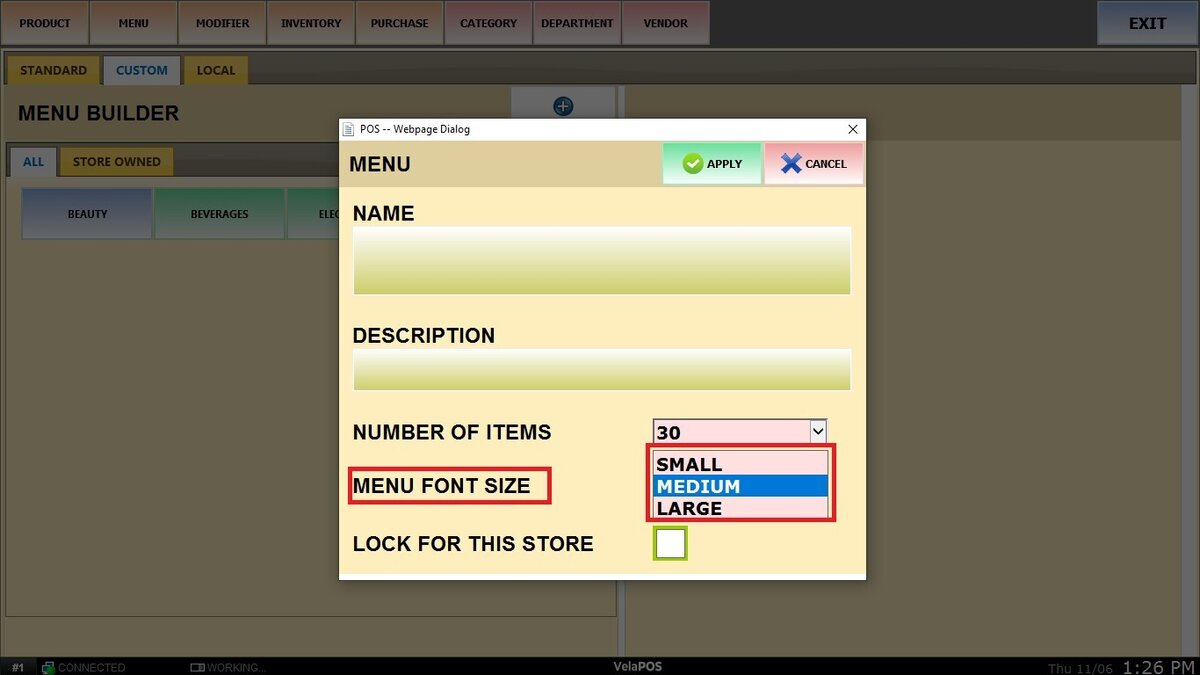
如果模板仅适用于当前商店,请选中该框“锁定这家商店。”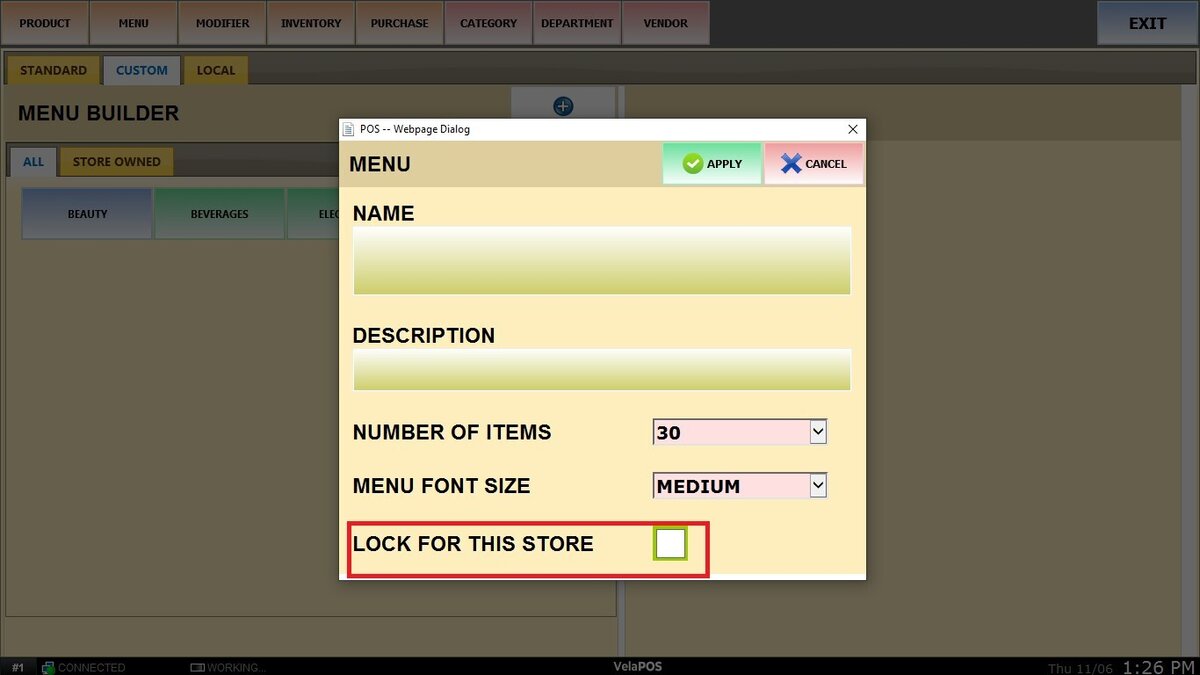
点击申请创建模板。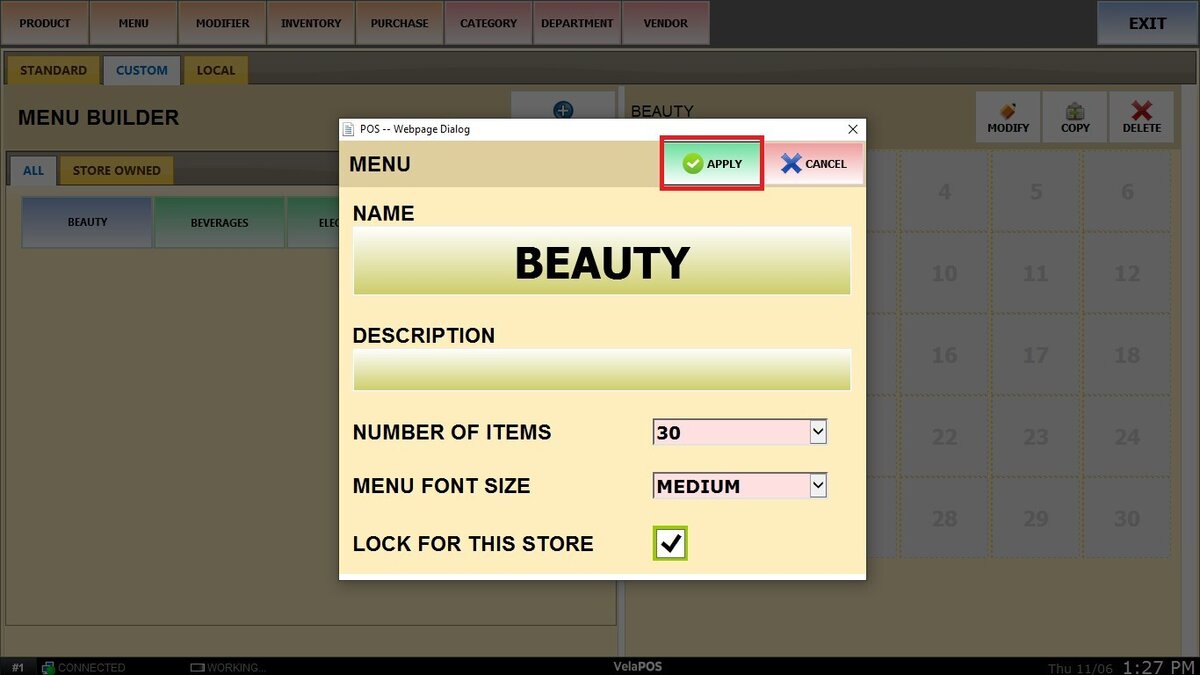
添加项目
创建模板后,右侧将出现一个网格网格。单击任意框可配置该位置显示的内容。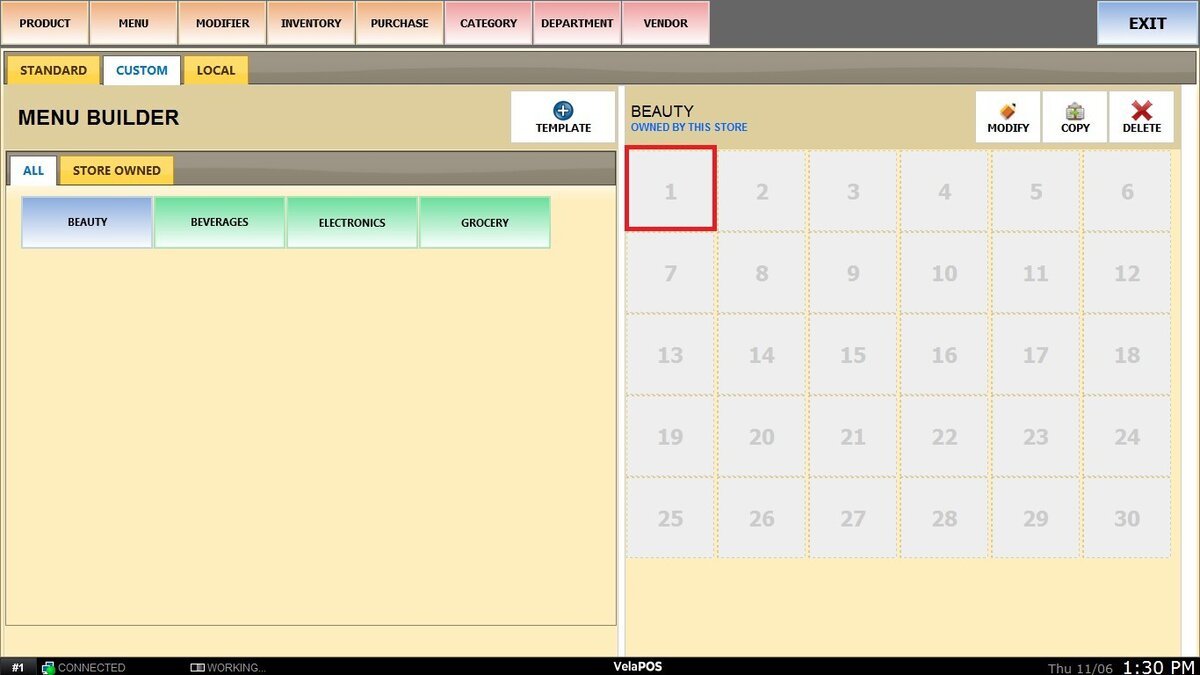
选择一个类型从下拉菜单中。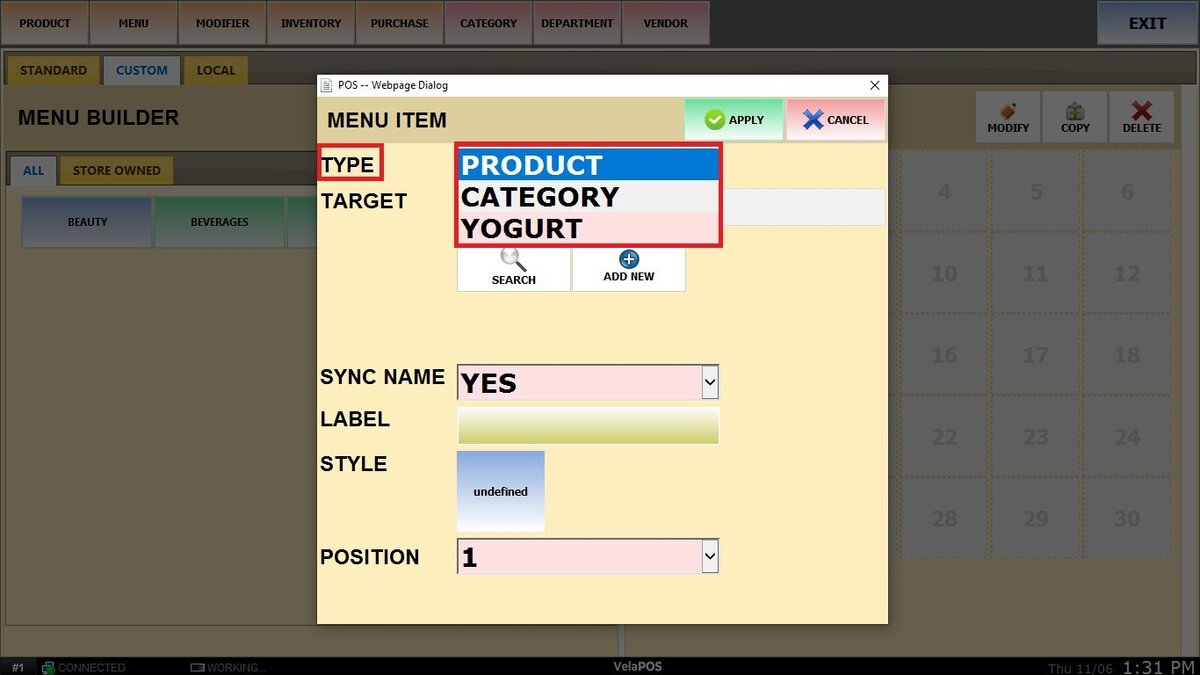
1、产品:您可以创建新产品或从现有(标准)库存中选择一种产品。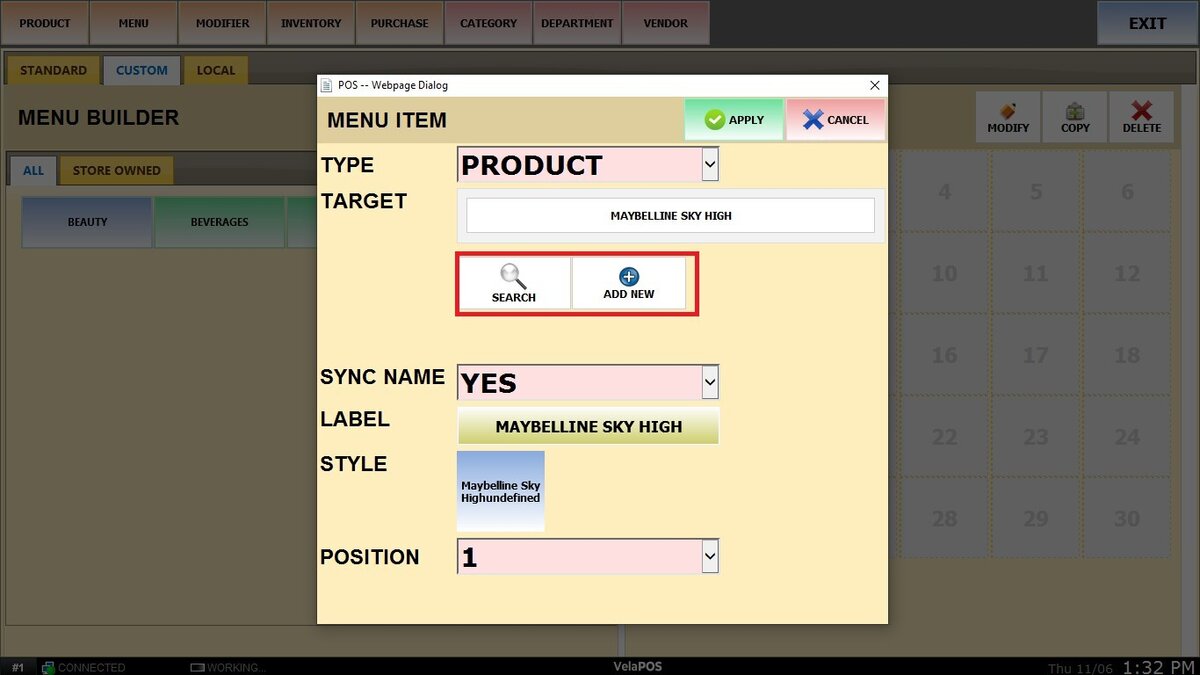
2. 类别:您可以从库存中选择现有类别。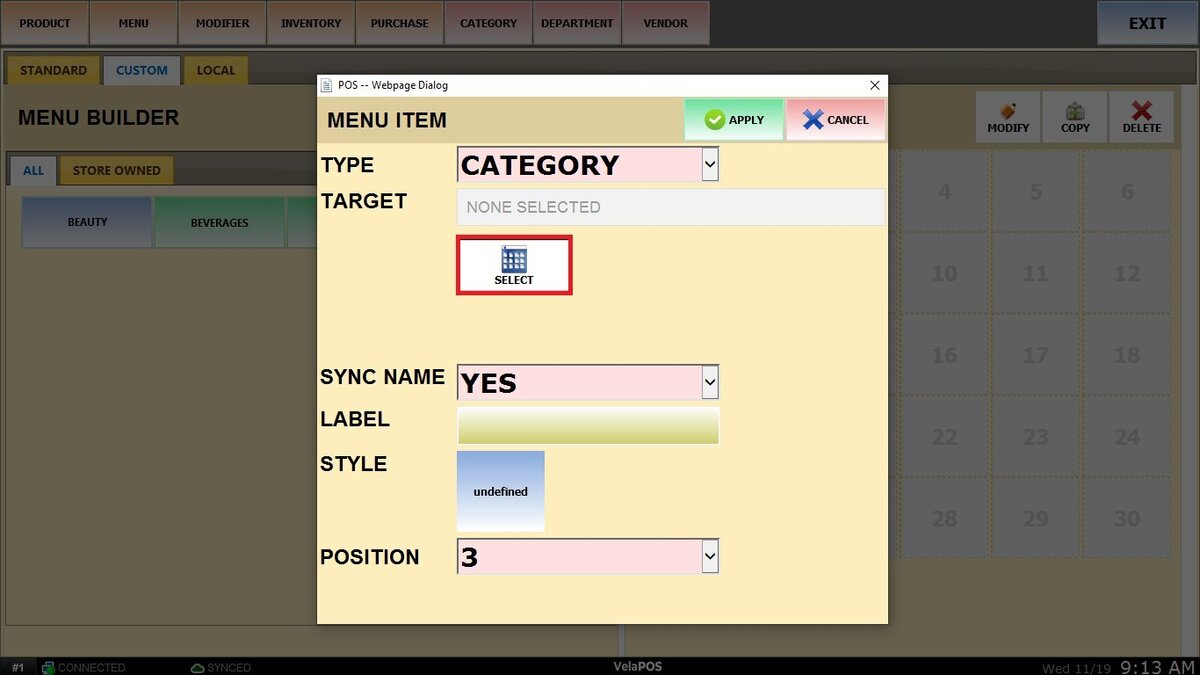
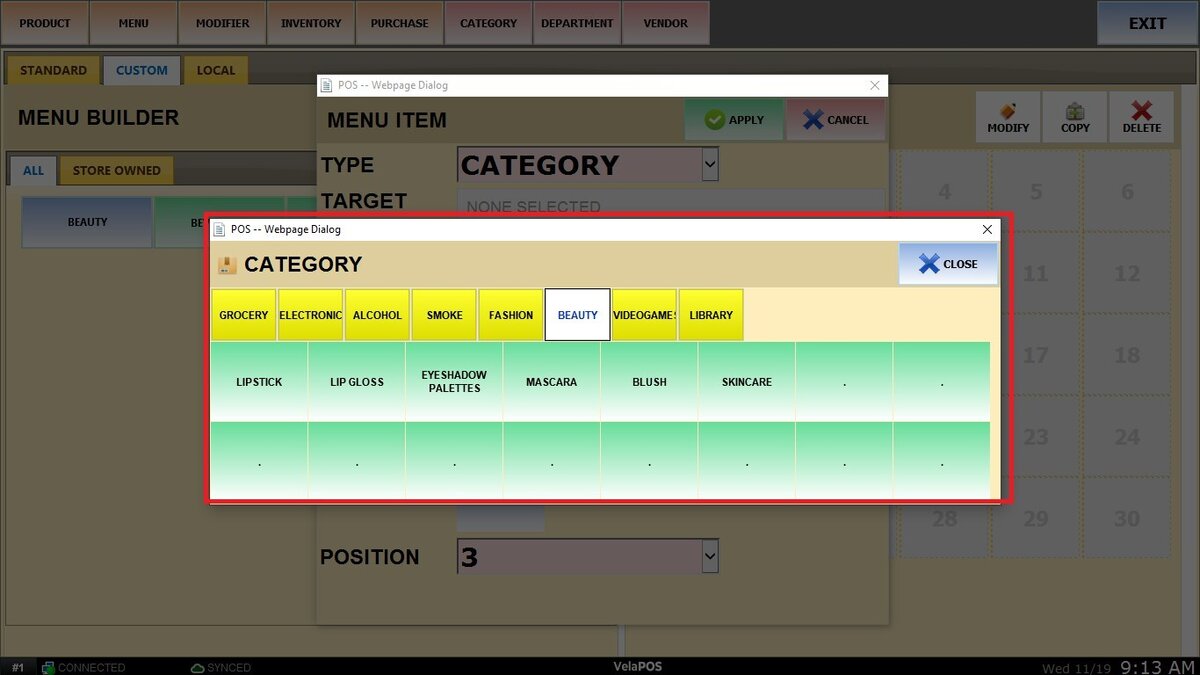
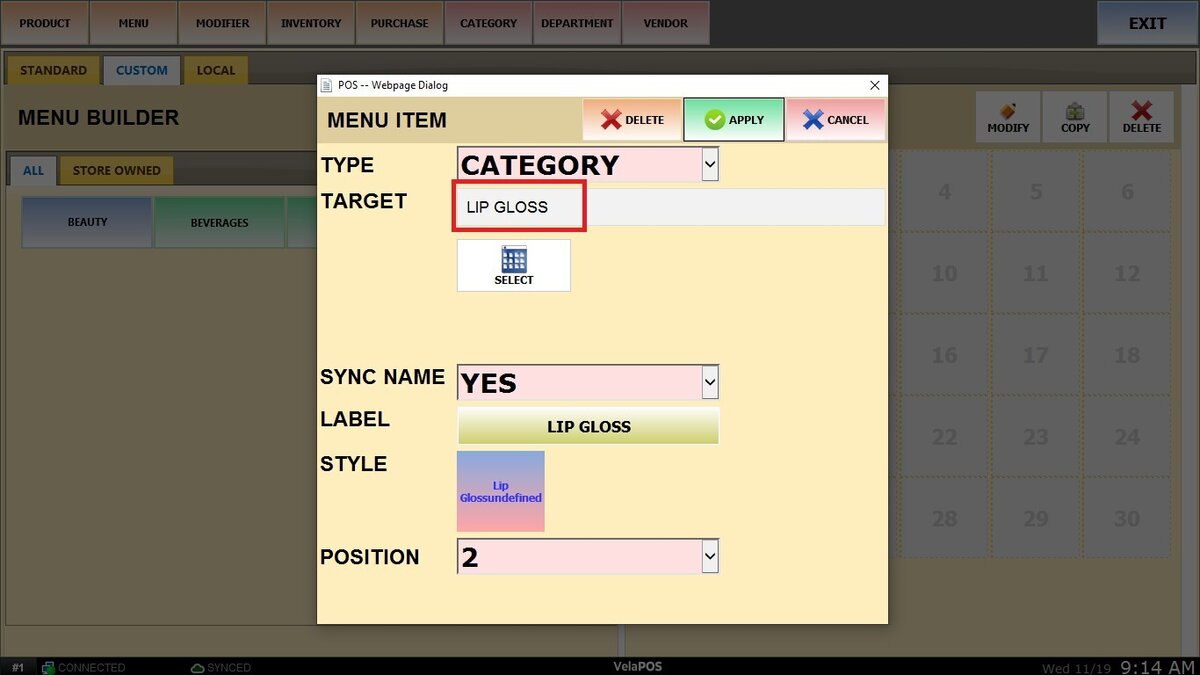
在同步名称选择是的或者不确定项目名称是否自动更新。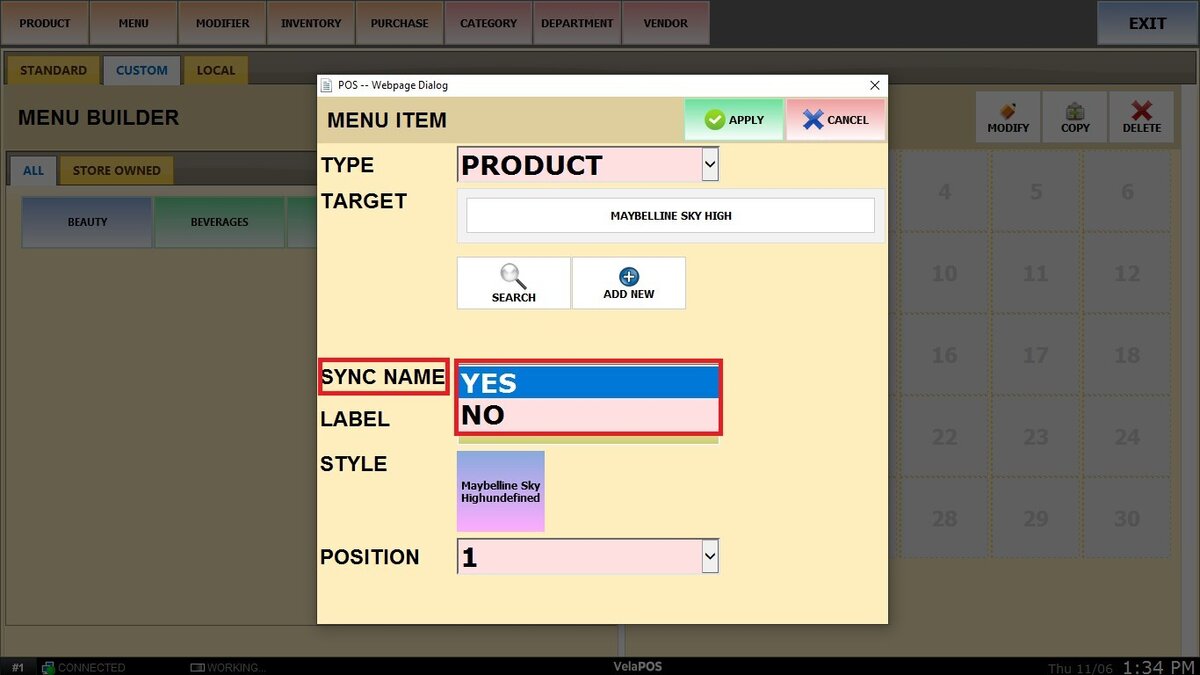
在标签输入将出现在按钮上的自定义名称。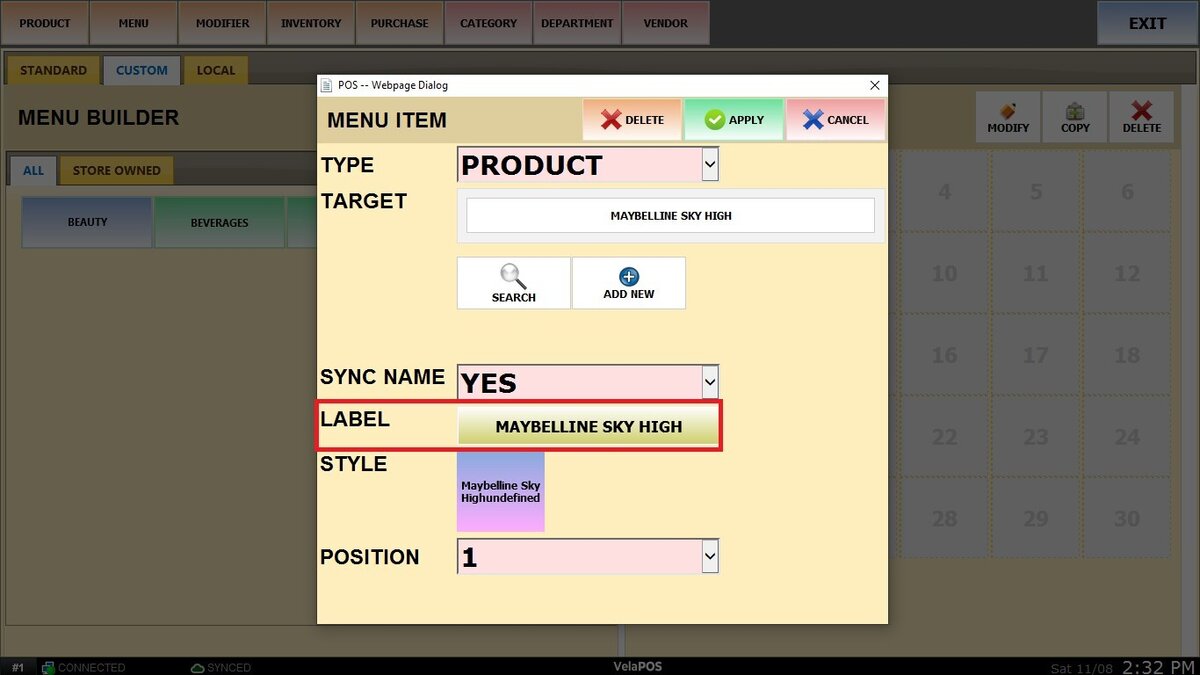
点击风格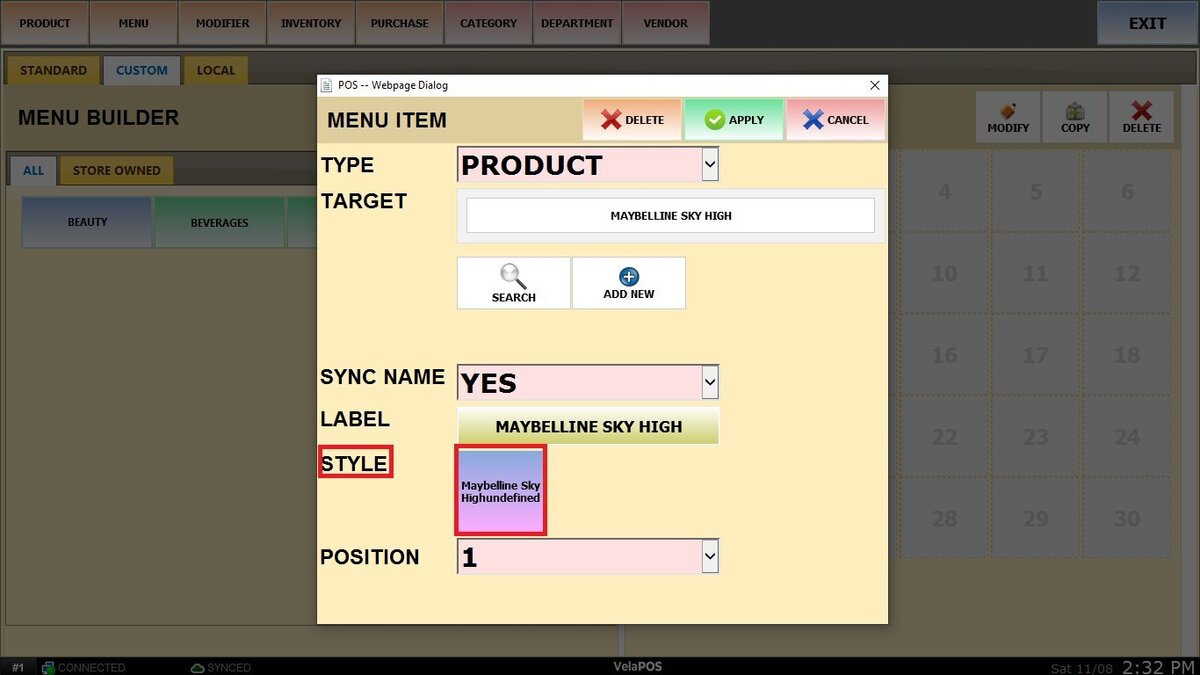
选择一种颜色以帮助在视觉上组织您的物品。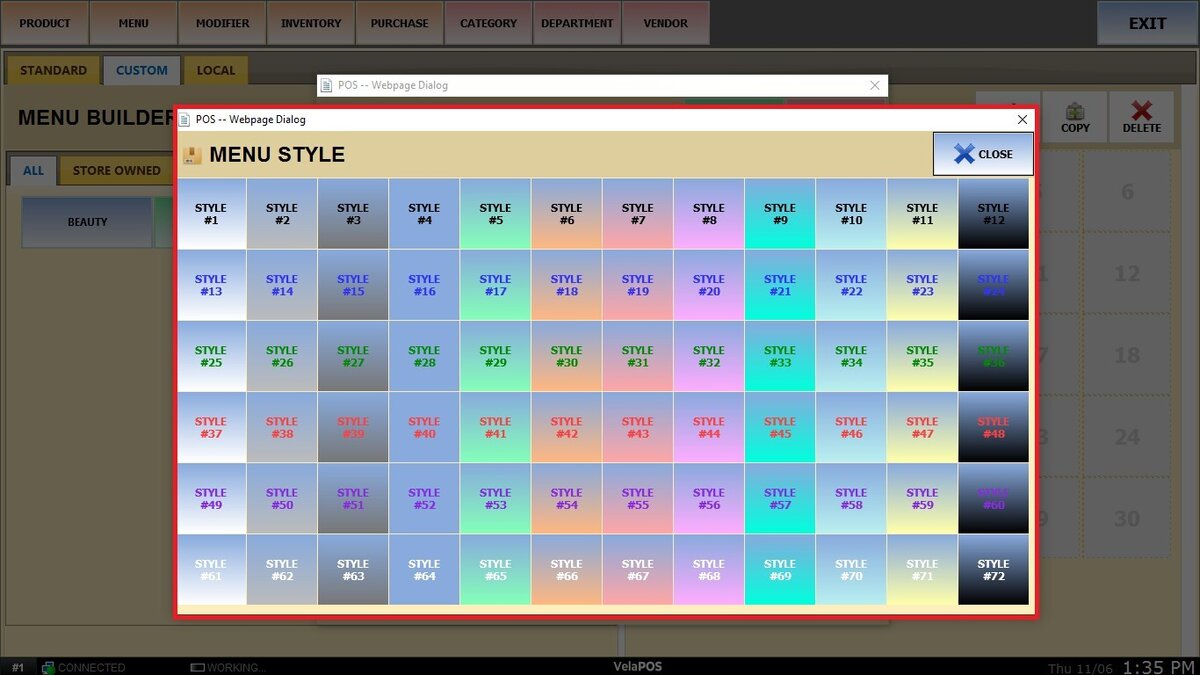
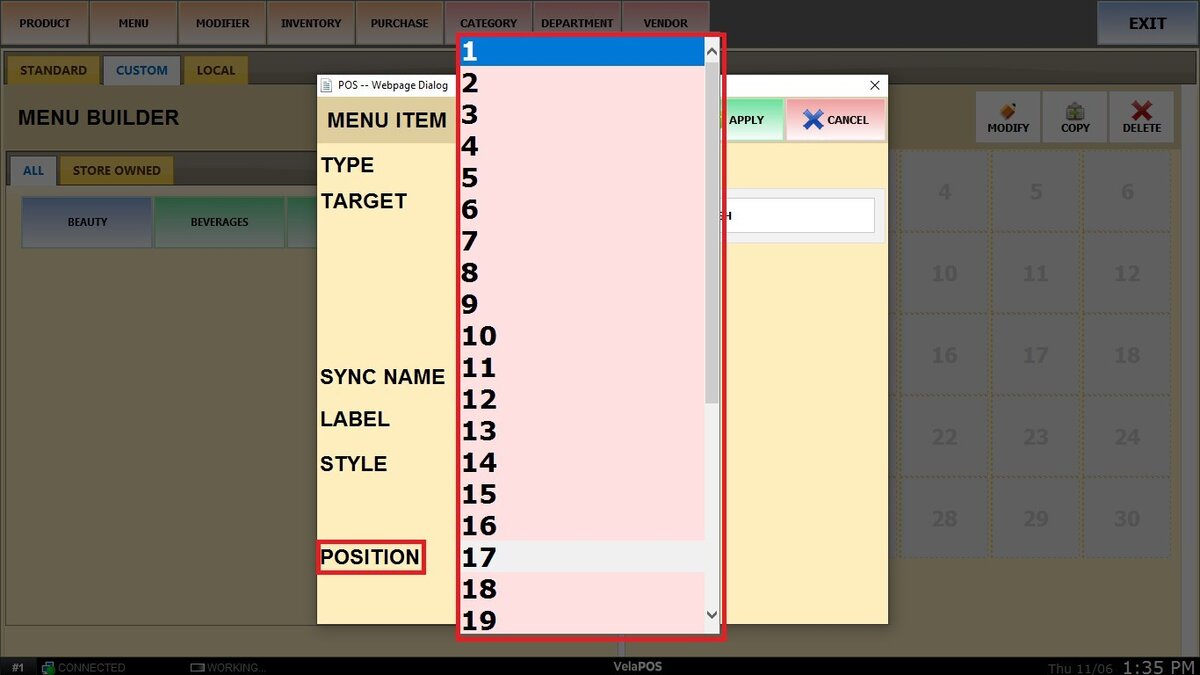
使用位置定义该项目将被放置在布局。
点击申请保存该项目。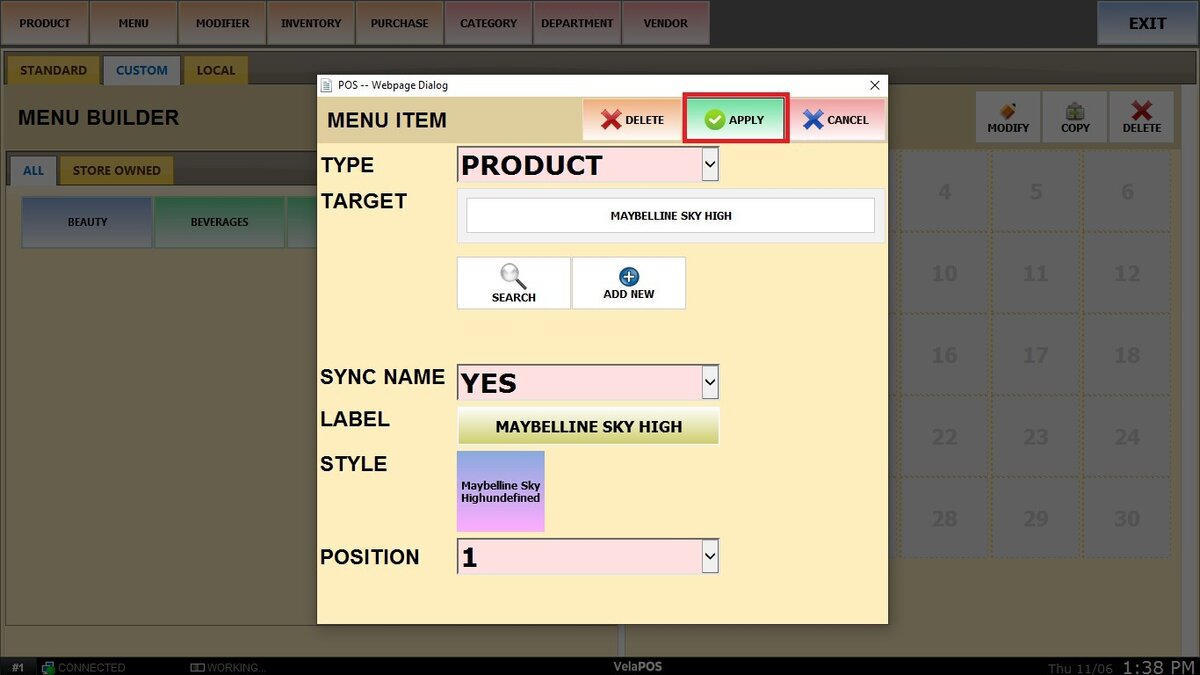
它现在将出现在网格中。
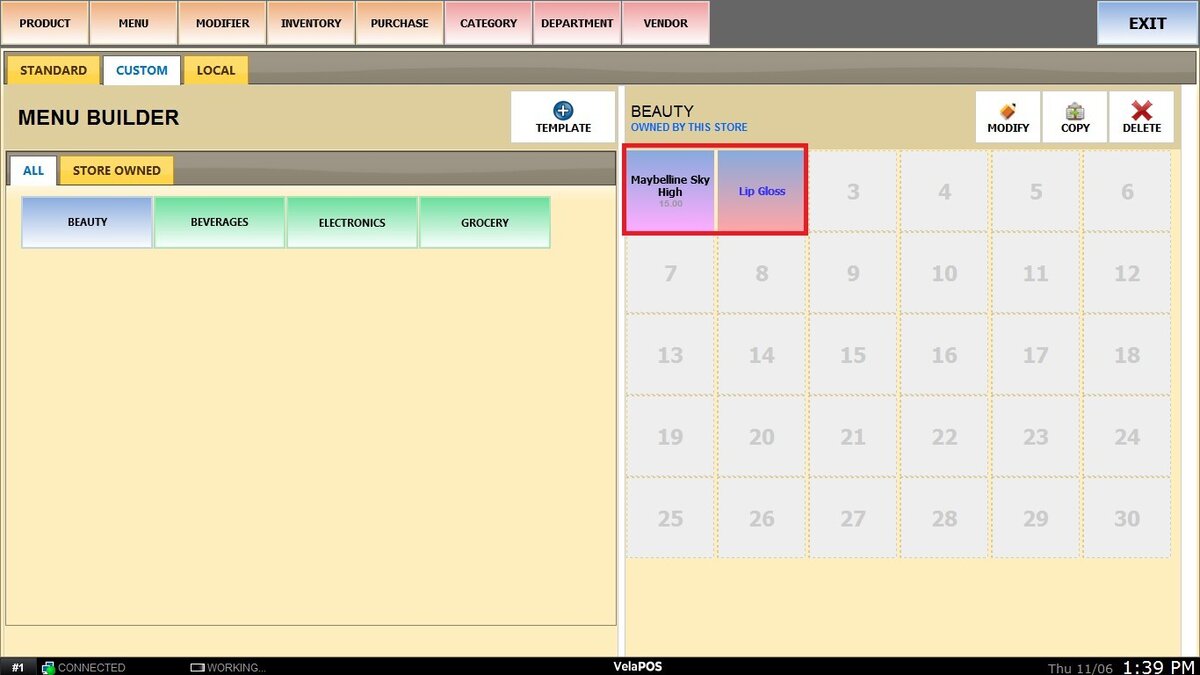
您可以使用调整, 复制和删除右侧的选项用于管理菜单项。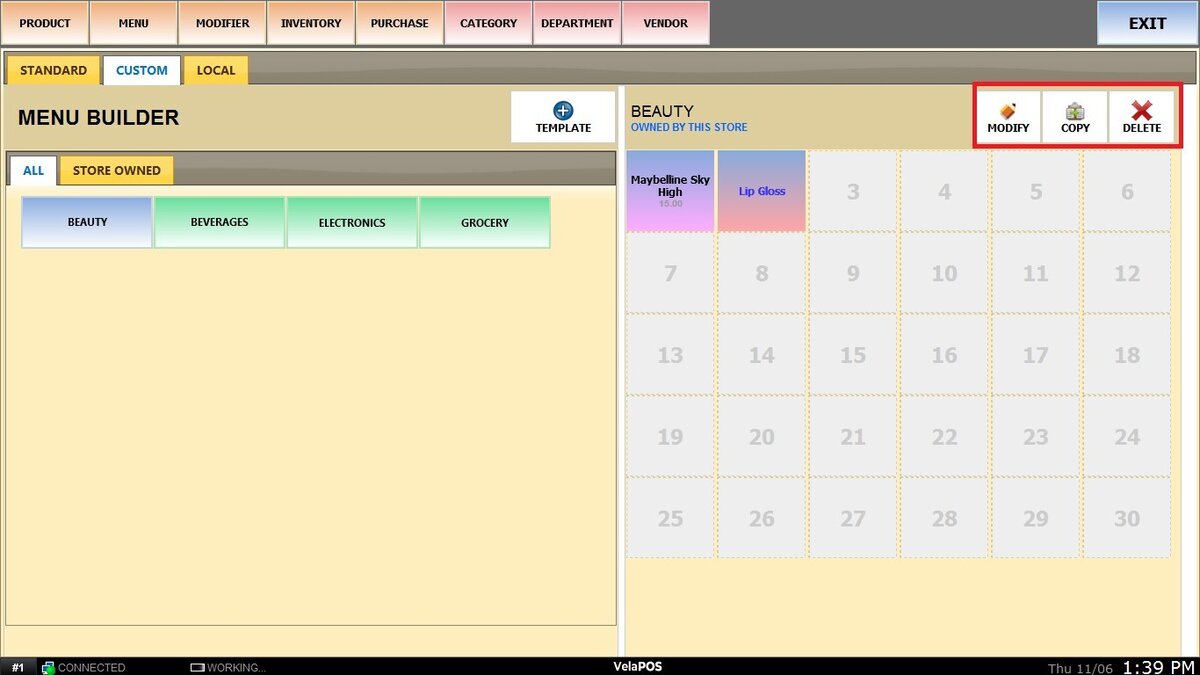
笔记:要删除模板,必须先删除其中的所有项目。
下商店自有选项卡,您将找到为该特定商店创建和锁定的所有模板。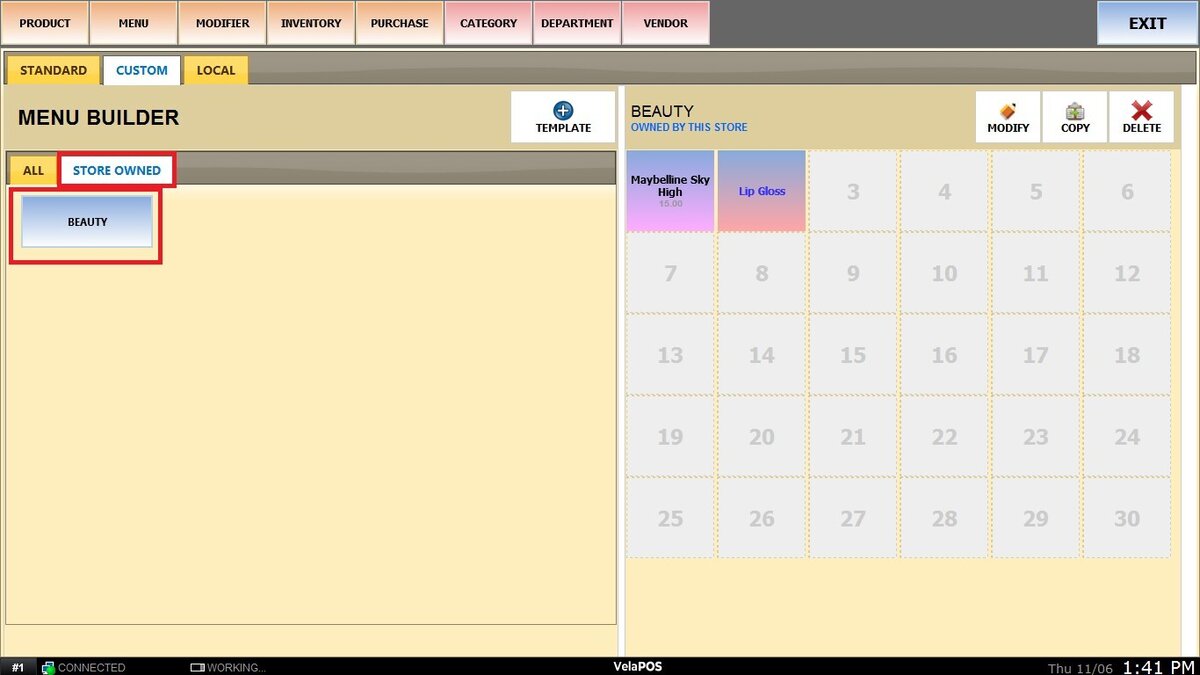
结果:
要在销售屏幕上设置自定义菜单,请参阅销售屏幕布局.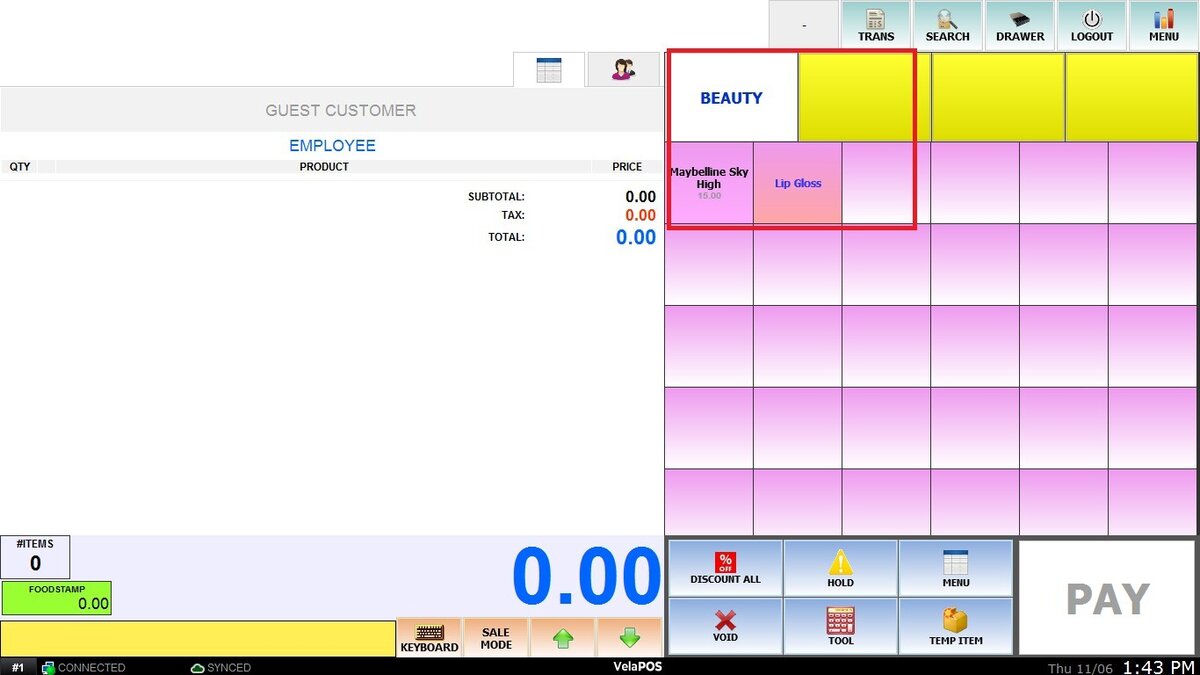
所有创建的模板都可以组合并显示在销售屏幕上。详细配置请参考自定义菜单设置。