附加项齿轮图标
这些工具可以将采购订单导出为 CSV 文件,并提供选定时间范围内服装添加的详细细目,从而帮助您跟踪库存添加情况。
主屏幕 > 菜单 > 产品 > 库存 > 添加 > 齿轮图标
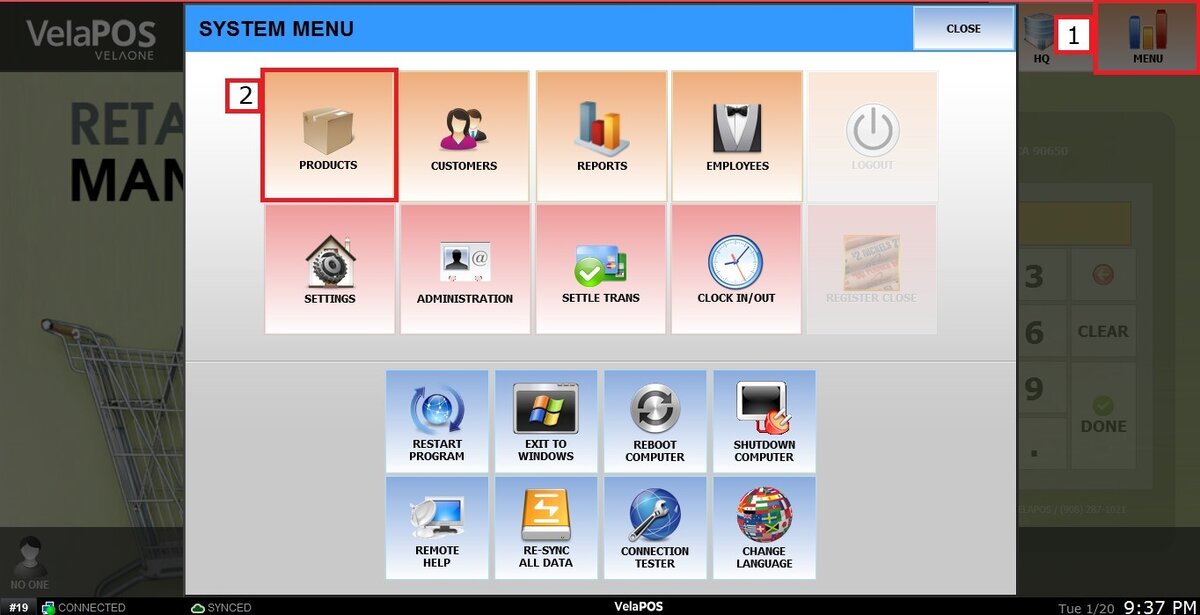
前往菜单并选择产品。
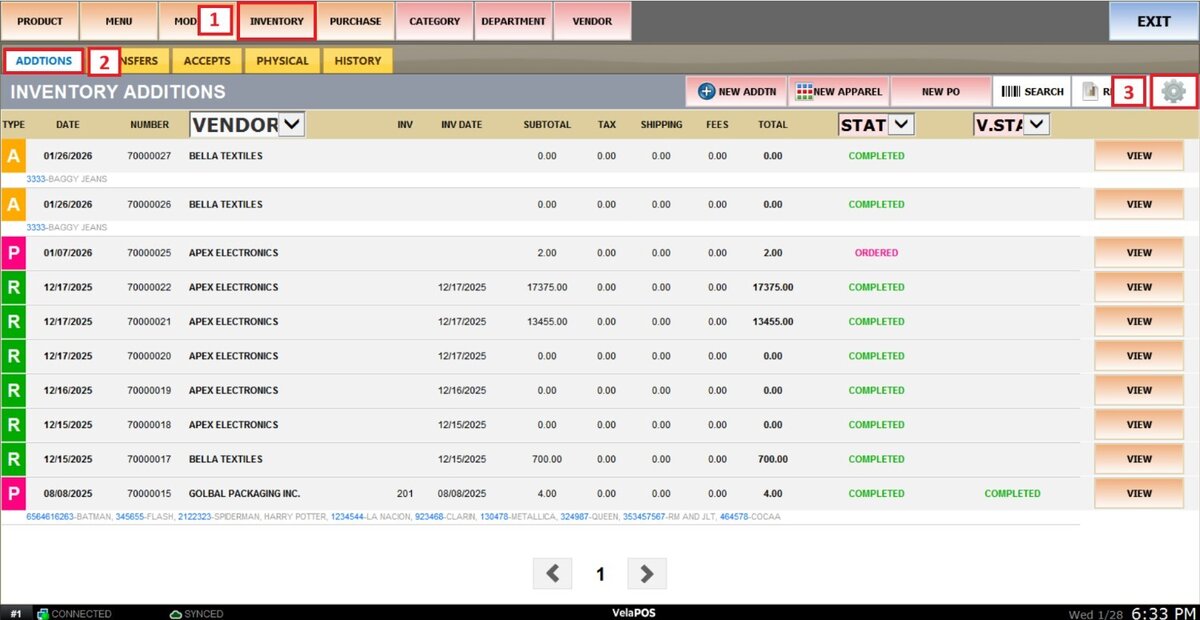
前往存货, 选择补充,然后按齿轮图标。
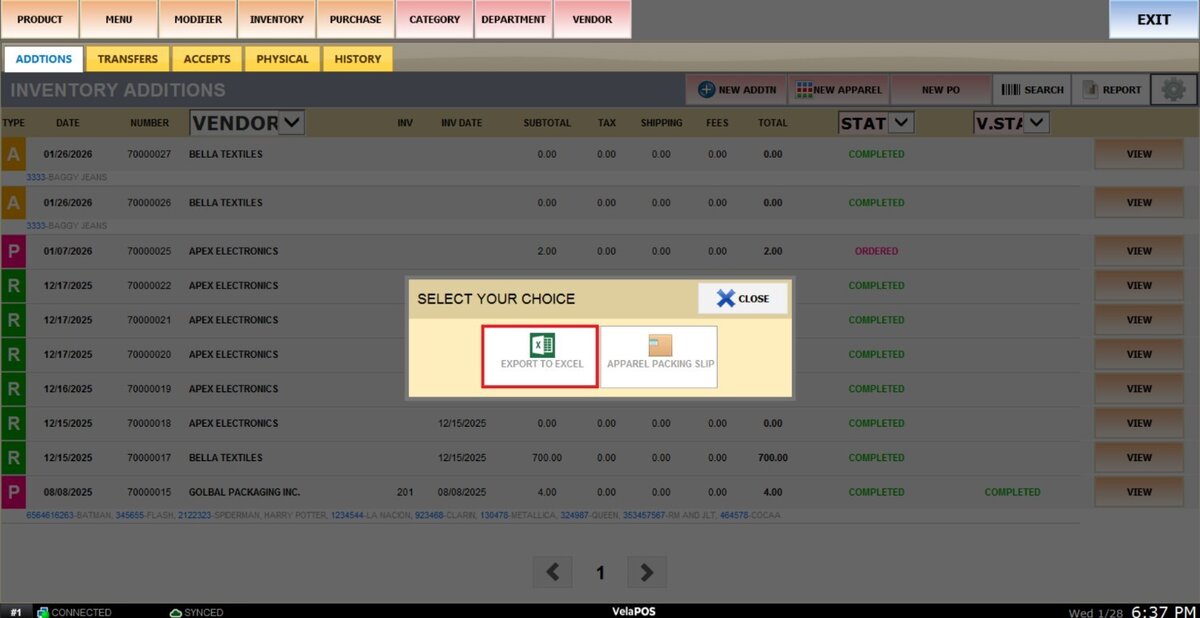
导出至 Excel
使用此选项,您可以将选定时间范围内所有库存添加的摘要导出为 CSV 文件。
按齿轮图标后,选择导出至 Excel。
过滤器
您可以在导出前使用过滤器自定义要导出的信息。
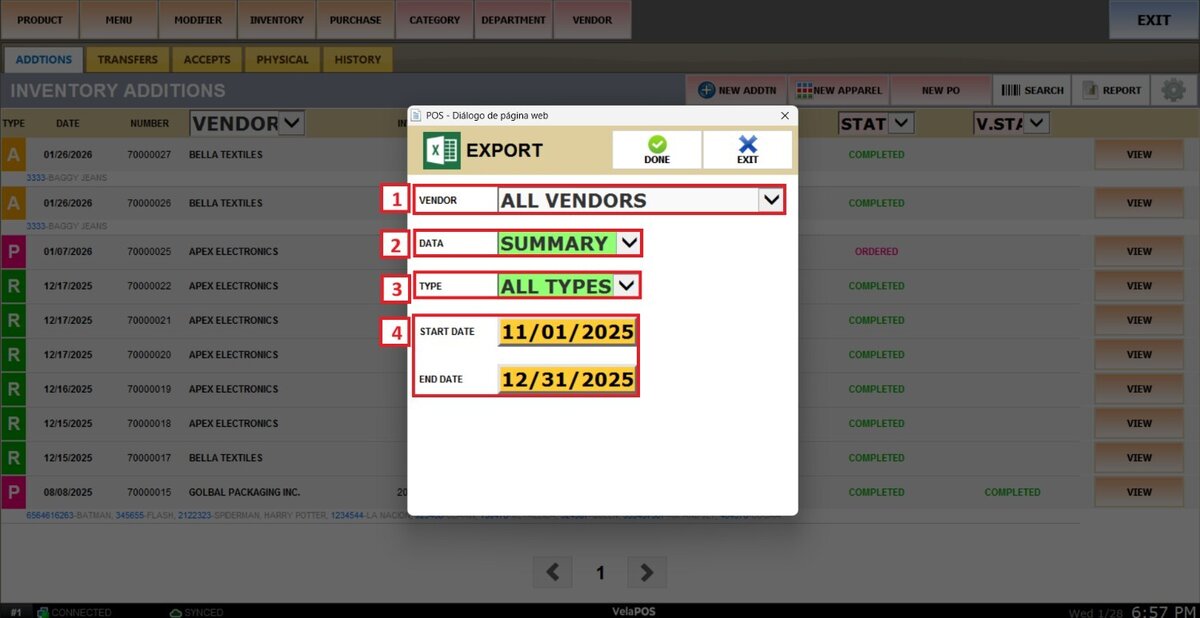
1. 供应商:您可以选择是否导出特定供应商添加的内容,方法是打开下拉菜单并选择所需的供应商,或者选择“所有供应商”选项以同时查看所有已记录供应商的摘要。
2. 数据使用此过滤器,您可以选择是否将信息导出为一般添加摘要或按产品添加的报告。
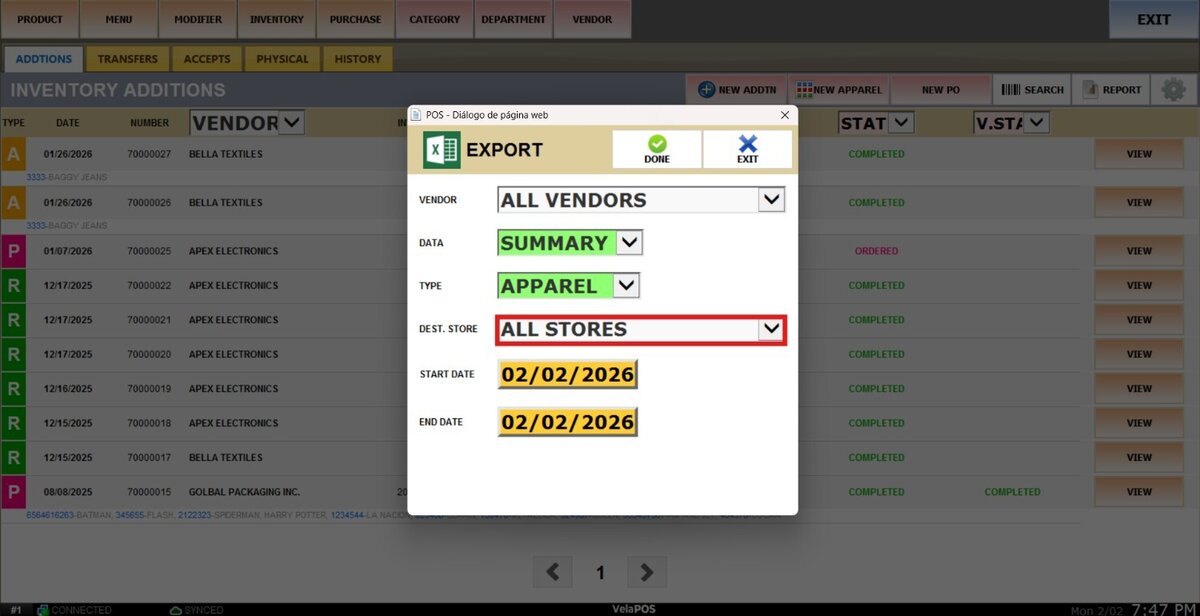
3. 类型:选择您要导出的添加内容的类型。常规添加、服装添加或采购订单。您还可以选择“所有类型”以导出所有添加的完整摘要。
笔记:如果您选择服装选项,则会出现一个附加过滤器,允许您按位置过滤摘要。
4. 时间范围:通过选择来定义摘要的时间范围开始日期和结束日期字段。
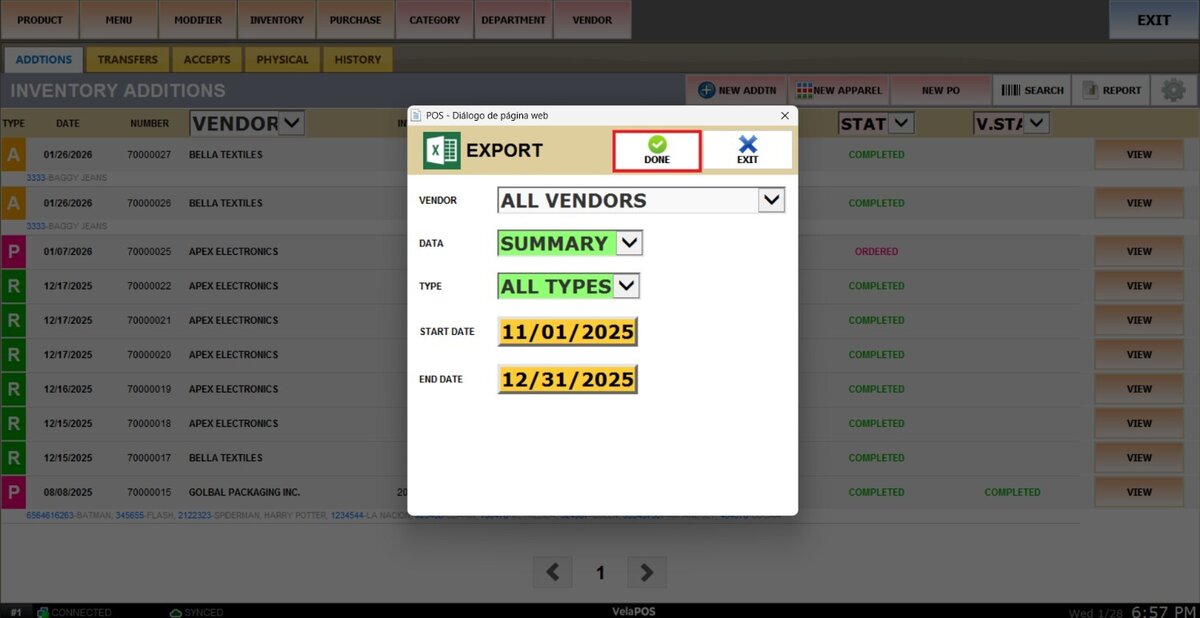
完成后,点击节省导出文件。
结果
这是选择默认过滤器时 CSV 文件的外观示例。

服装装箱单
此选项提供了按不同地点组织的服装添加的详细分类。
按齿轮图标后,选择服装装箱单。
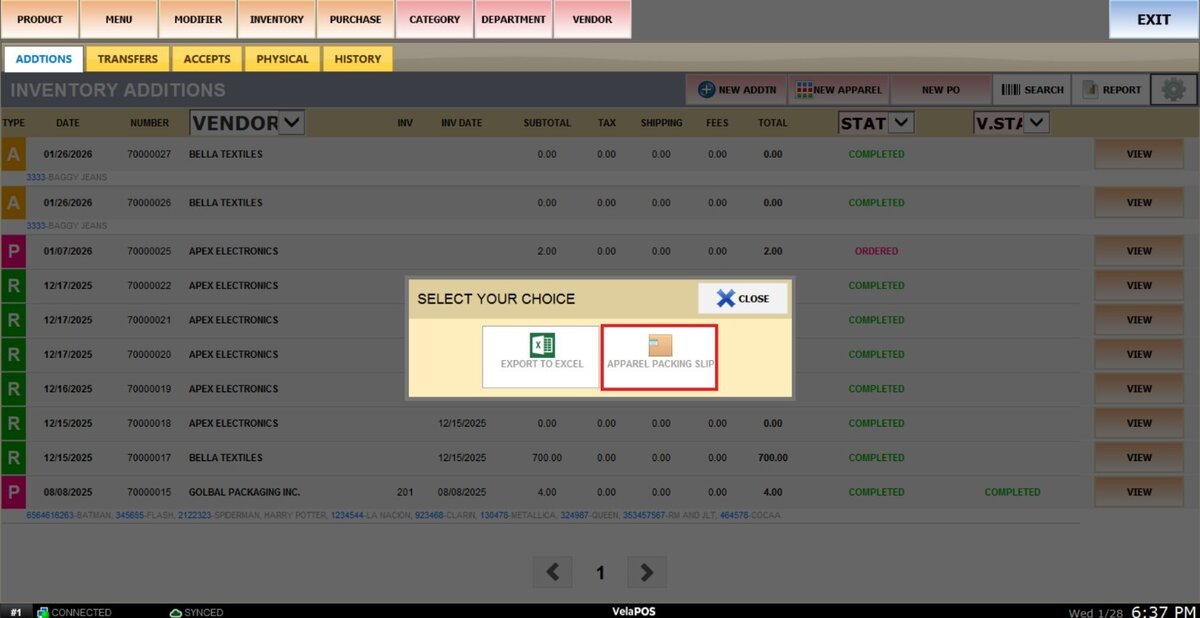
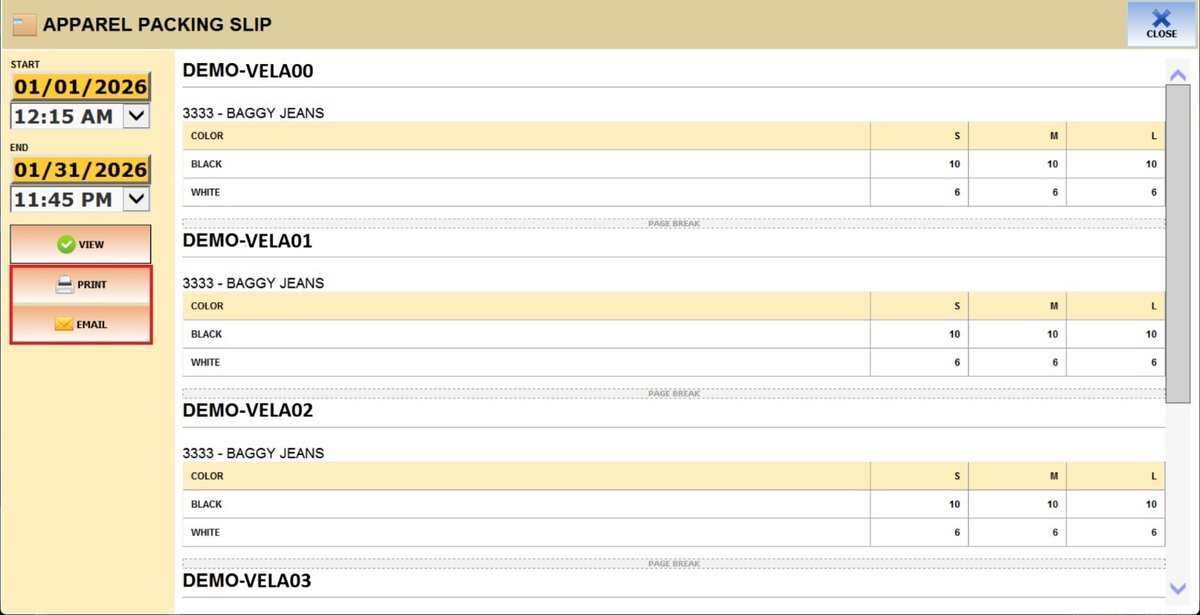
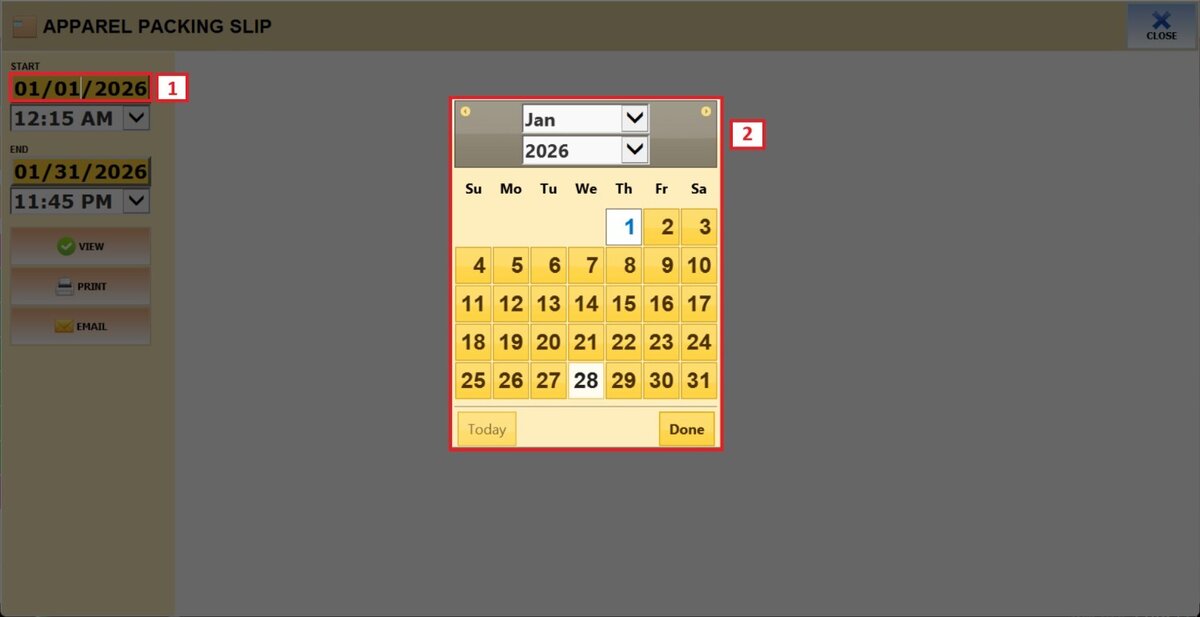
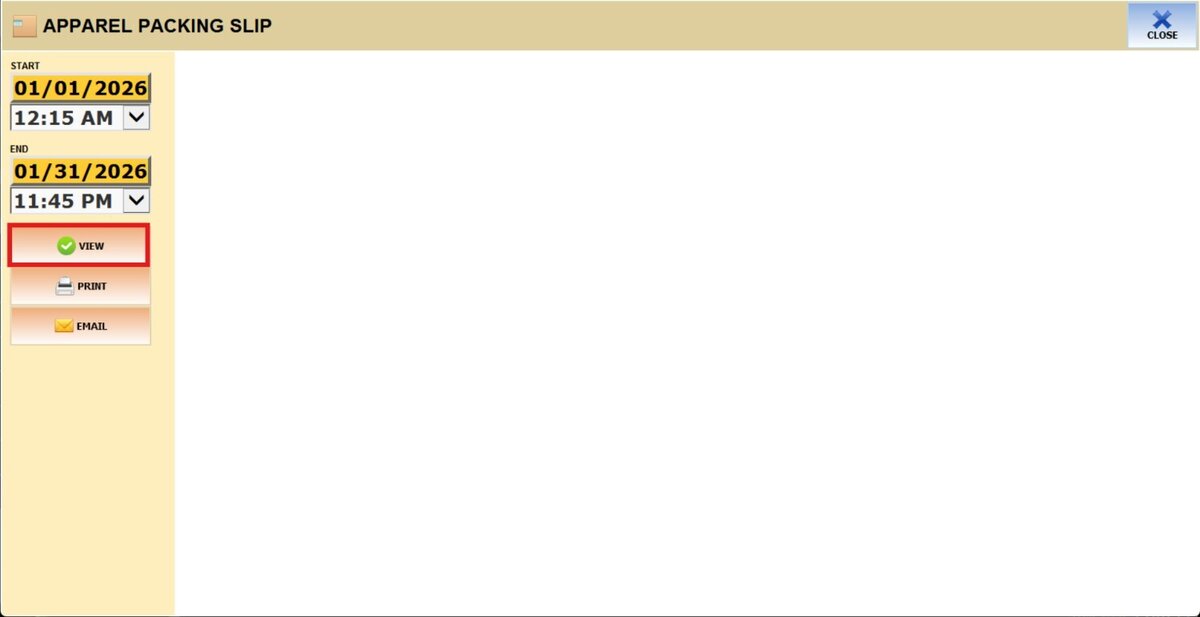
要查看报告,请首先选择其日期范围。
按开始字段并选择显示日历上的日期。
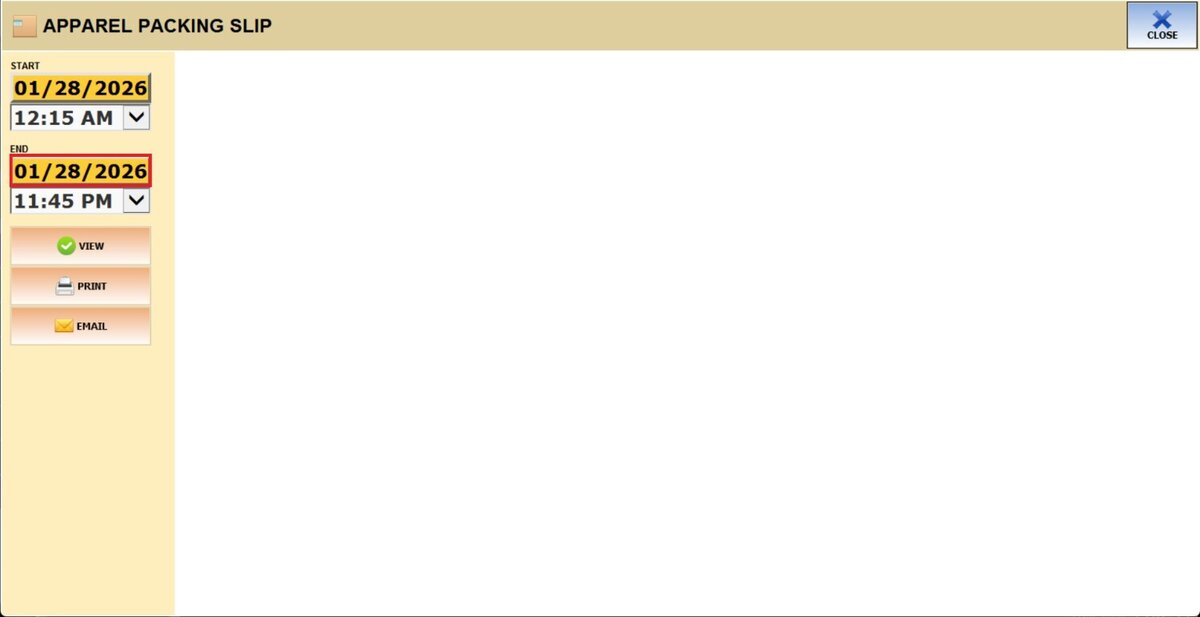
重复相同的过程结尾字段来设置报告的最终日期。
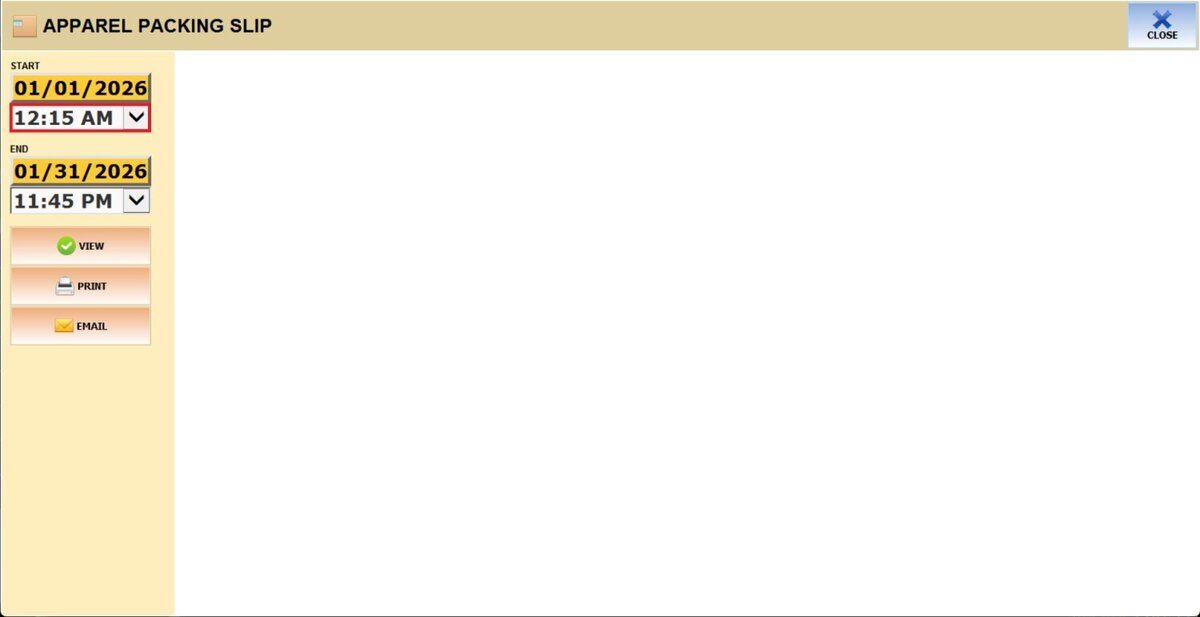
您还可以过滤特定时间范围内的数据。
打开开始字段下方的下拉菜单。
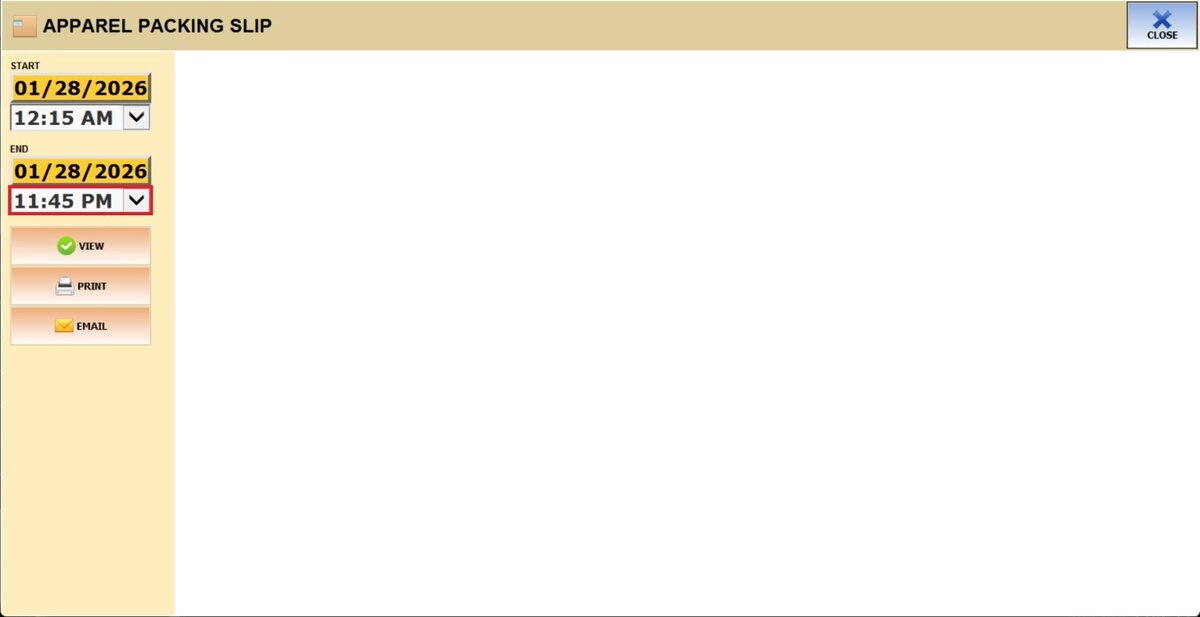
对结束字段上的下拉菜单重复相同的过程,以设置报告的最终时间。
设置日期范围和时间范围后,按看法根据您的选择显示报告。
结果
它显示按位置分组并按商品和尺寸分隔的所有服装添加。
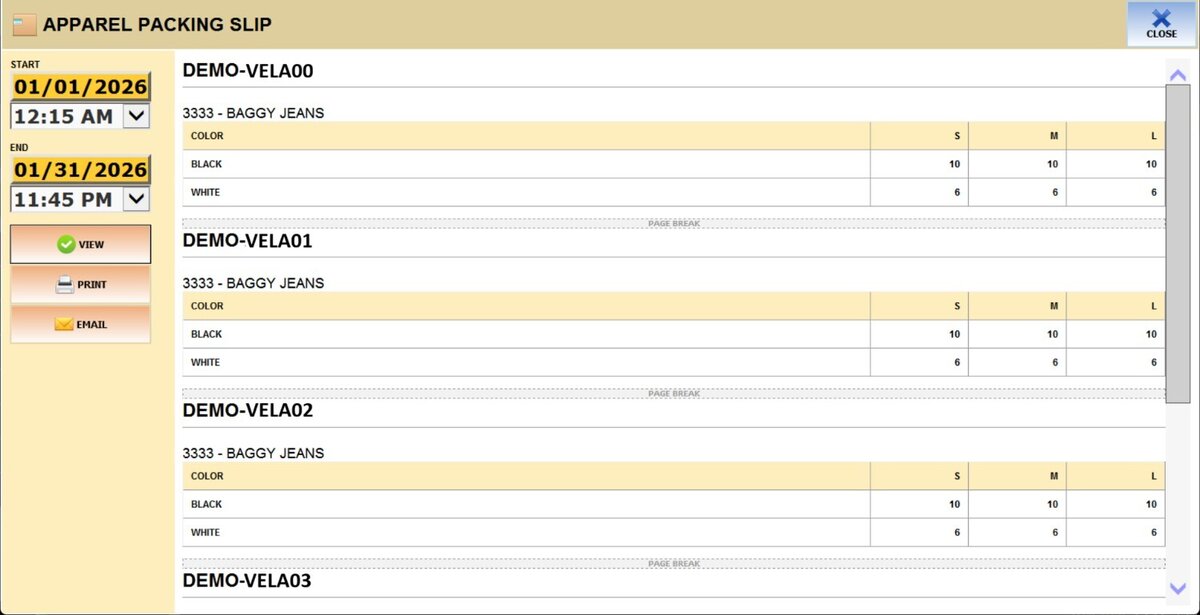
它还包括以下选项:打印它和到电子邮件它。