QSR
此设置允许您在付款前创建和保留订单,有助于在大批量销售期间简化操作并提高效率。
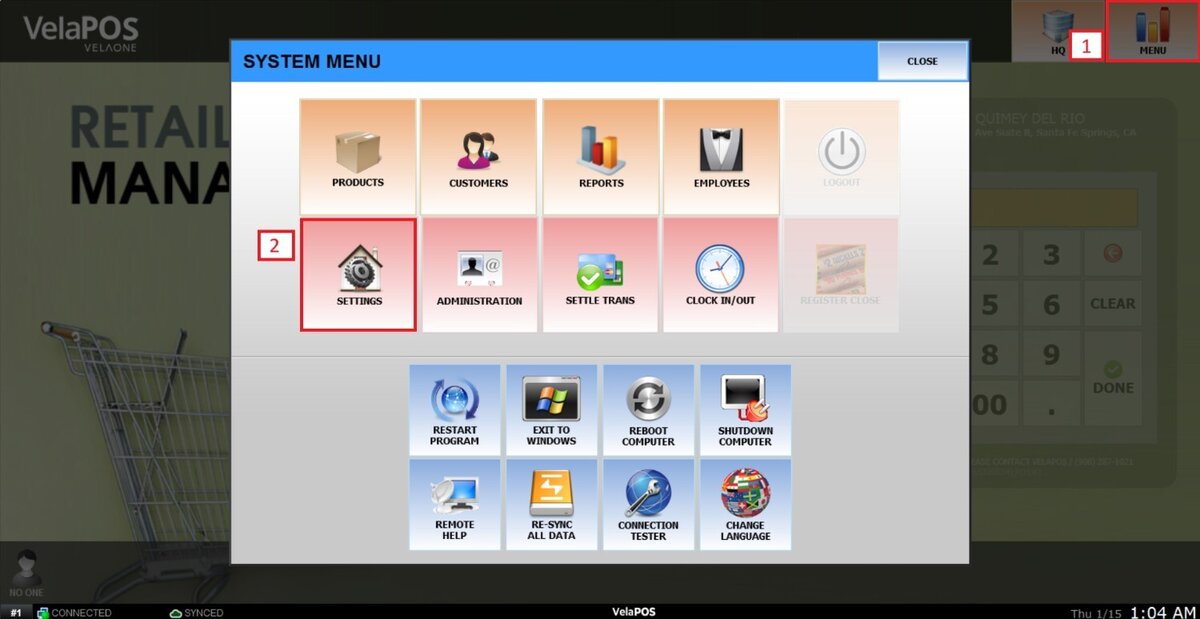
主屏幕 > 菜单 > 设置 > 主屏幕 > QSR
从主屏幕,转至菜单然后单击设置。
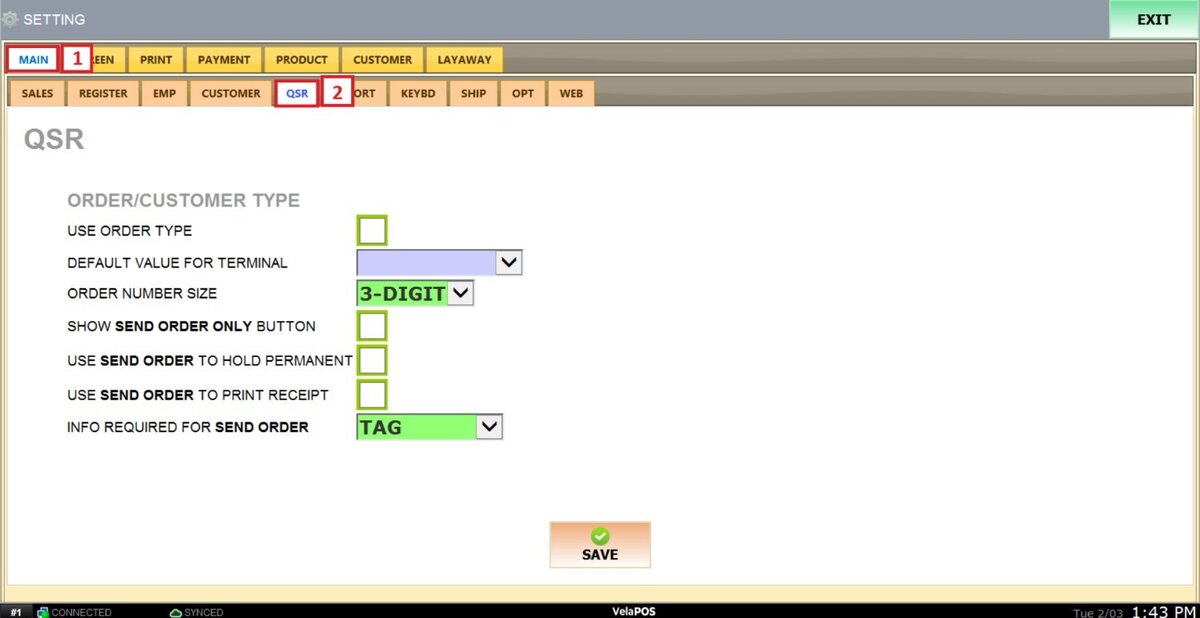
在下面主要的,打开QSR选项卡,您会在那里找到不同的部分。
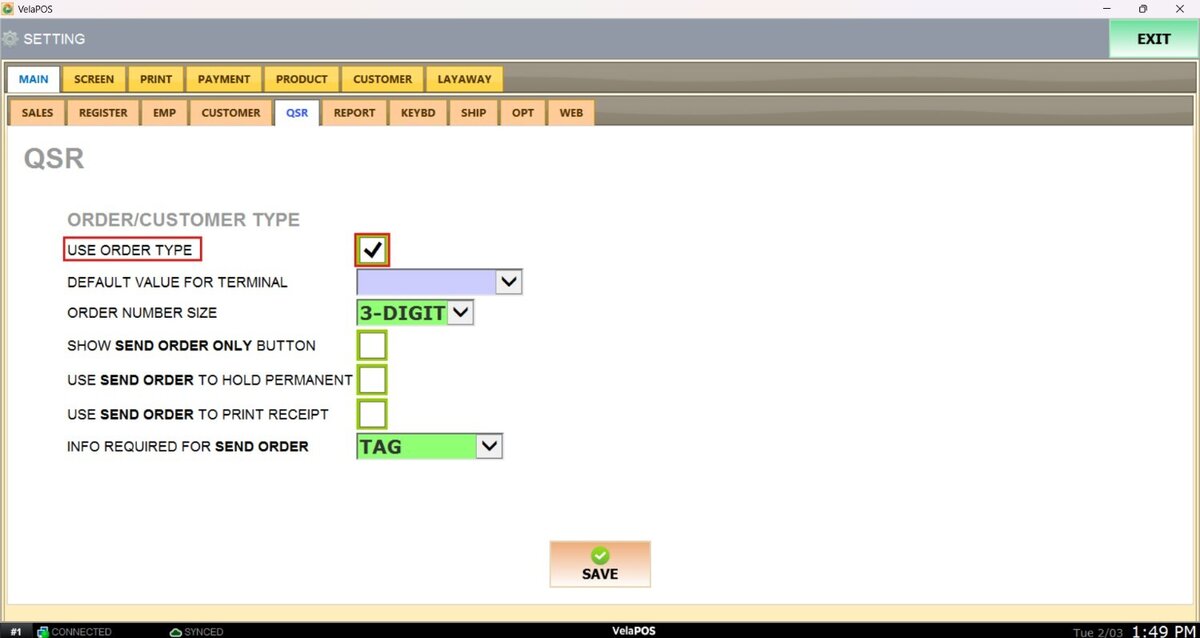
使用订单类型
允许您在收据上显示目的地。如果没有定义默认订单类型,系统会提示弹出目的地选择窗口供收银员选择。
终端默认顺序
定义销售期间使用的默认订单类型。
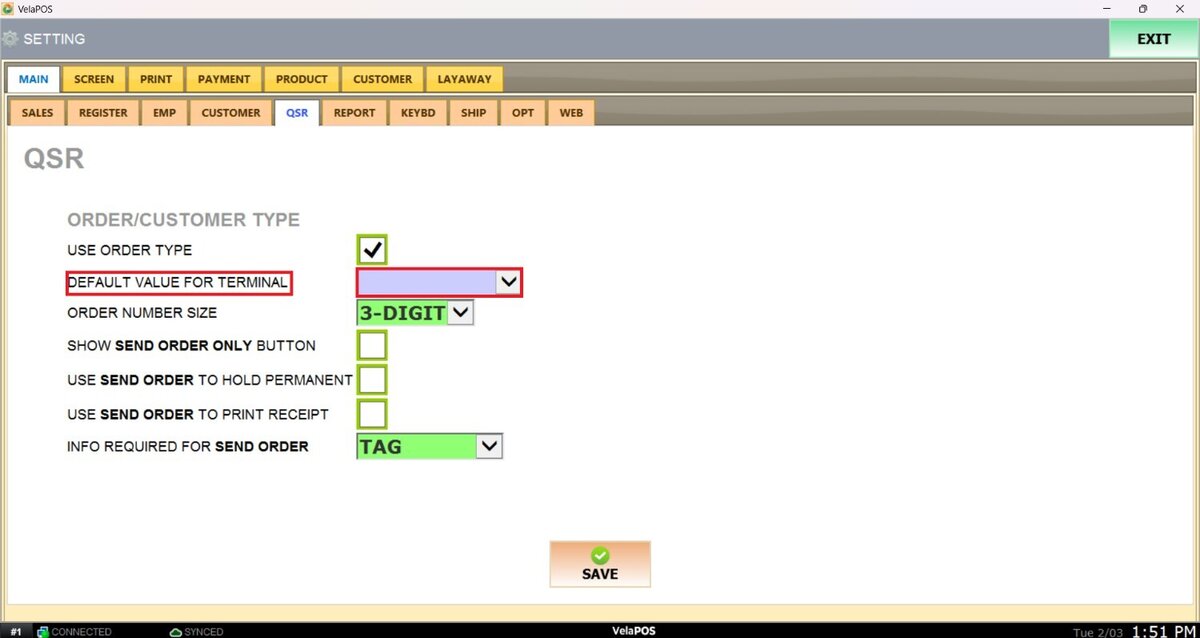
从下拉菜单中选择一个选项。如果留空,系统将在您每次打开销售屏幕时提示您选择订单类型。
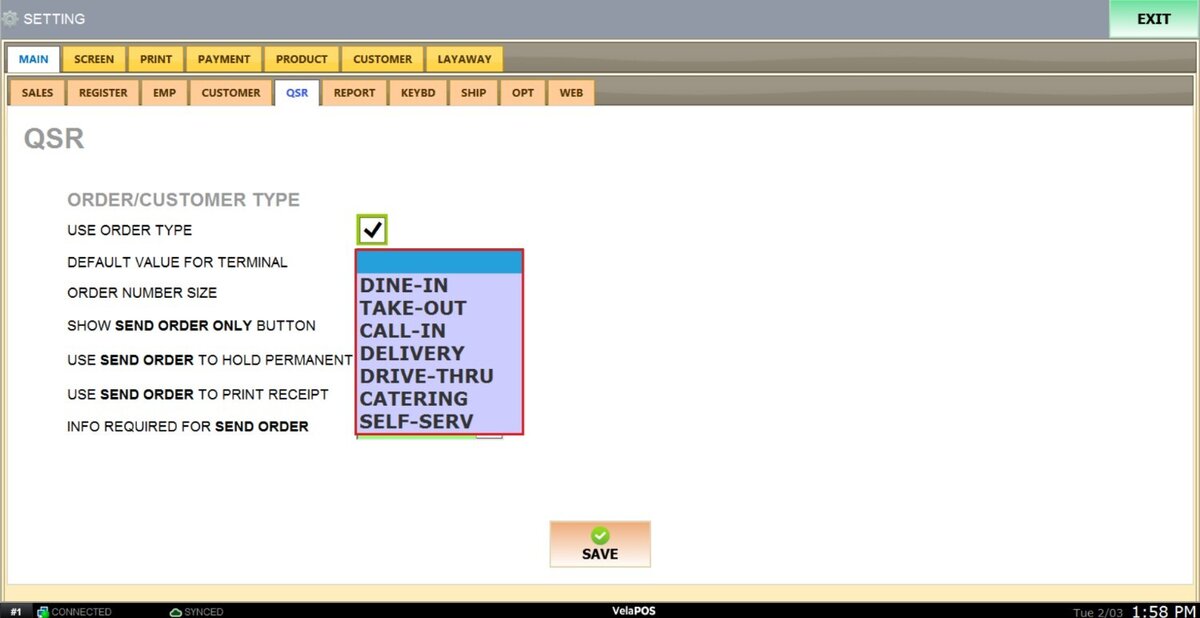
结果:
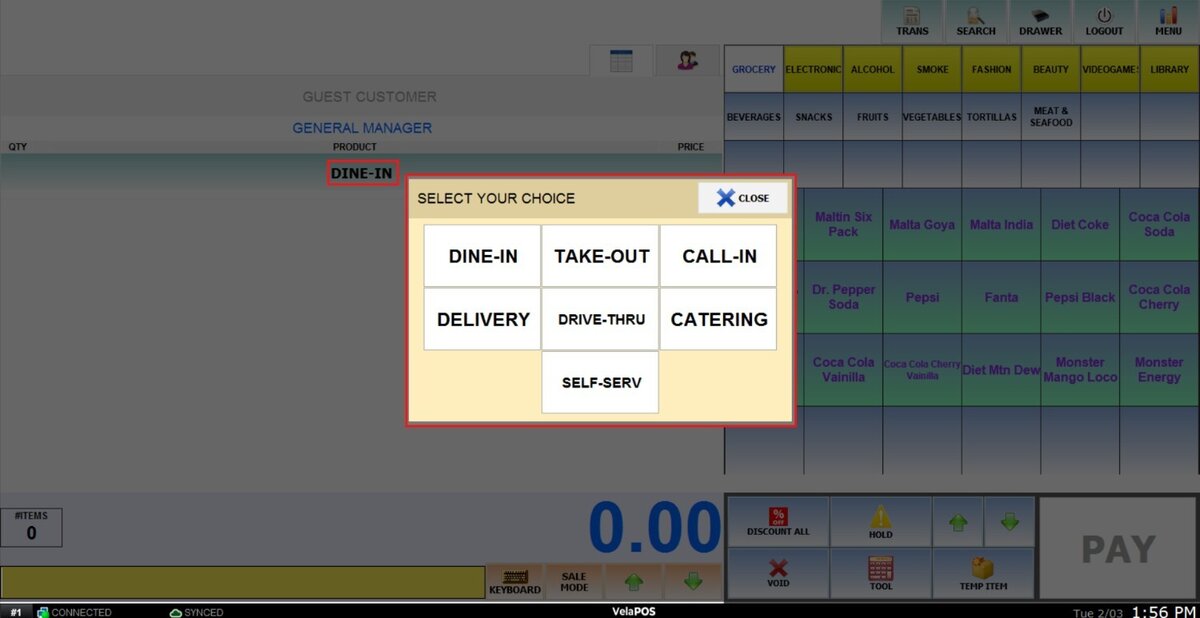
这是启用此功能后屏幕的外观。
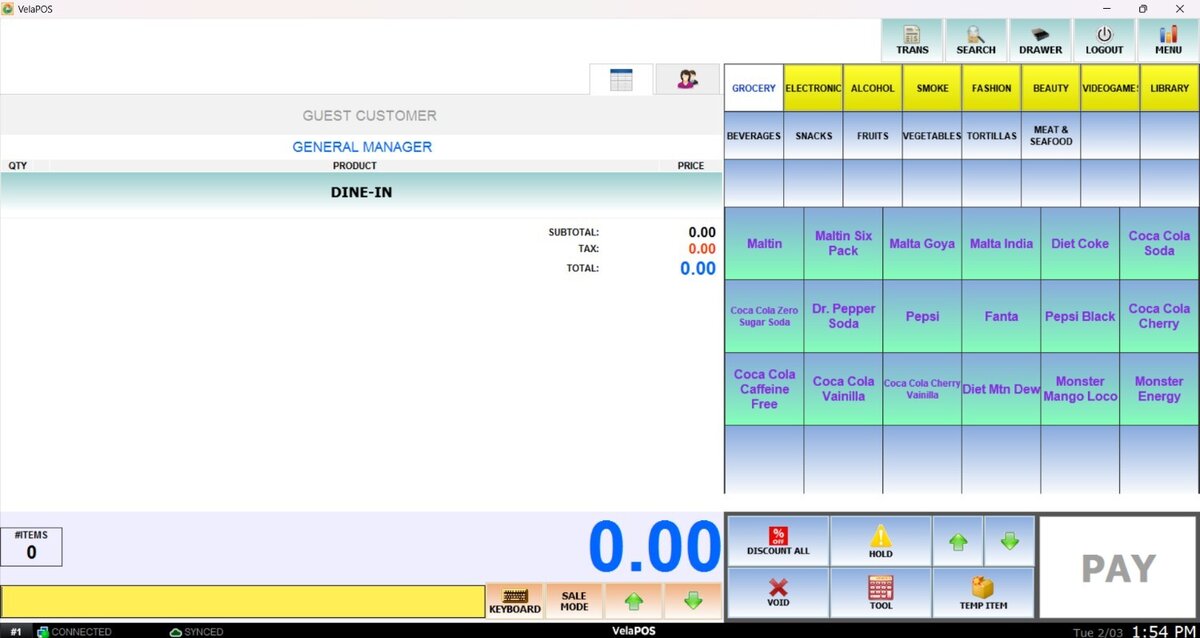
这是当选择留空时出现的提示。
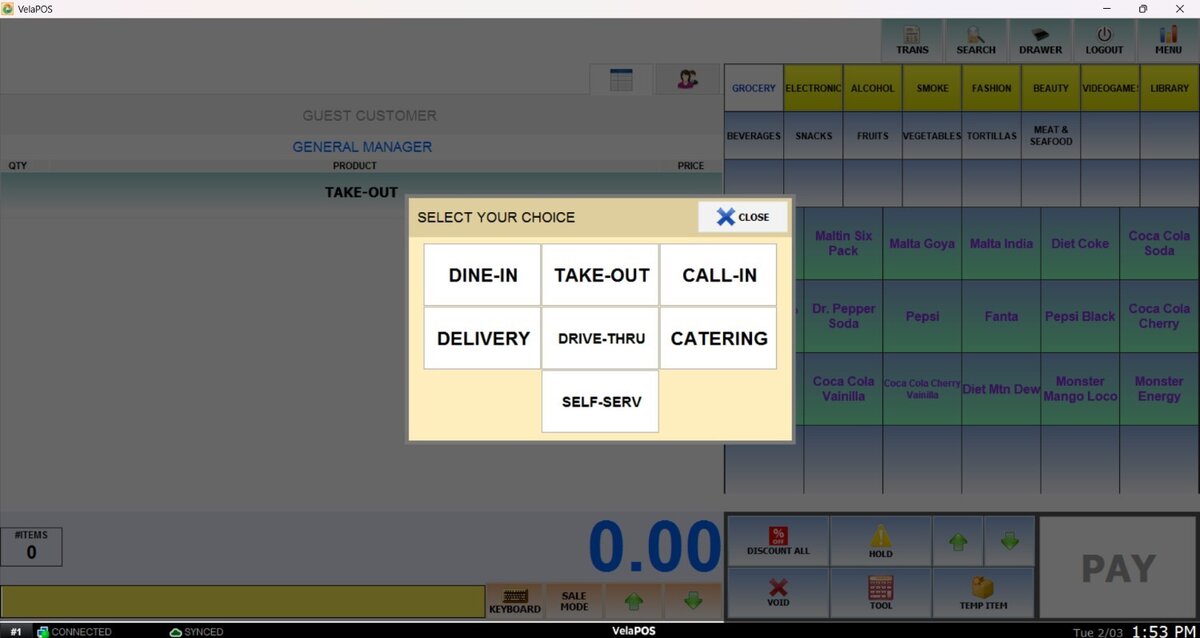
笔记:您还可以通过按订单类型名称从销售屏幕更改您的选择。
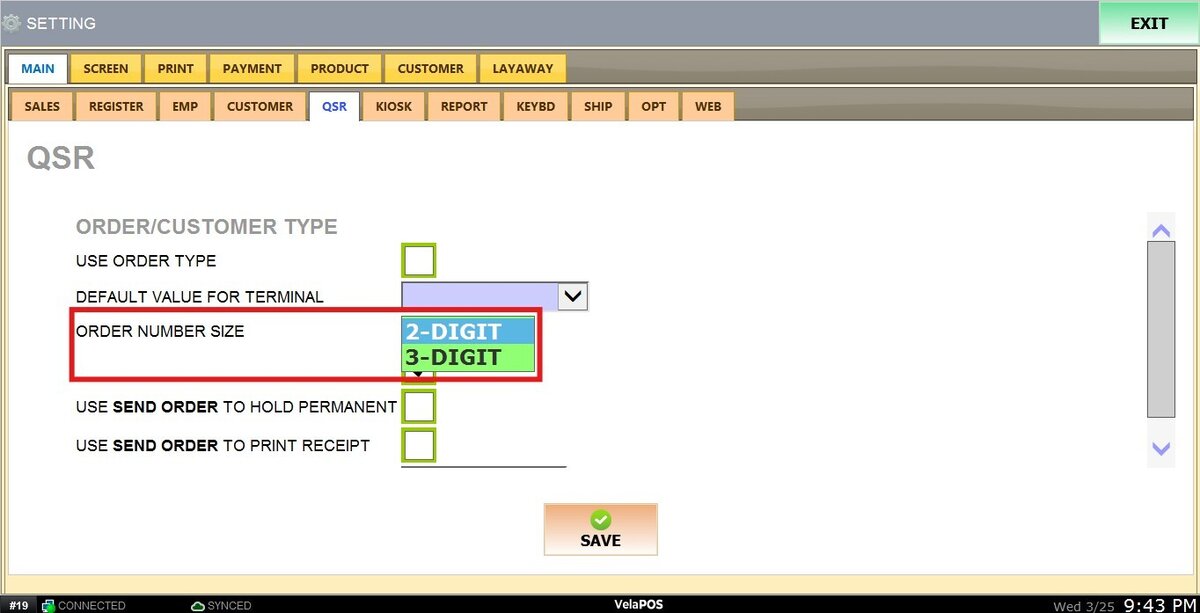
订单号尺寸
定义系统中显示的订单号的长度。您可以选择 2 位或 3 位格式。
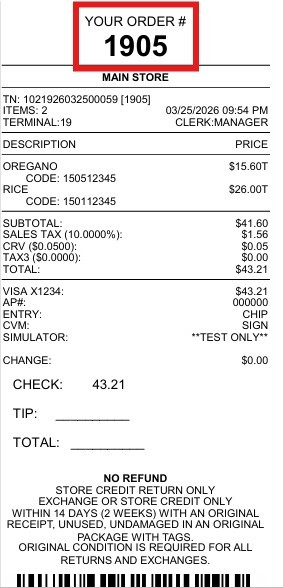
结果:
如果您选择2位数字选项,订单号将显示如下:
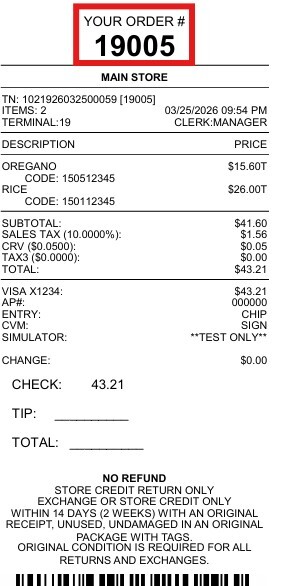
如果您选择3位数字选项,订单号将显示如下:
显示仅发送订单按钮
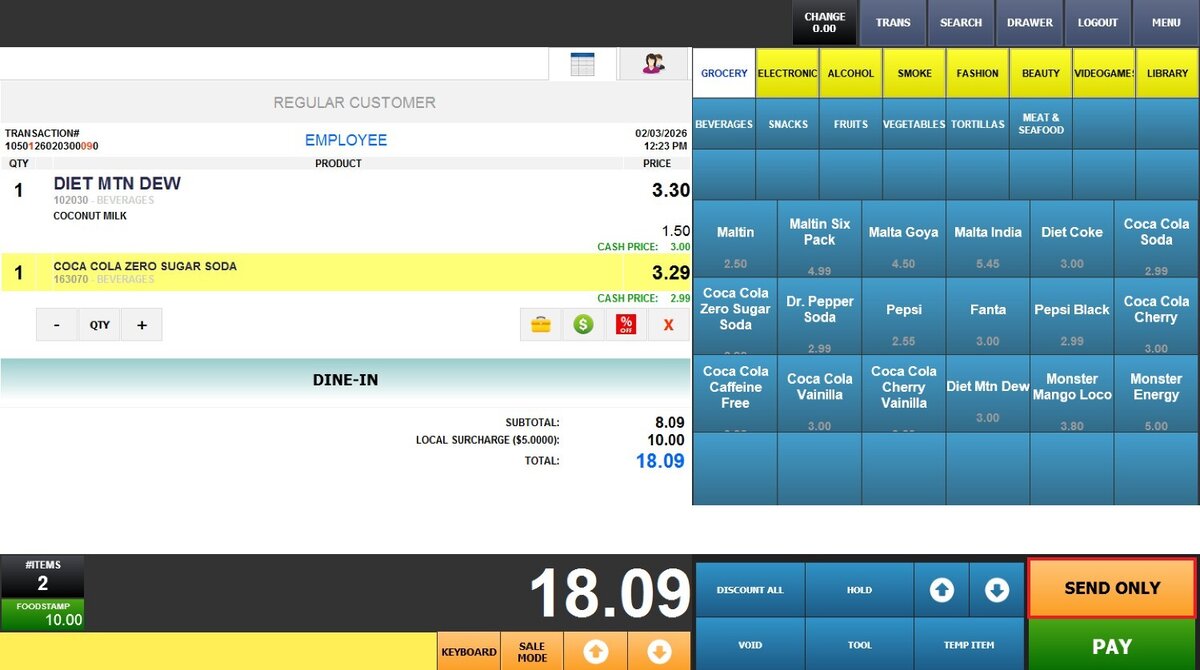
添加一个按钮,允许您保留订单并将其发送到厨房而无需完成付款。
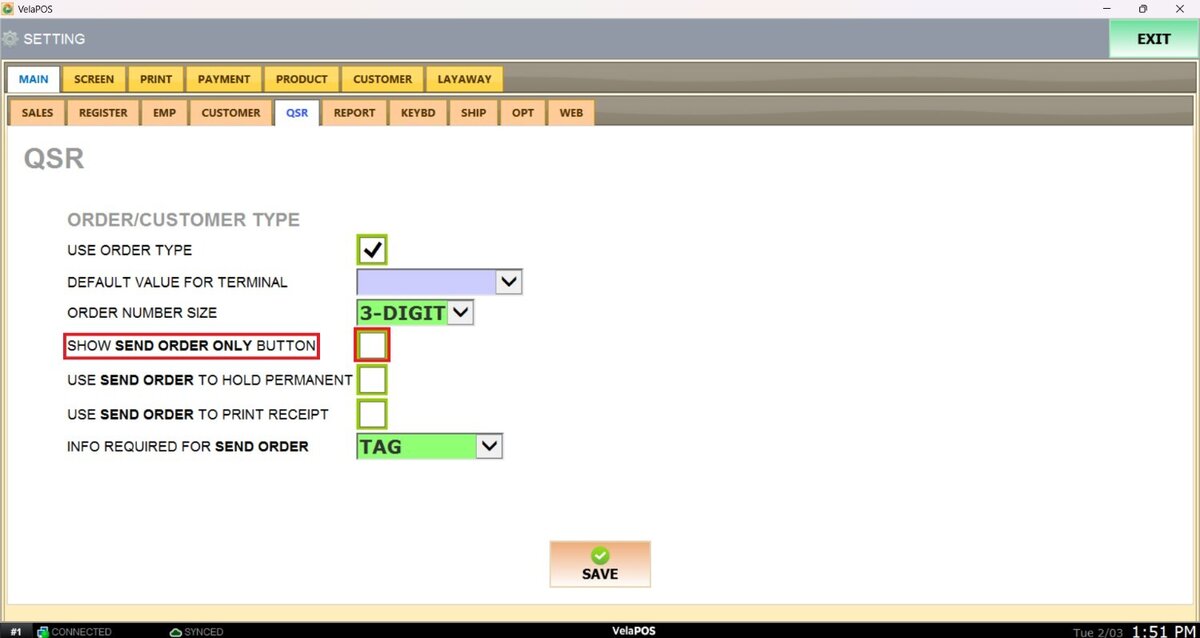
选中该框以启用此选项。
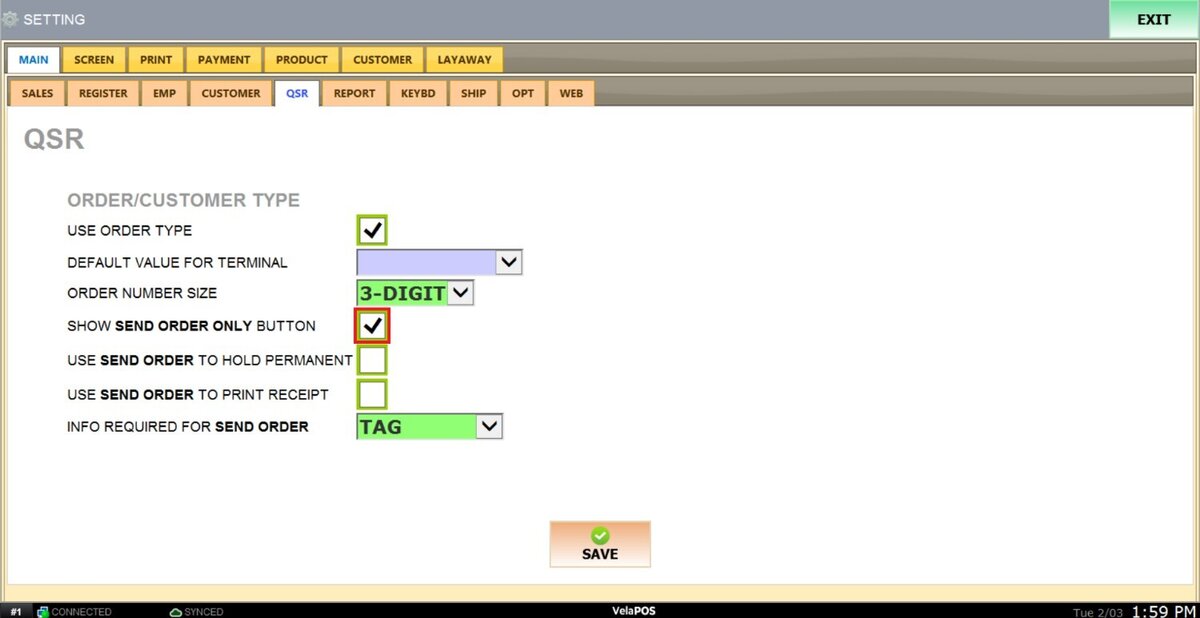
结果:
这就是按钮在屏幕上的外观。
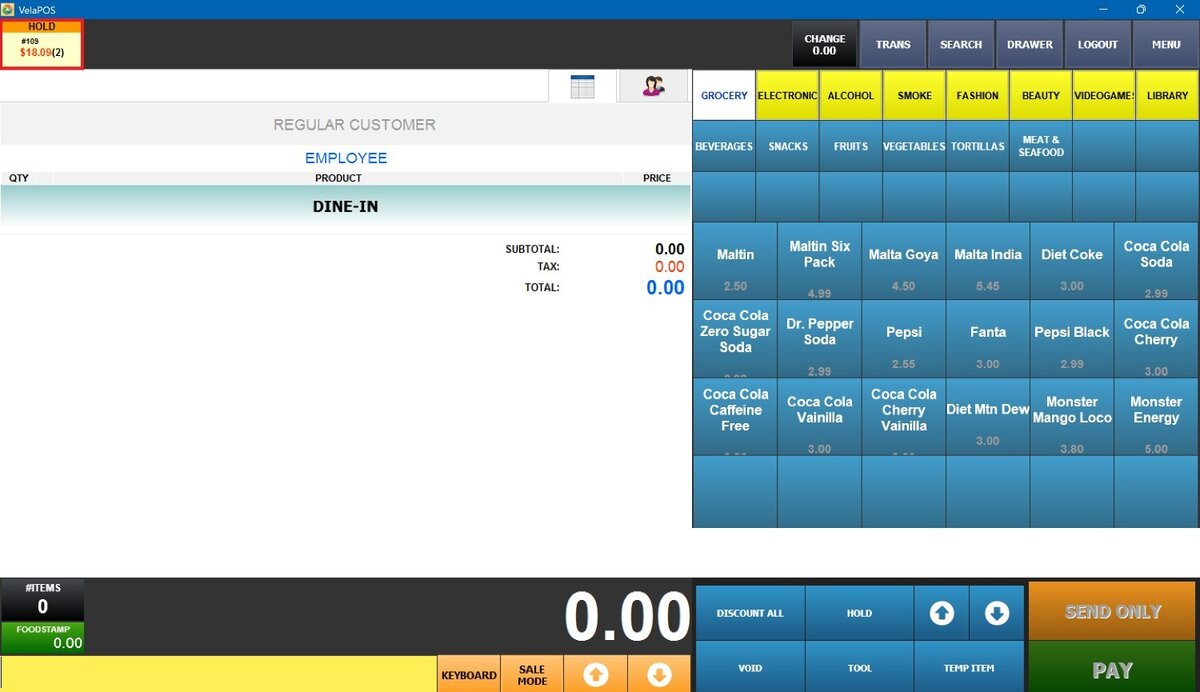
这就是保留订单在销售屏幕上的显示方式。
使用发送订单永久保留
使用时将订单保存为交易列表中的未结票据仅发送按钮。
笔记:需要显示仅发送订单按钮被启用。
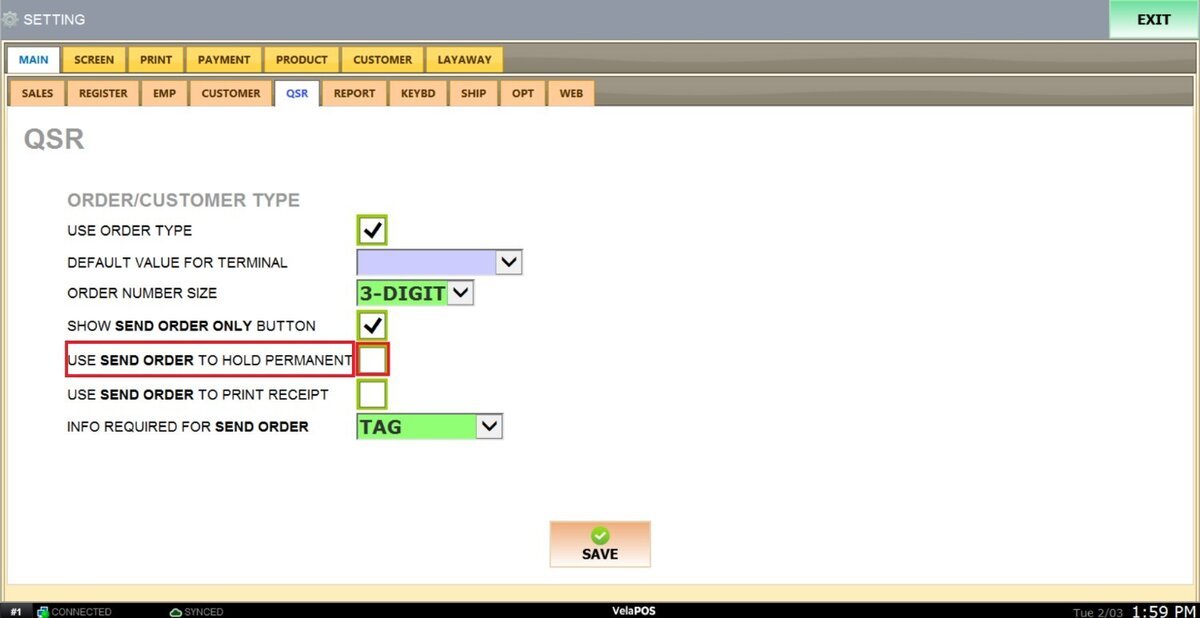
选中该框以启用此设置。
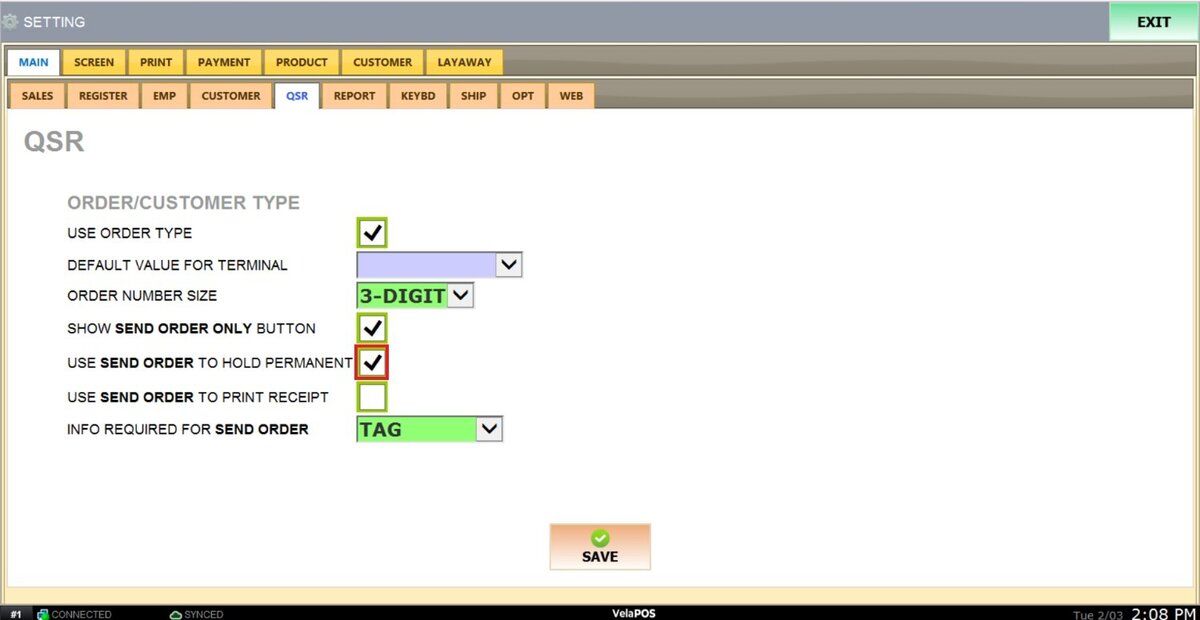
结果:
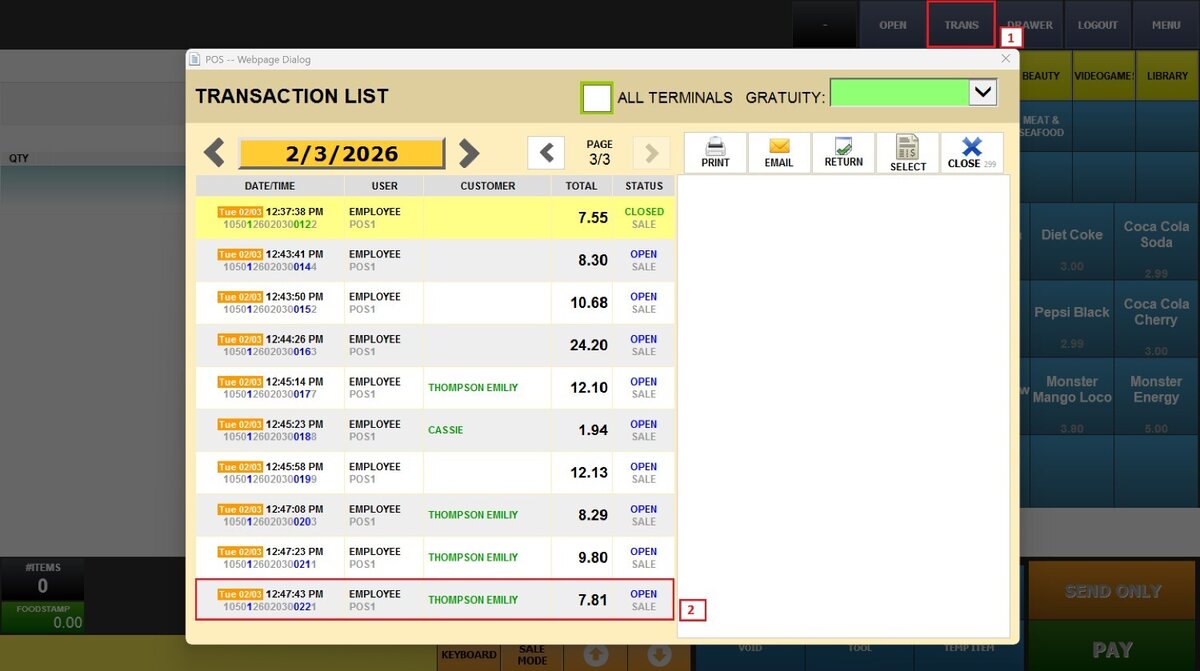
这就是保留订单在交易列表中的显示方式。
使用发送订单打印收据
收据时自动打印收据仅发送使用按钮。
笔记:需要显示发送 仅订购按钮被启用。
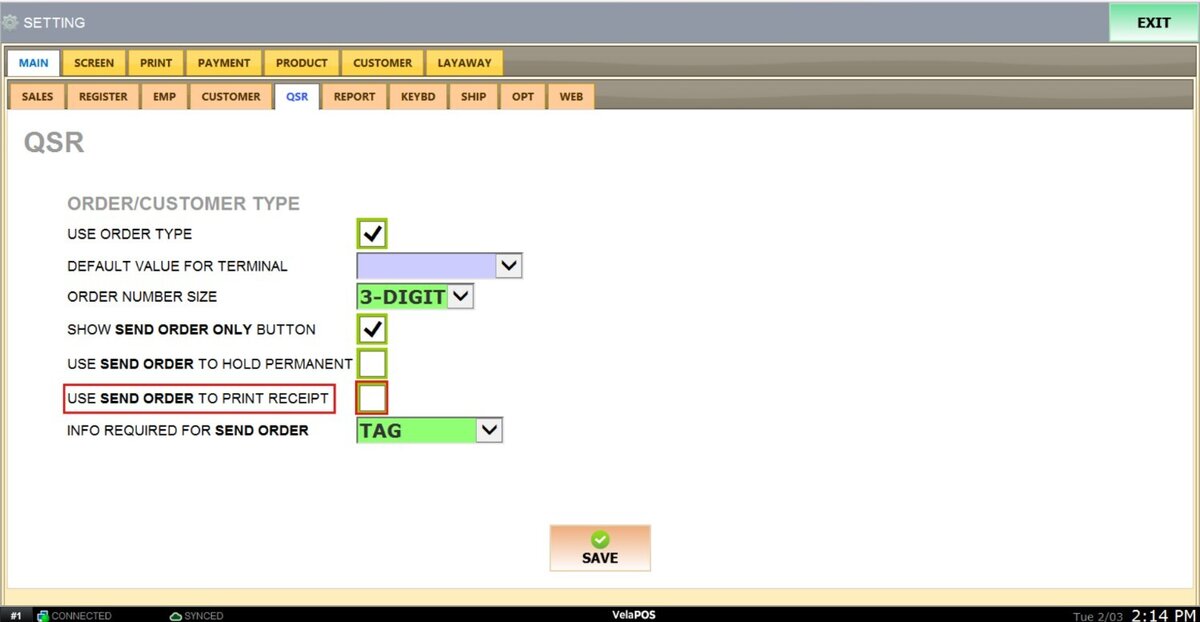
选中该框以启用此设置。
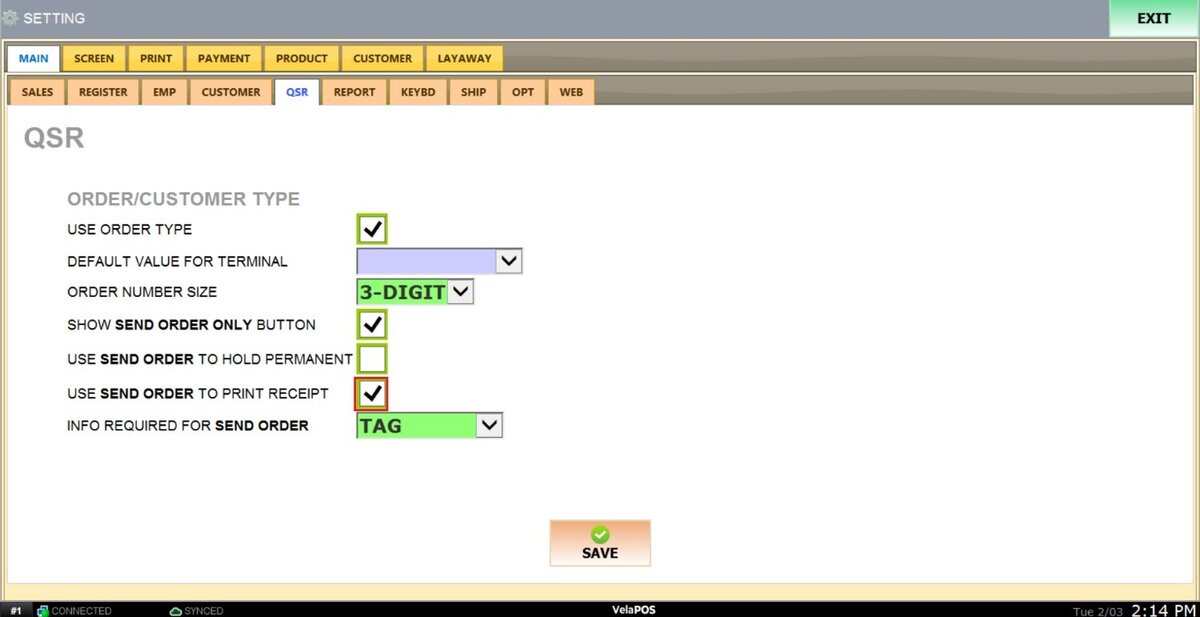
发送订单所需的信息
定义在发送保留订单之前是否需要附加信息。
笔记:需要显示发送 仅订购按钮 .
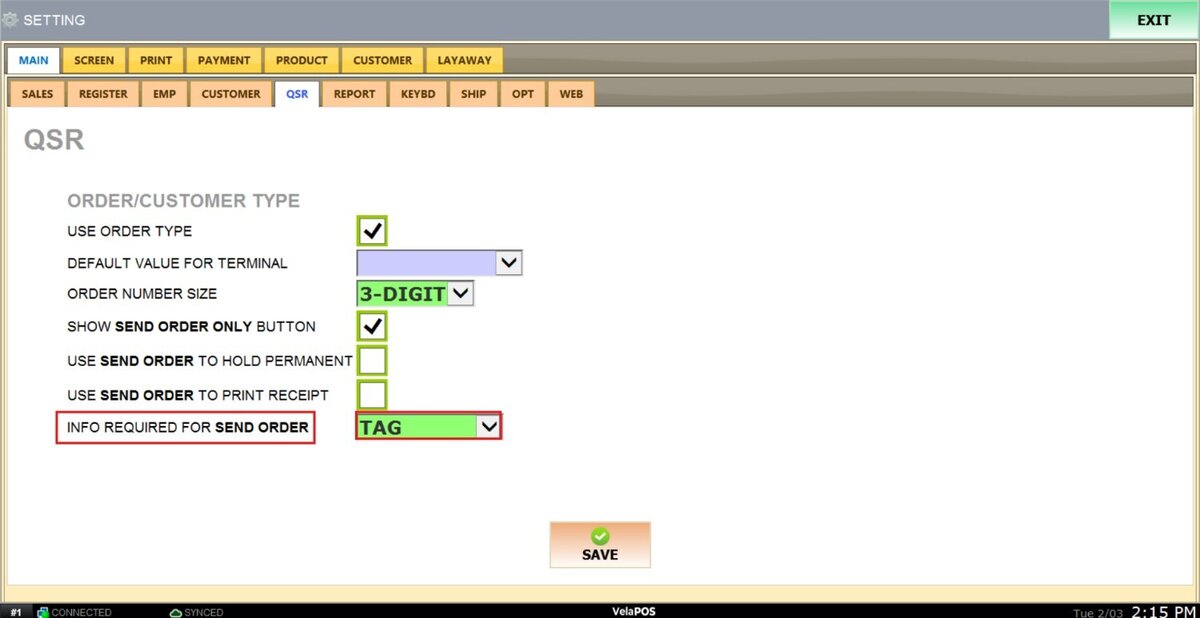
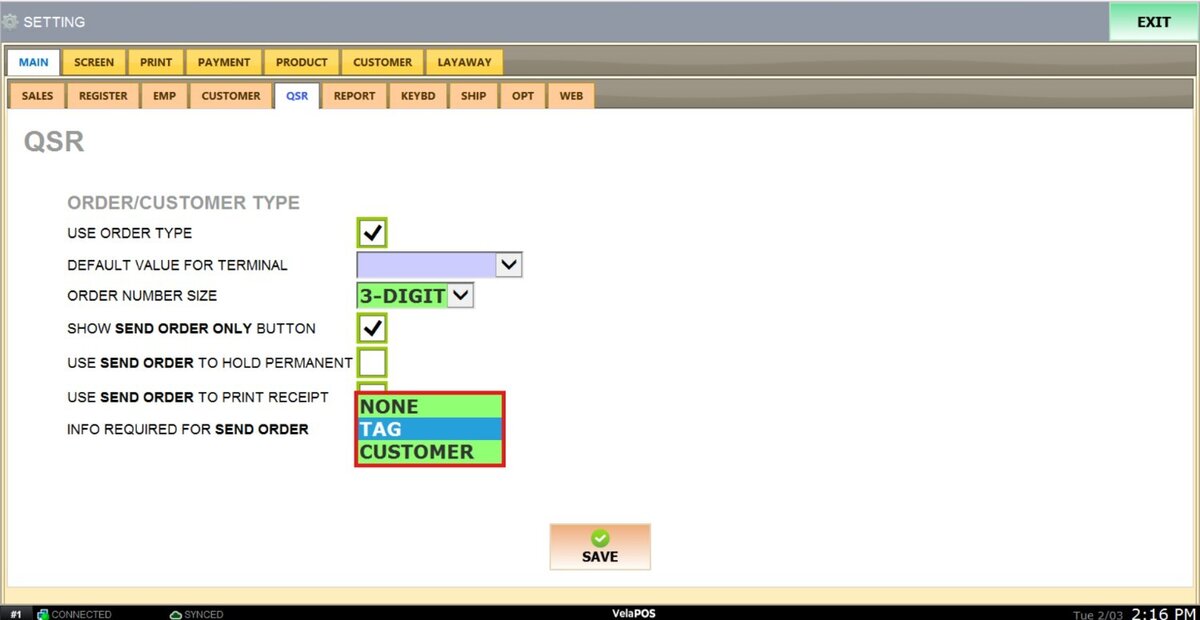
选择以下选项之一:
1.标签:添加自定义标签来识别订单。
2. 客户:将订单与客户详细信息相关联。
3. 没有任何:无需额外信息。
结果:
这是系统出现的提示标签选项被选中。
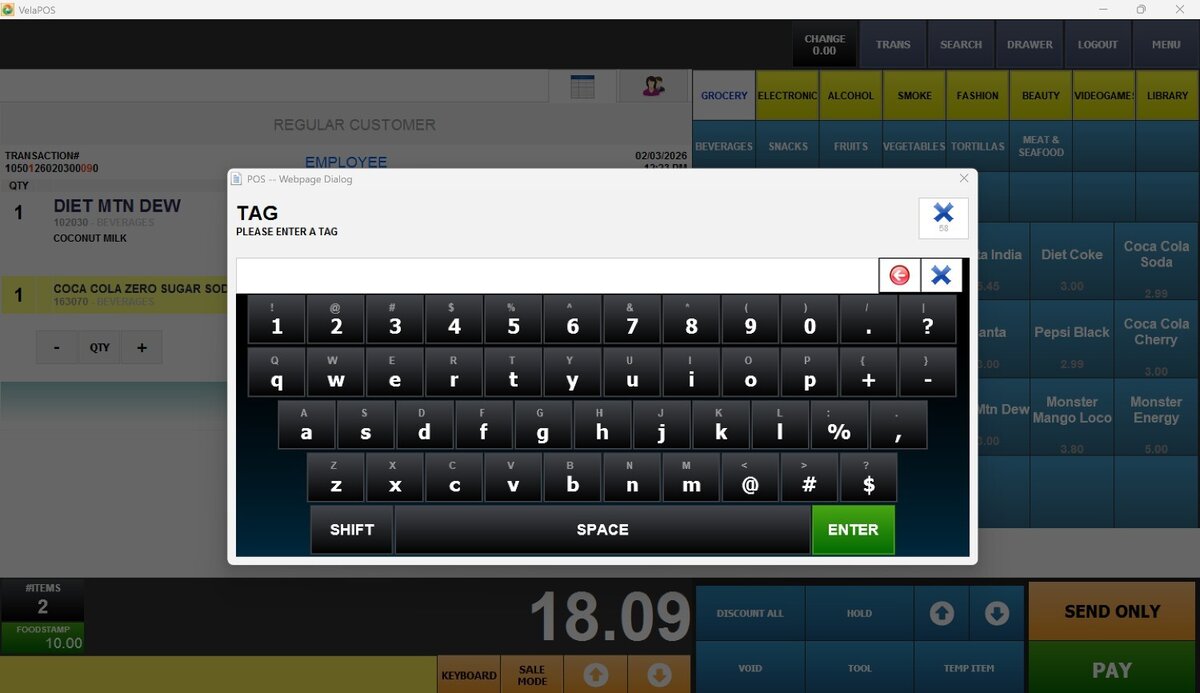
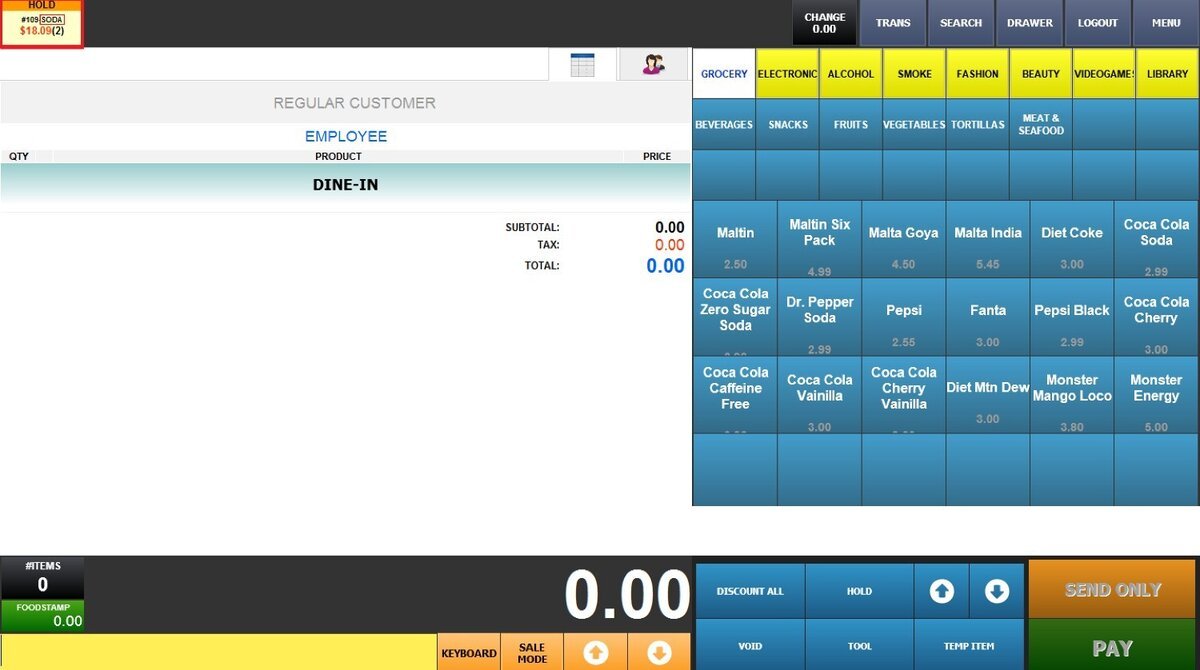
这是添加标签时显示保留订单的方式。
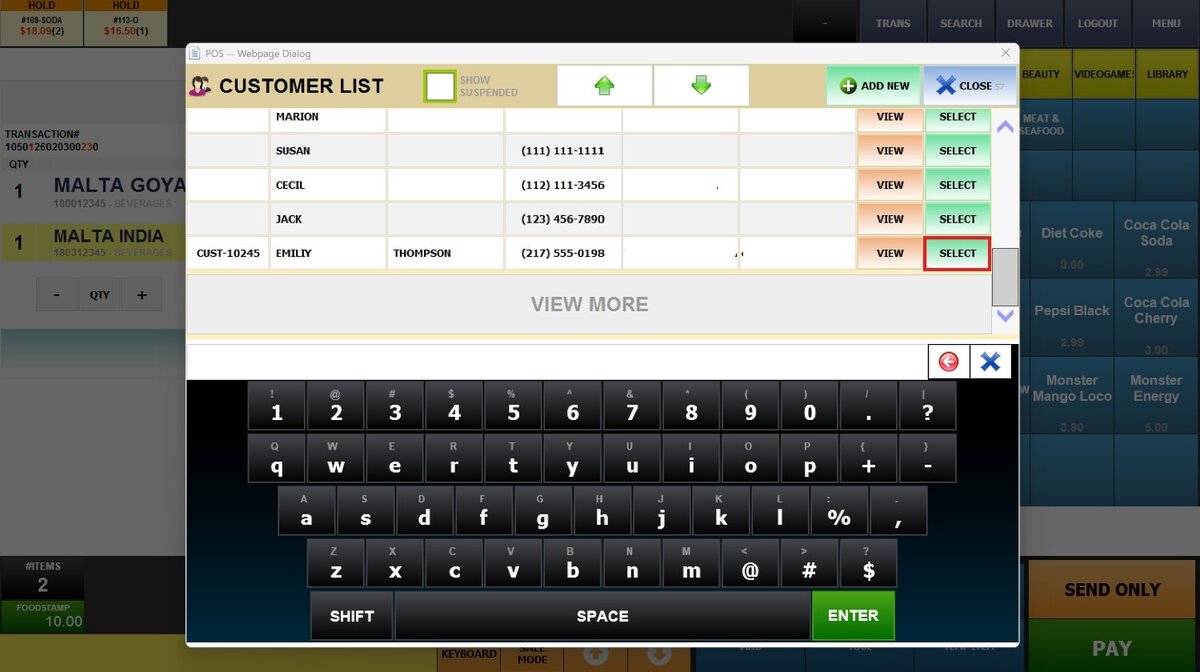
这是系统出现的提示顾客选项被选中。
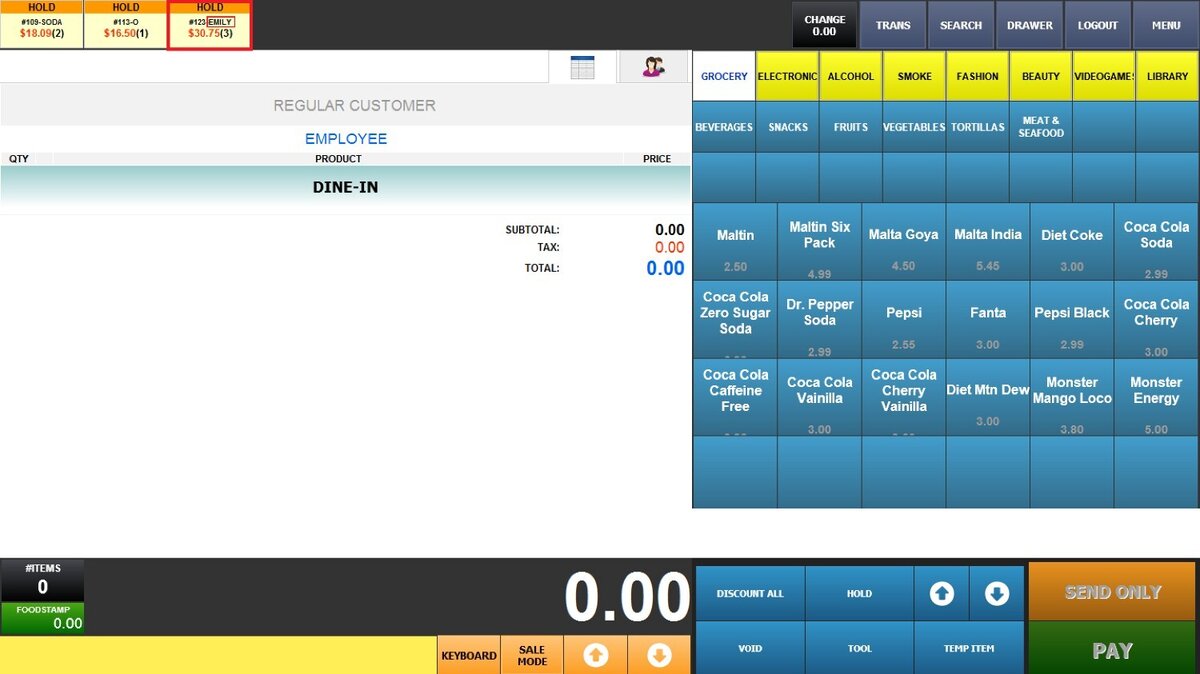
这是添加客户信息时显示保留订单的方式。
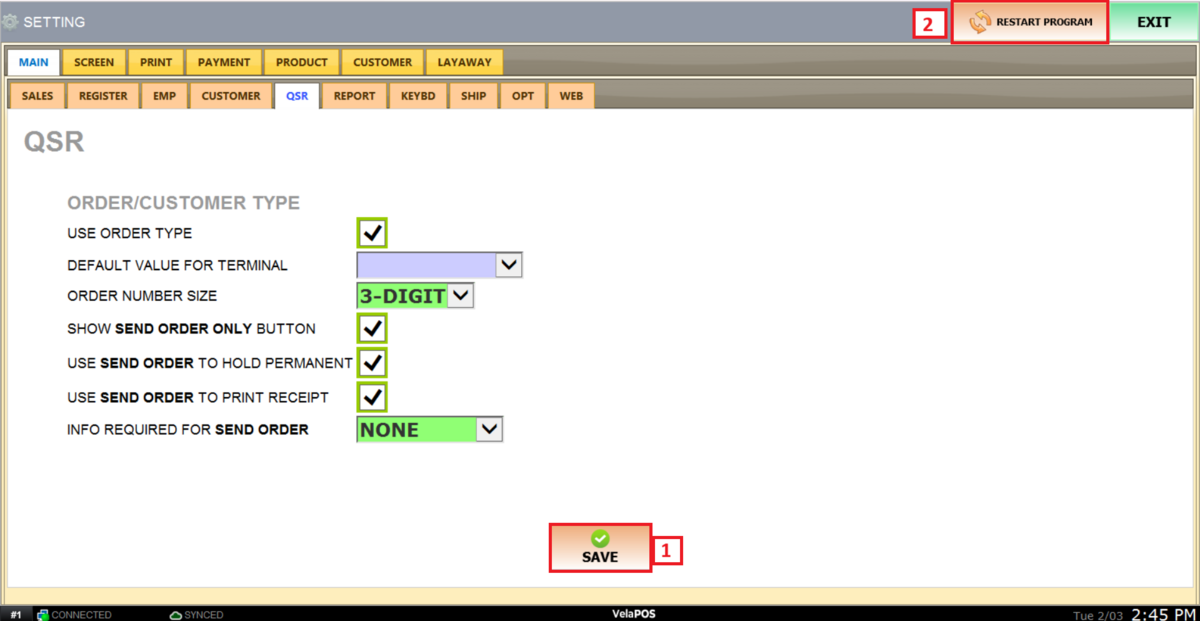
进行任何修改后,按节省存储它们,并且重新启动程序以确保正确应用更新。