QSR
Esta configuración le permite crear y retener pedidos antes del pago, lo que ayuda a agilizar las operaciones y mejorar la eficiencia durante las ventas de gran volumen.
Pantalla principal > MENÚ > AJUSTES > PRINCIPAL > QSR
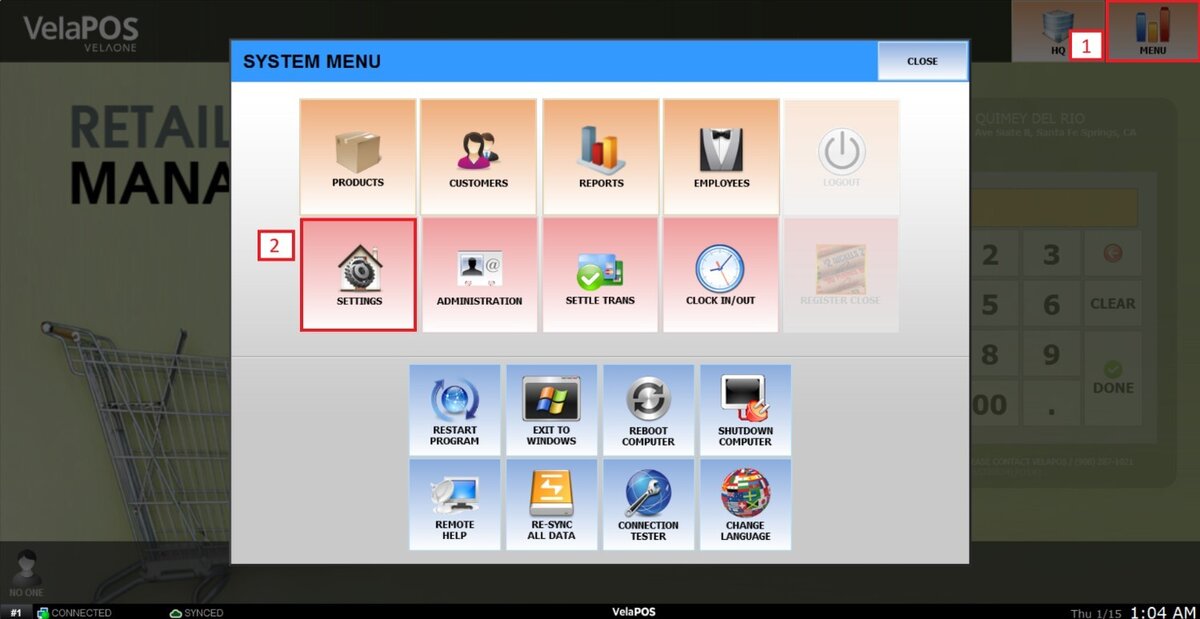
Desde la pantalla principal, vaya aMENÚy haga clicAJUSTES.
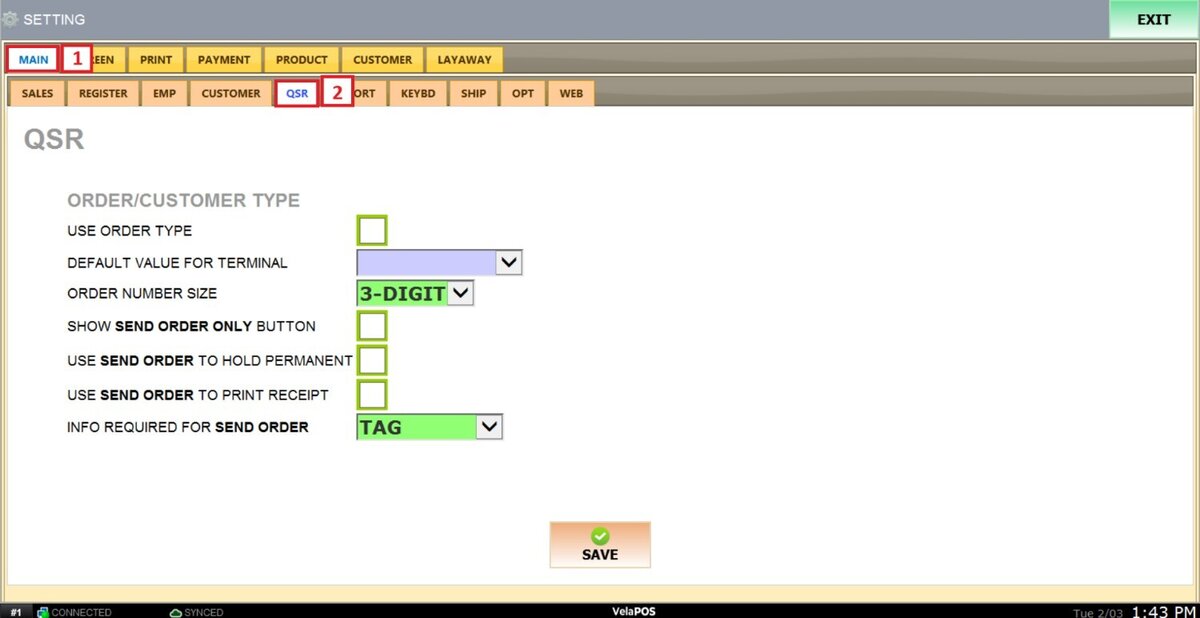
BajoPRINCIPAL,abre elQSRpestaña, allí encontrarás diferentes secciones.
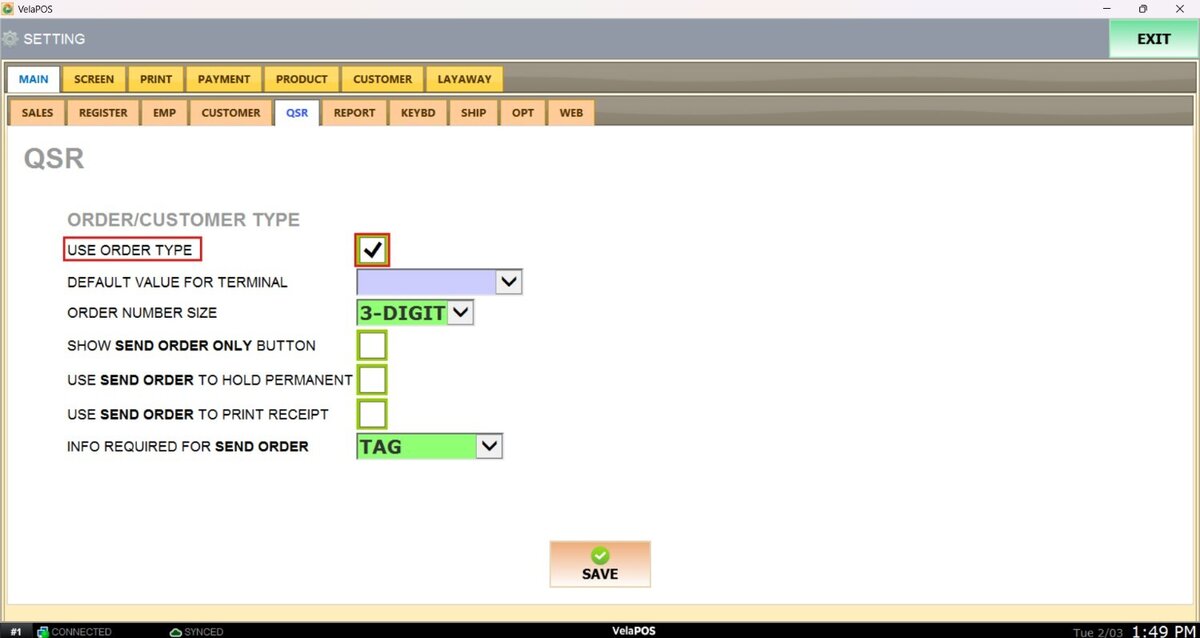
USAR TIPO DE PEDIDO
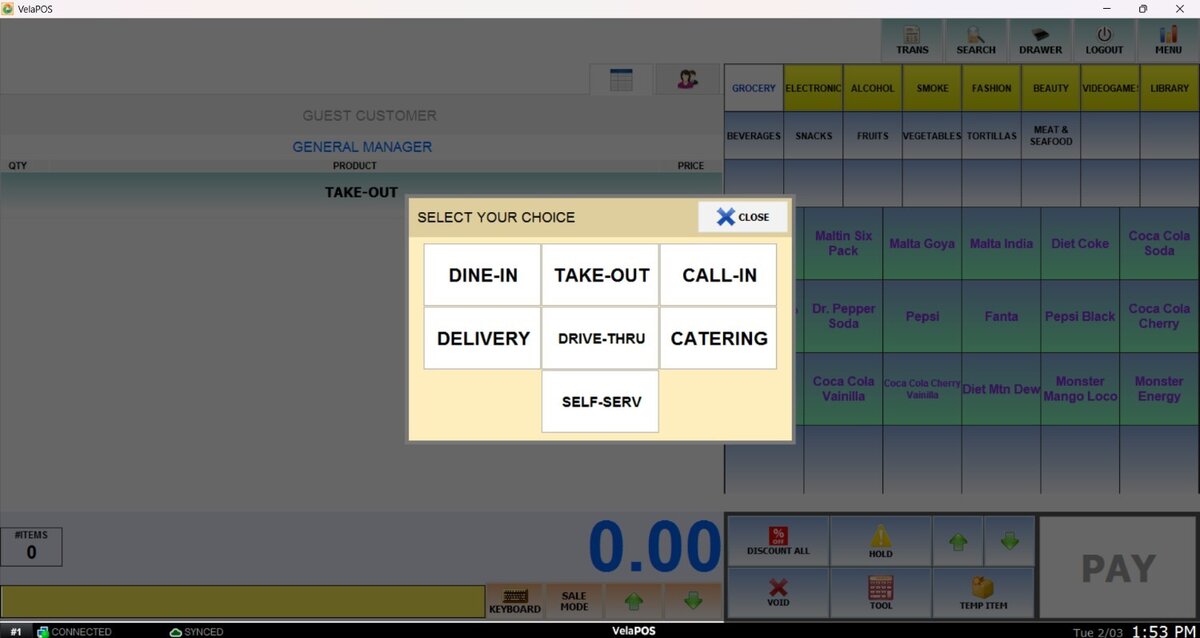
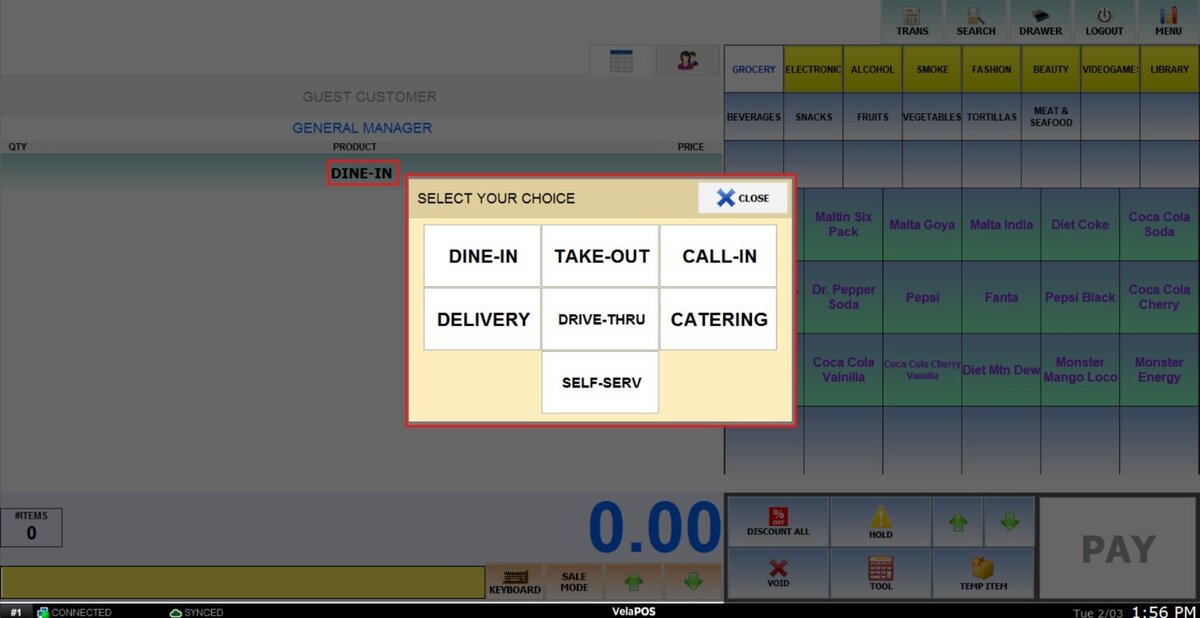
Le permite mostrar un destino en el recibo. Si no se define ningún tipo de orden predeterminado, el sistema mostrará una ventana emergente de selección de destino para que el cajero elija.
PEDIDO POR DEFECTO PARA TERMINAL
Define el tipo de orden predeterminado utilizado durante las ventas.
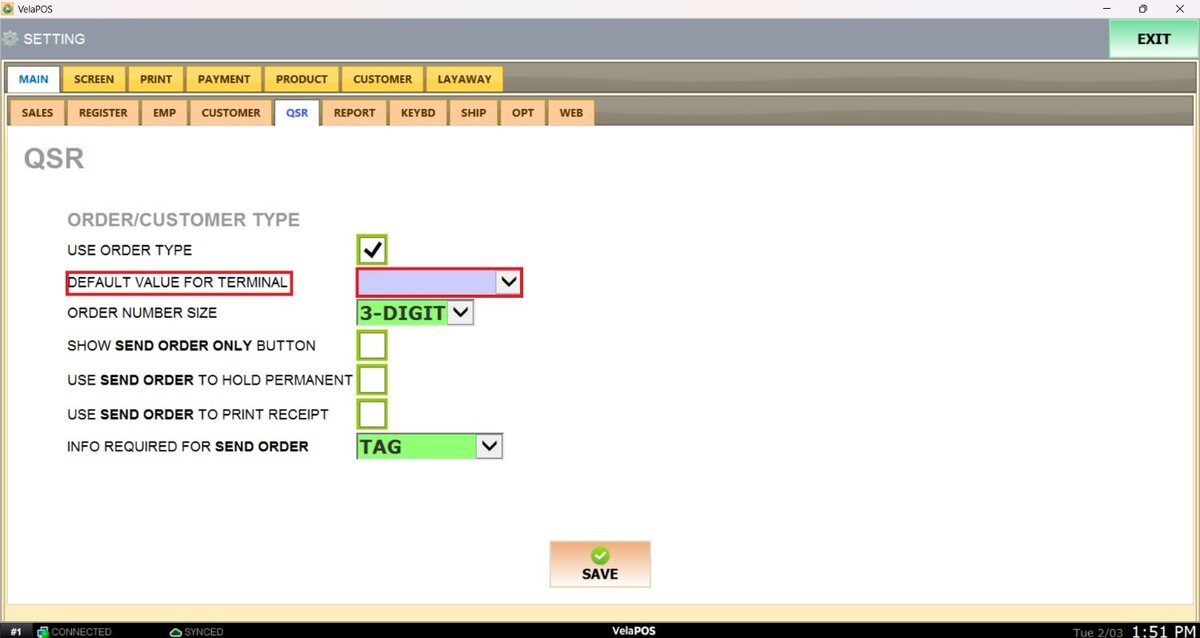
Seleccione una opción del menú desplegable. Si se deja en blanco, el sistema le pedirá que elija un tipo de pedido cada vez que abra la pantalla de ventas.
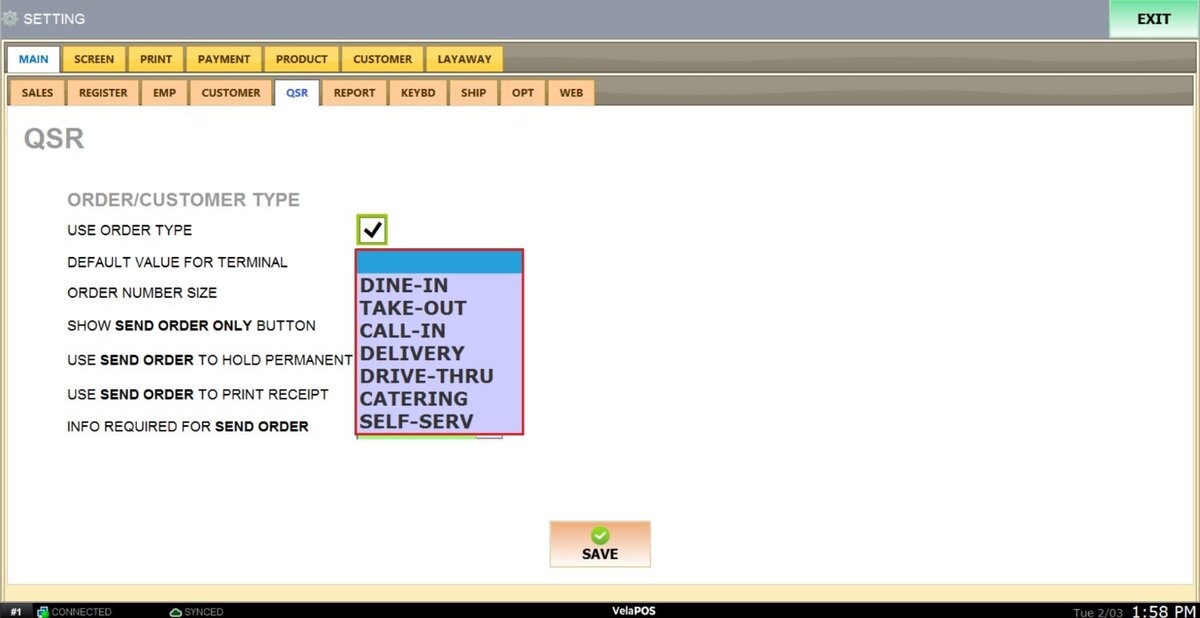
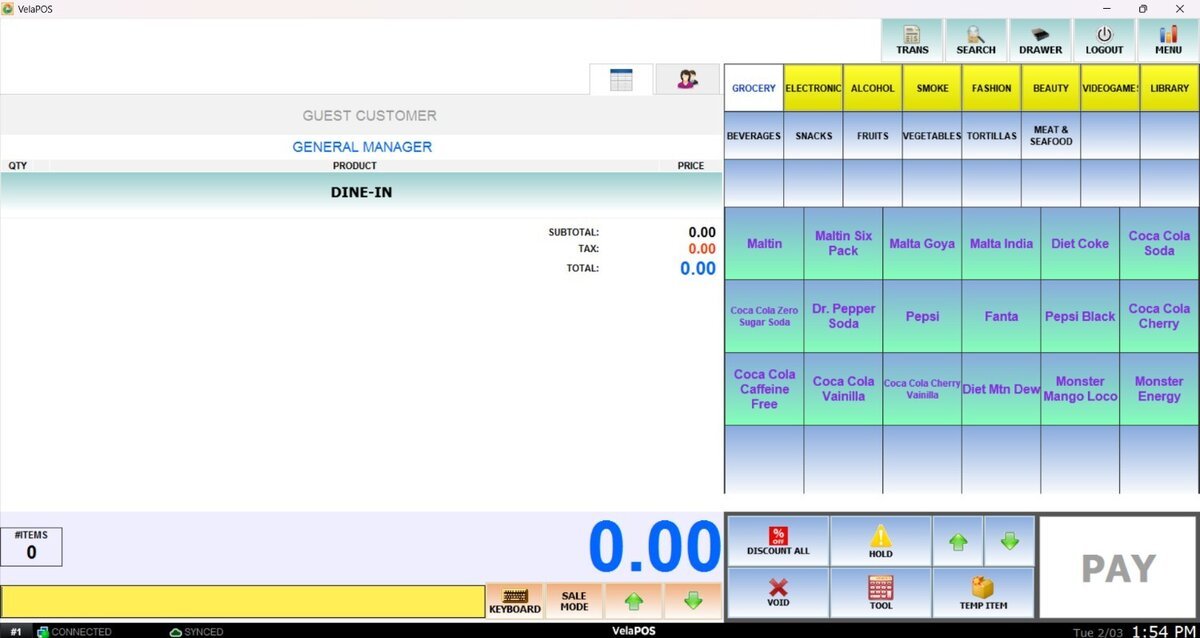
Resultado:
Así se ve la pantalla con esta función habilitada.
Este es el mensaje que aparece cuando la selección se deja en blanco.
Nota:También puede cambiar su selección desde la pantalla de ventas presionando en el nombre del tipo de pedido.
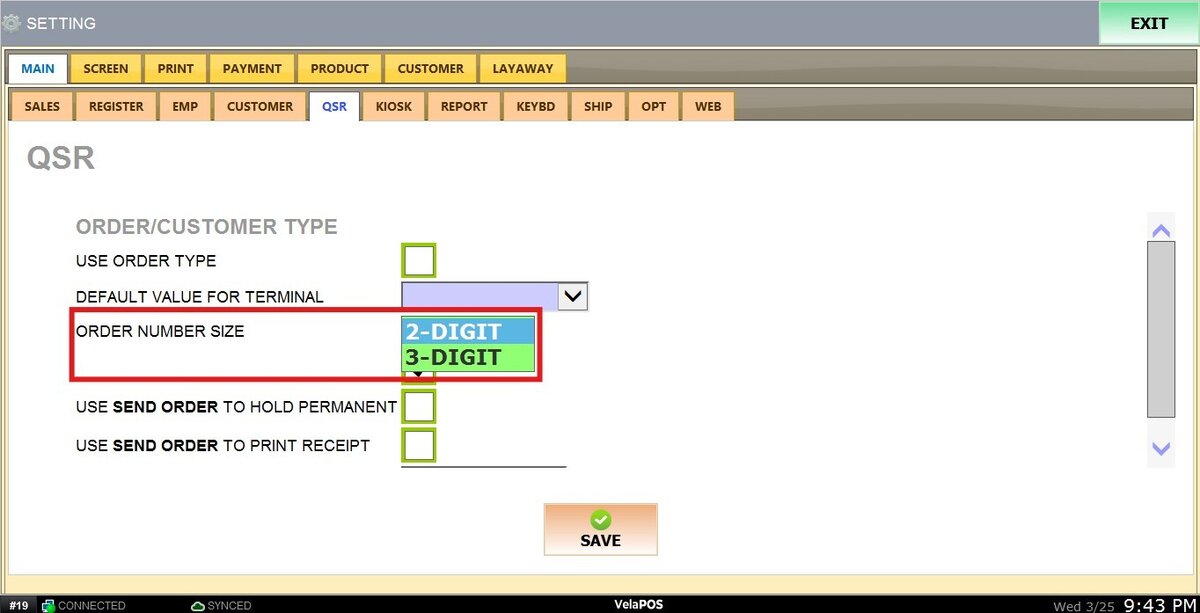
NÚMERO DE PEDIDO TAMAÑO
Define la longitud del número de pedido que se muestra en el sistema. Puede elegir entre un formato de 2 o 3 dígitos.
Resultado:
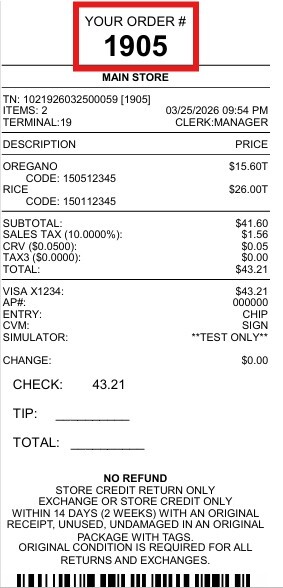
Si selecciona la opción de 2 dígitos, el número de pedido se mostrará de la siguiente manera:
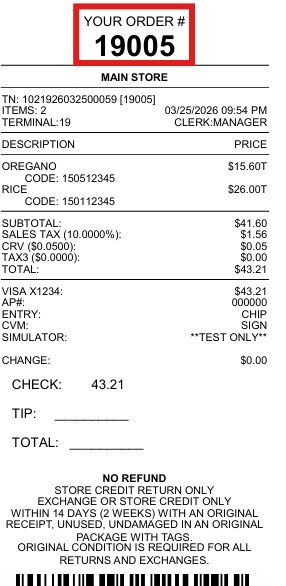
Si selecciona la opción de 3 dígitos, el número de pedido se mostrará de la siguiente manera:
MOSTRAR EL BOTÓN ENVIAR SÓLO PEDIDO
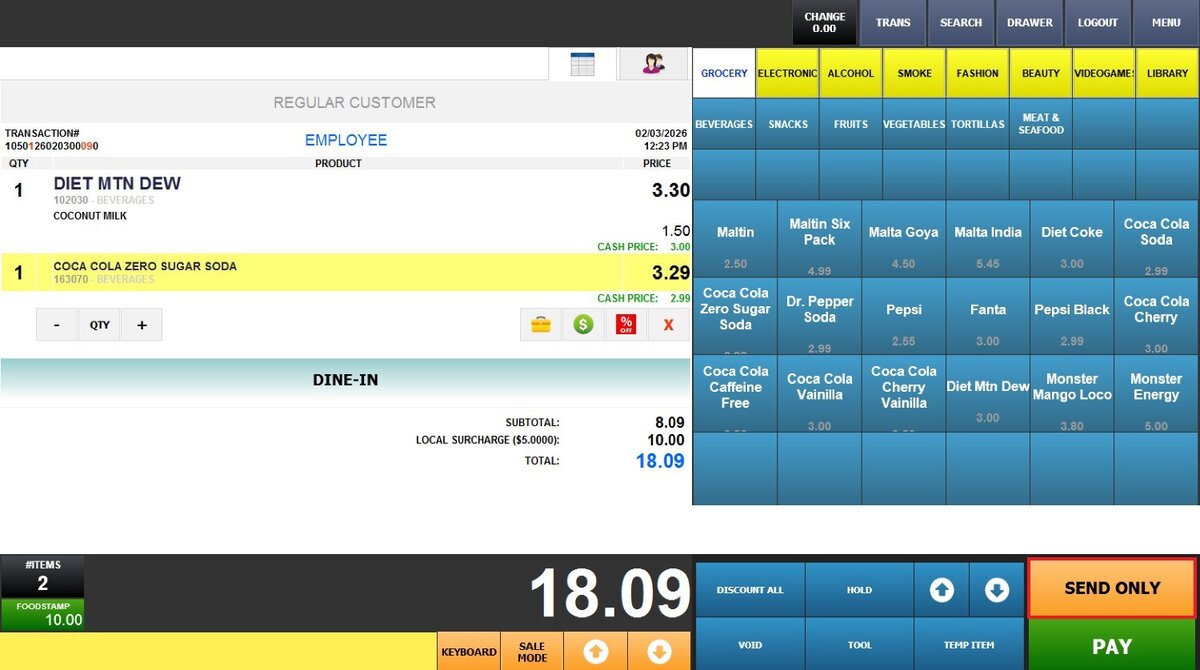
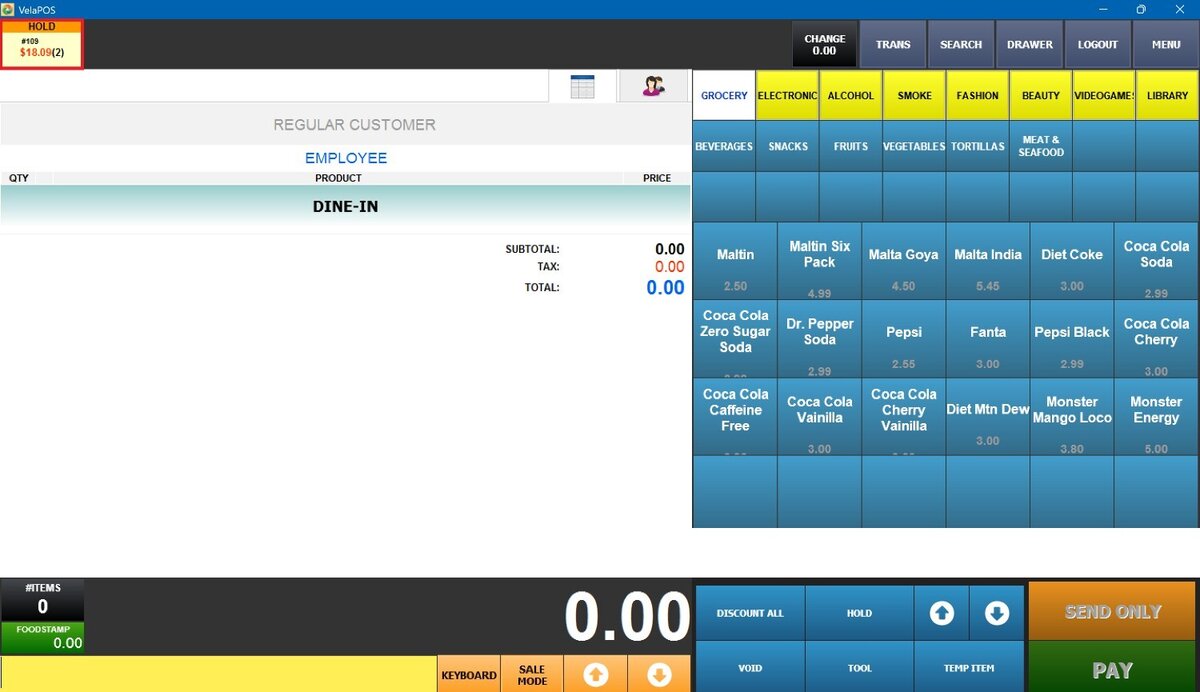
Agrega un botón que permite retener un pedido y enviarlo a cocina sin completar el pago.
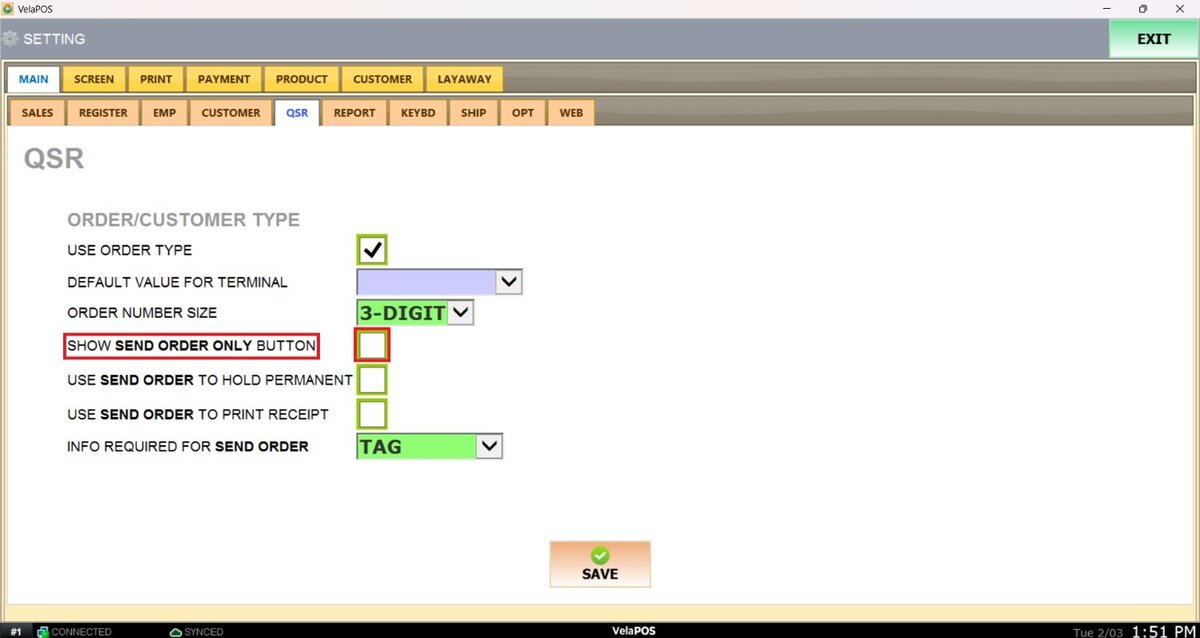
Marque la casilla para habilitar esta opción.
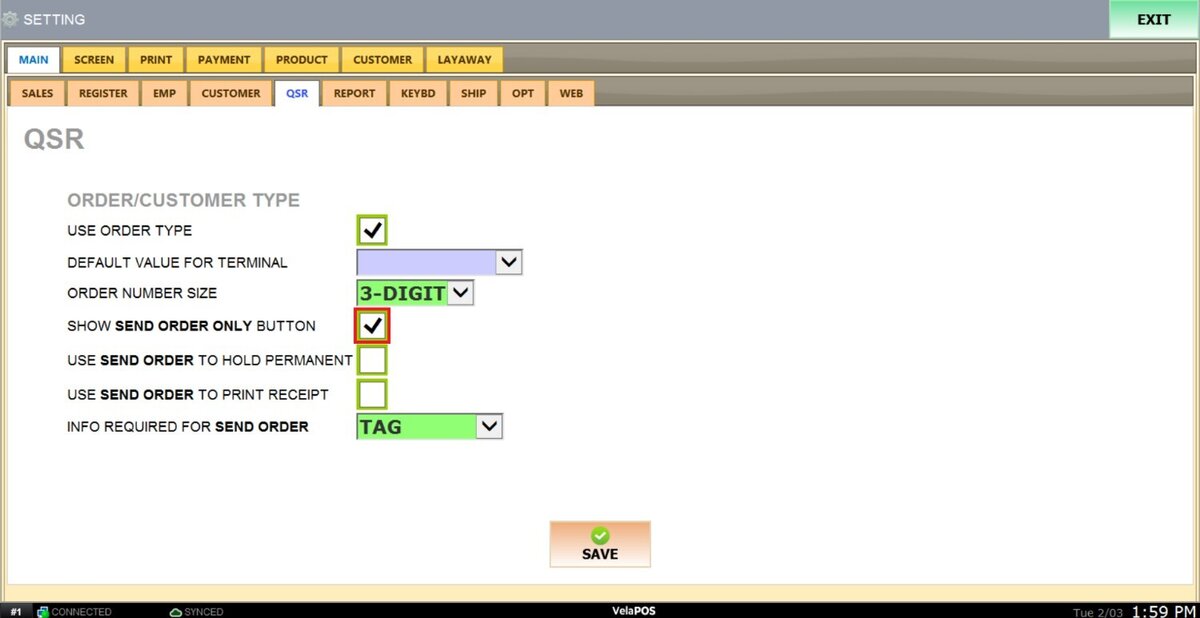
Resultado:
Así se ve el botón en la pantalla.
Así se verá la orden retenida en la pantalla de ventas.
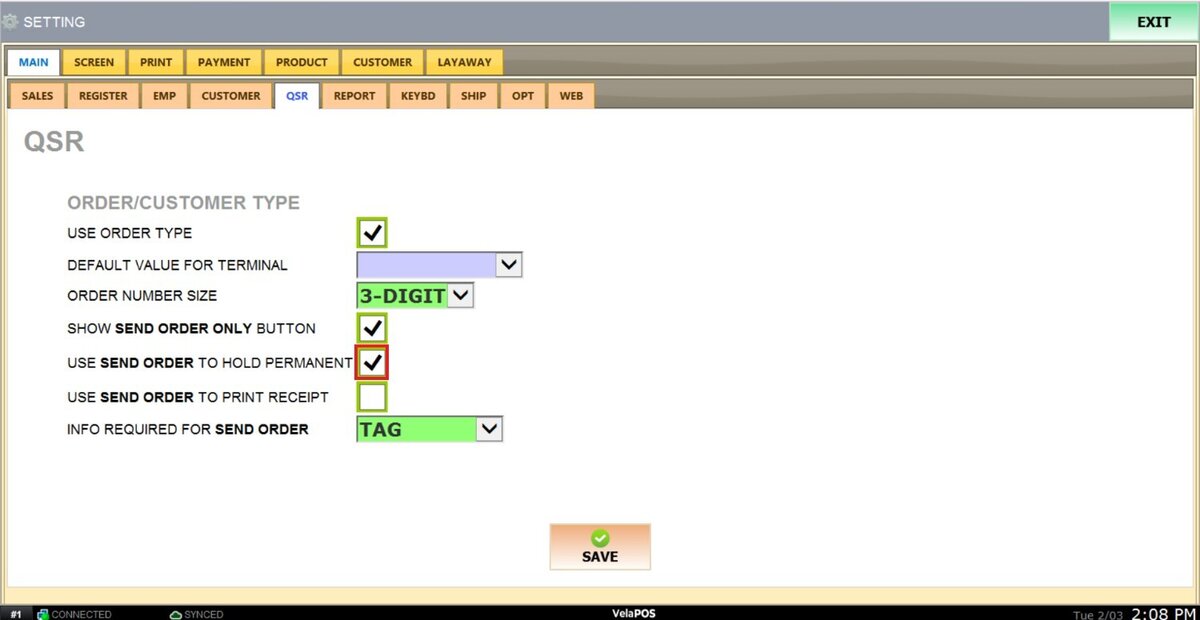
UTILIZAR ENVIAR ORDEN PARA MANTENER PERMANENTE
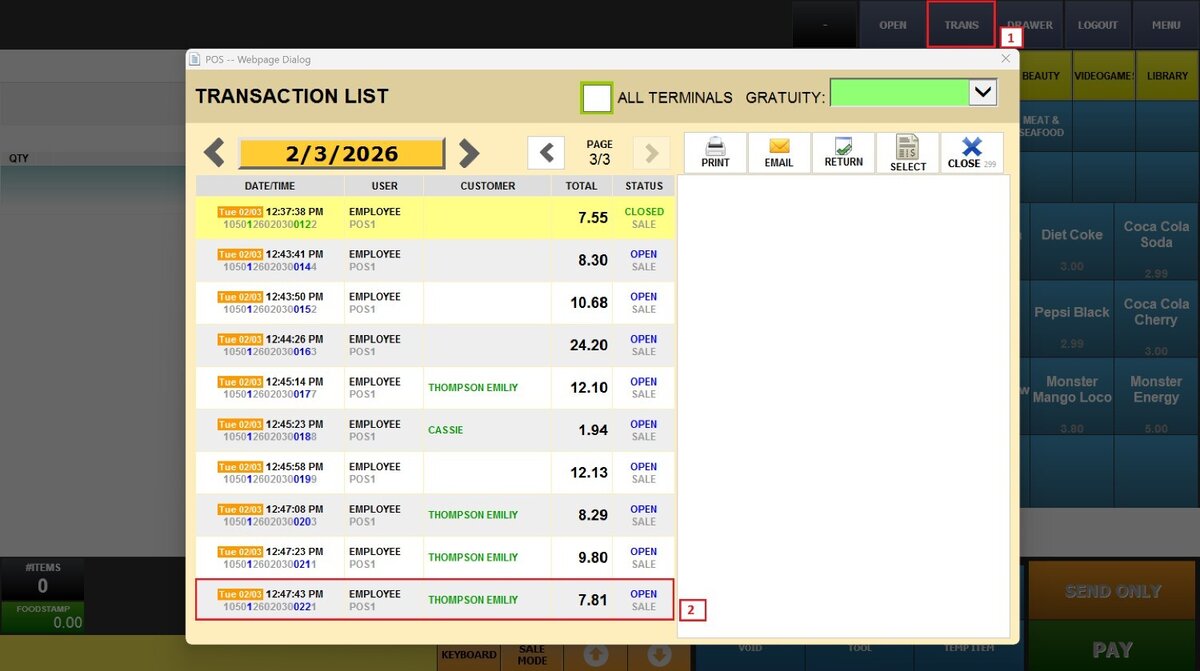
Mantiene la orden guardada como un ticket abierto en la lista de transacciones cuando se utiliza elEnviar solobotón.
Nota:RequiereBotón MOSTRAR SÓLO ENVIAR PEDIDOpara ser habilitado.
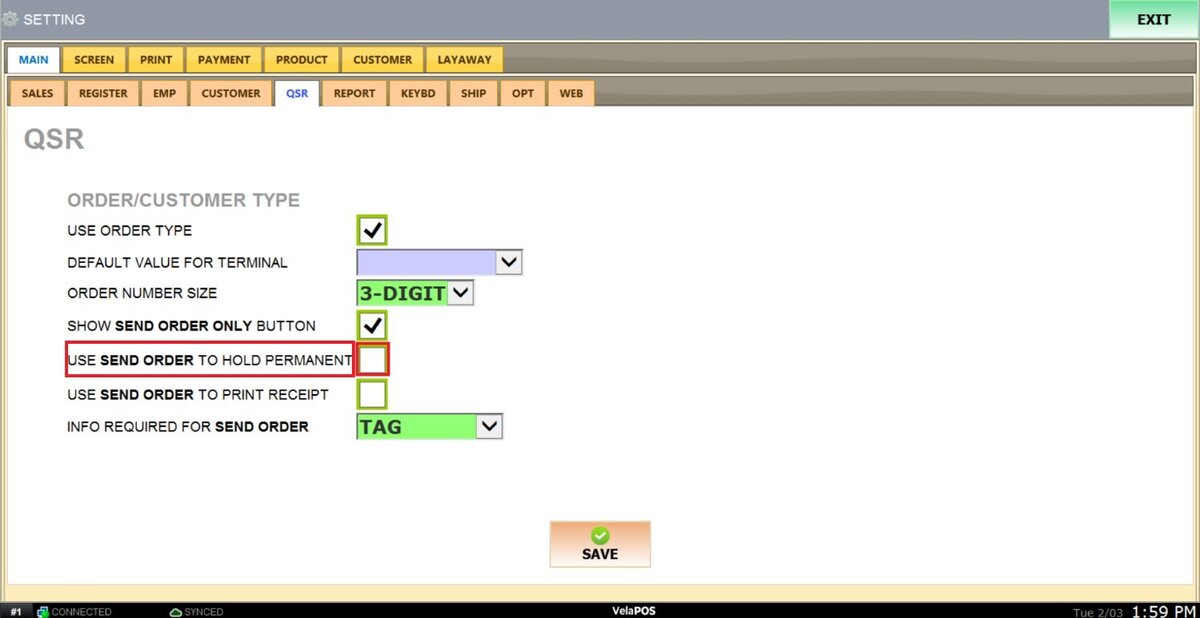
Marque la casilla para habilitar esta configuración.
Resultado:
Así es como se verá la orden de retención en la lista de transacciones.
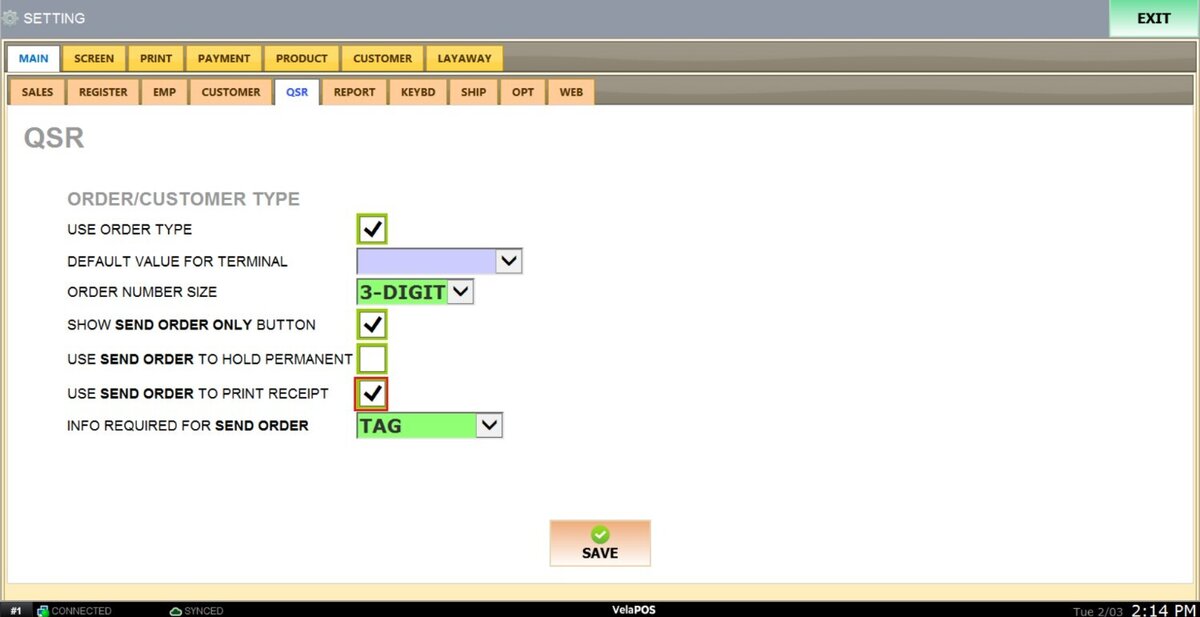
UTILIZAR ENVIAR PEDIDO PARA IMPRIMIR EL RECIBO
Imprime automáticamente un recibo cuando elENVIAR SOLAMENTESe utiliza el botón.
Nota:RequiereMOSTRAR ENVIAR Botón SÓLO PEDIRpara ser habilitado.
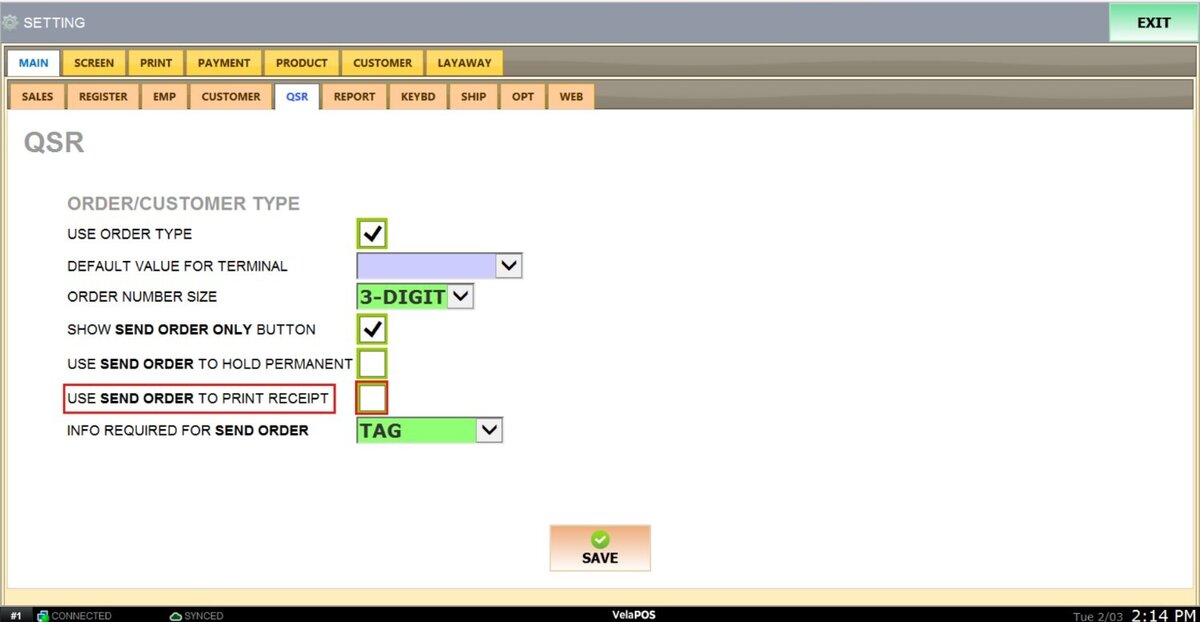
Marque la casilla para habilitar esta configuración.
INFORMACIÓN REQUERIDA PARA ENVIAR EL PEDIDO
Define si se requiere información adicional antes de enviar una orden para retener.
Nota:RequiereMOSTRAR ENVIAR Botón SÓLO PEDIR .
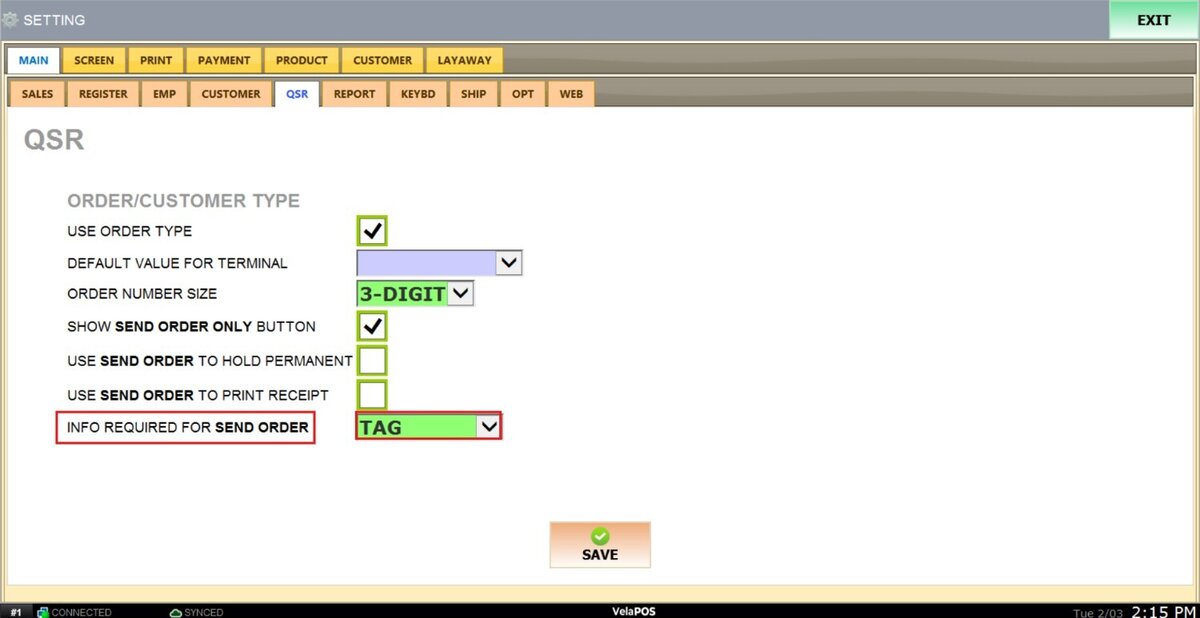
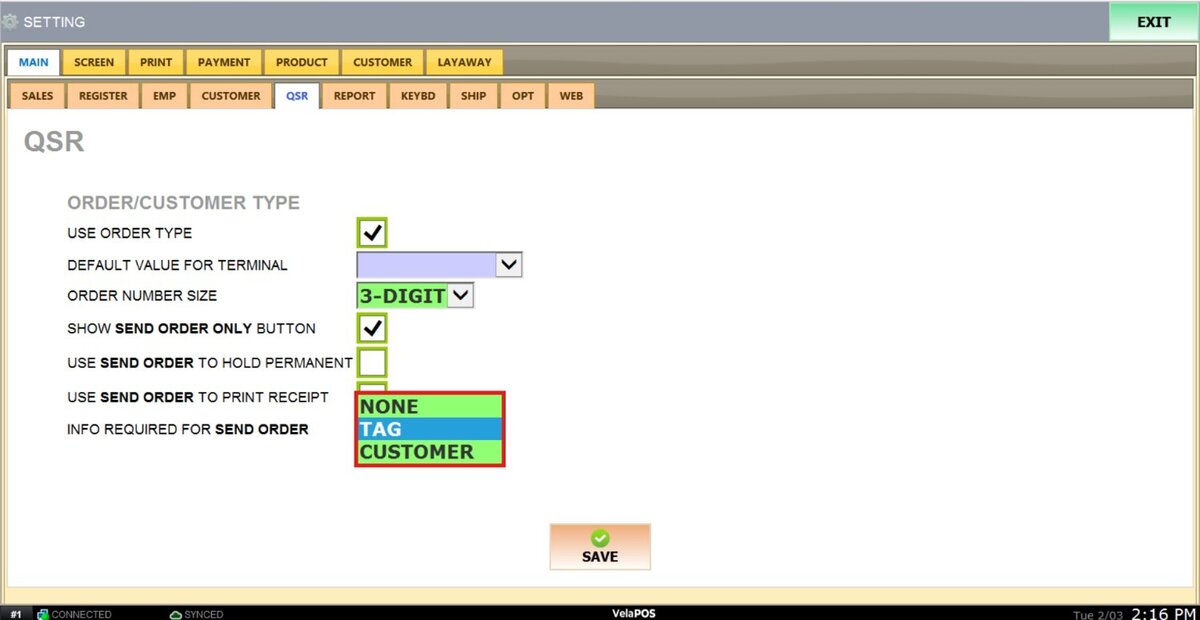
Seleccione una de las siguientes opciones:
1. ETIQUETA:Agrega una etiqueta personalizada para identificar el pedido.
2. CLIENTE:Asocia el pedido con los datos del cliente.
3. NINGUNO:No se requiere información adicional.
Resultado:
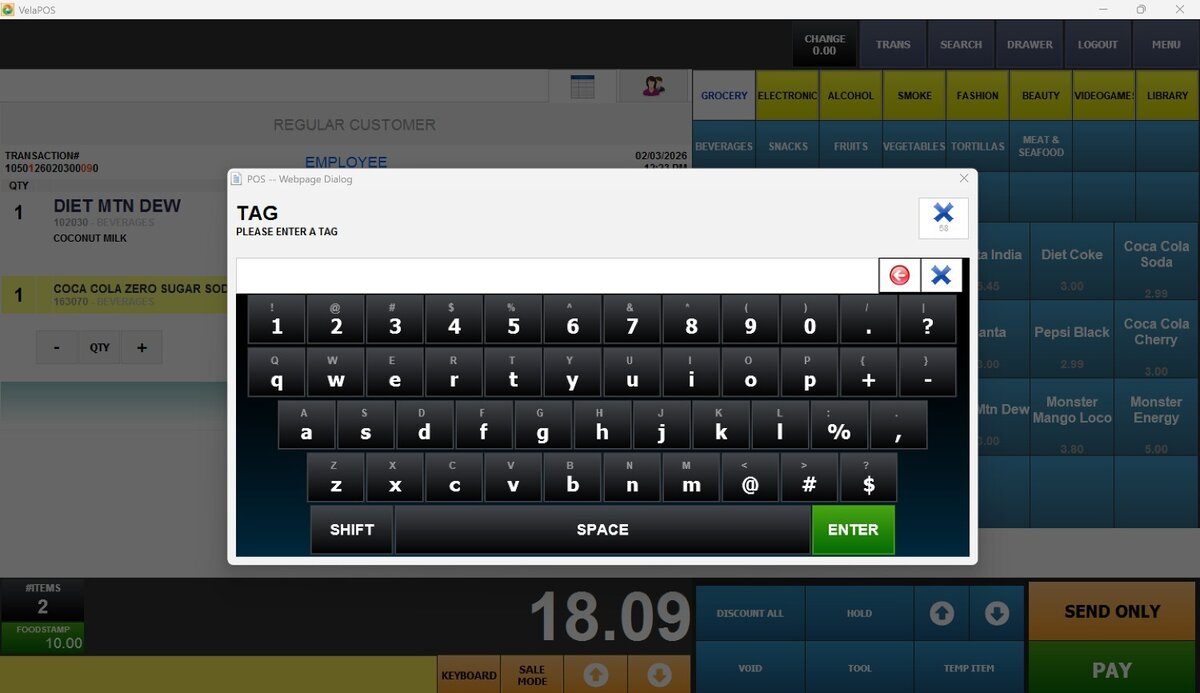
Este es el mensaje que muestra el sistema cuando elETIQUETALa opción está seleccionada.
Así es como se muestra la orden retenida cuando se agrega una etiqueta.
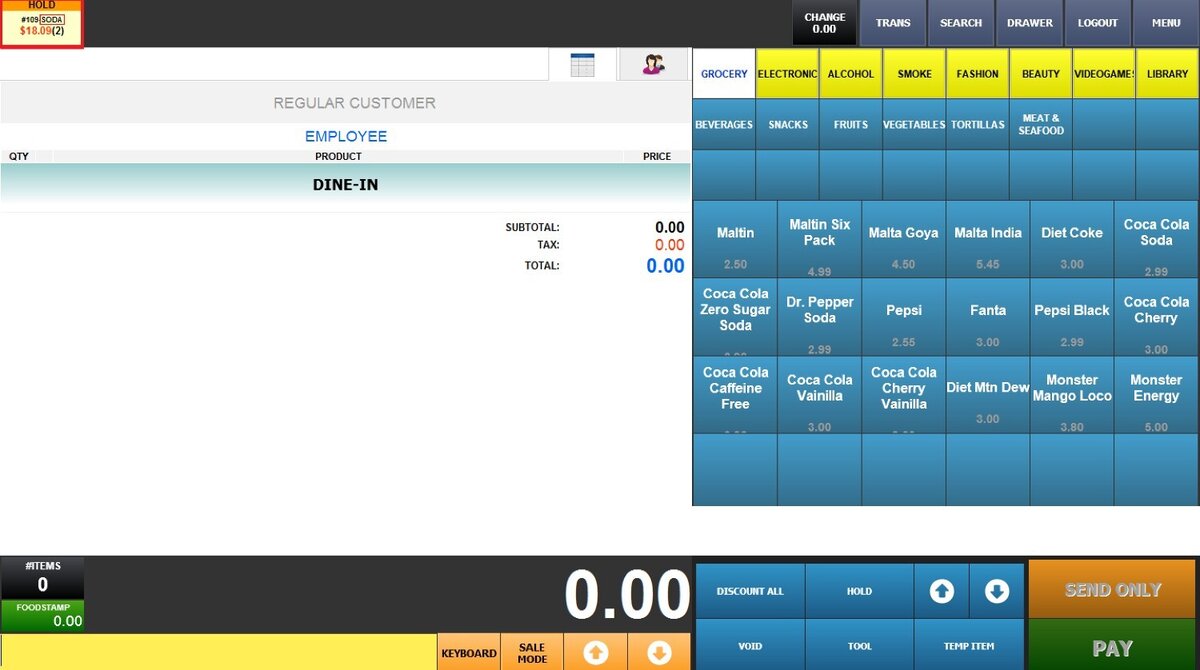
Este es el mensaje que muestra el sistema cuando elCLIENTELa opción está seleccionada.
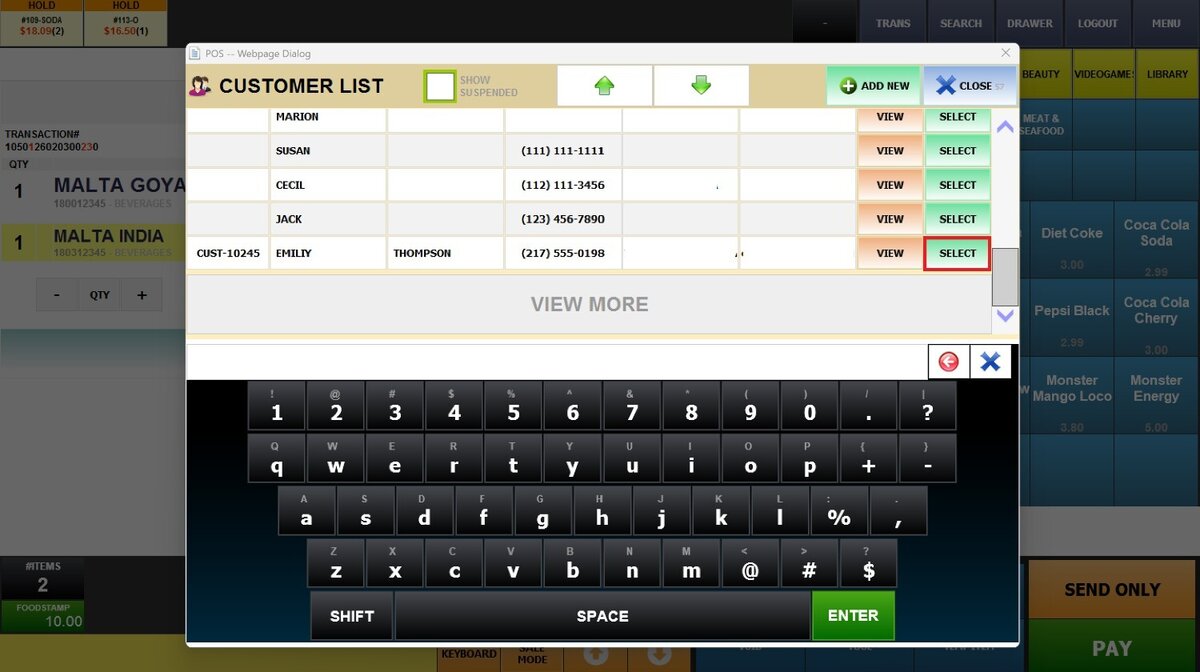
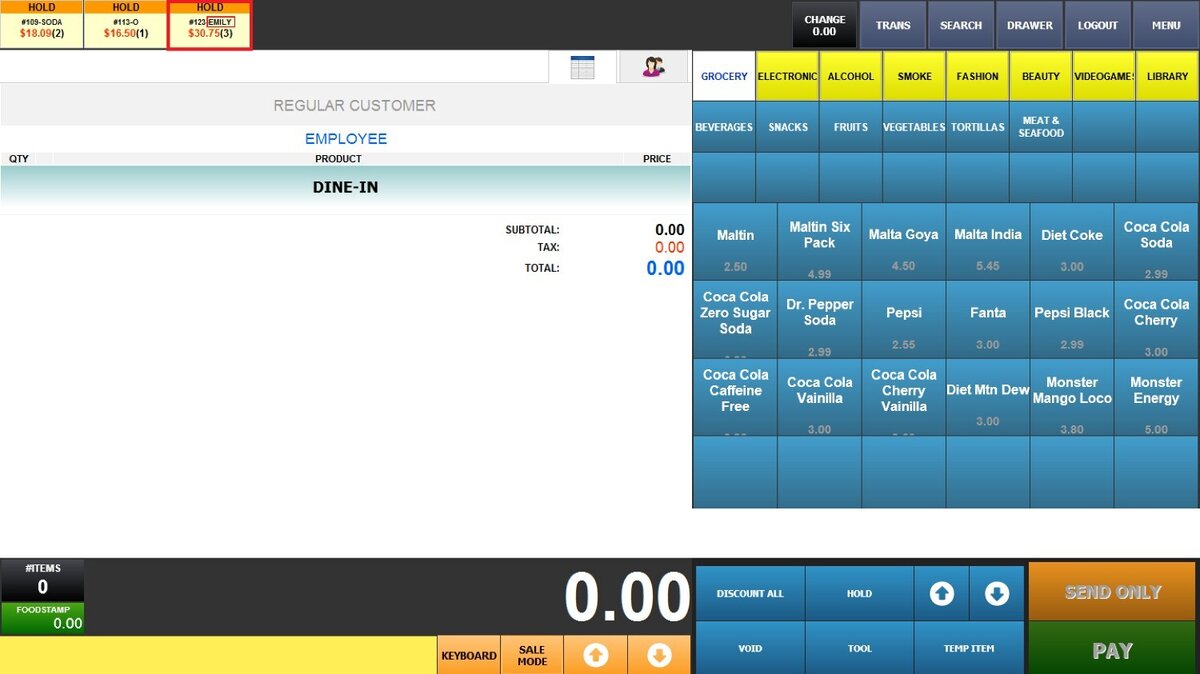
Así es como se muestra el pedido retenido cuando se agrega la información del cliente.
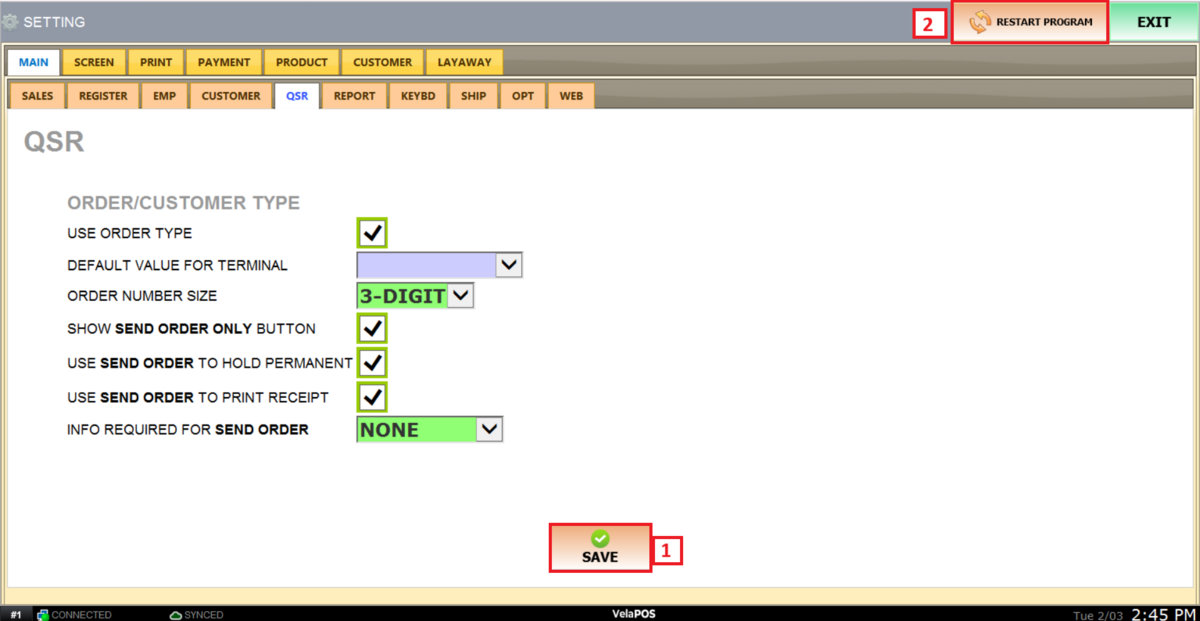
Después de realizar cualquier modificación, presioneAHORRARpara almacenarlos yREINICIAR EL PROGRAMApara garantizar que las actualizaciones se apliquen correctamente.