Etiquetas Personalizadas
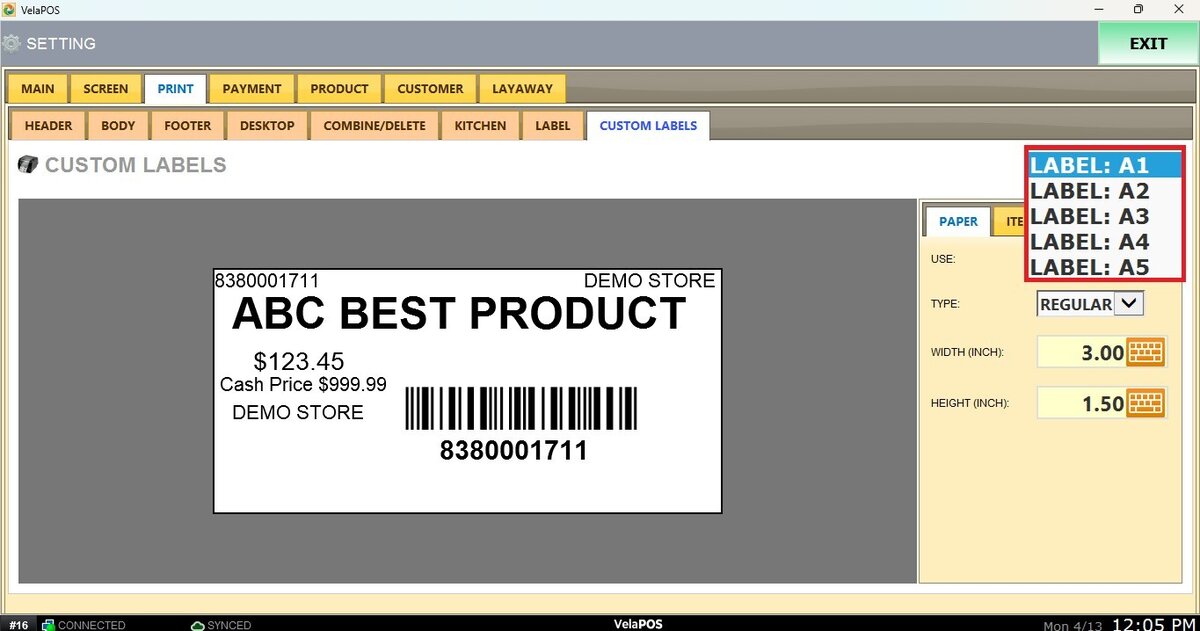
Esta función le permite crear e imprimir etiquetas adaptadas a las necesidades de su tienda. Le brinda control sobre la información que se muestra, como el nombre del artículo, el precio, el código de barras y otros detalles del producto.Puede personalizar el diseño ajustando el tamaño, la posición y el estilo de la fuente para que coincida con sus preferencias de etiquetado. Esta flexibilidad facilita el diseño de etiquetas que se alinean con las operaciones de su tienda y mejoran la identificación del producto.
Pantalla Principal>MENÚ> CONFIGURACIÓN> IMPRIMIR> ETIQUETA
Ir aMENÚ, luego haga clic enAJUSTES.
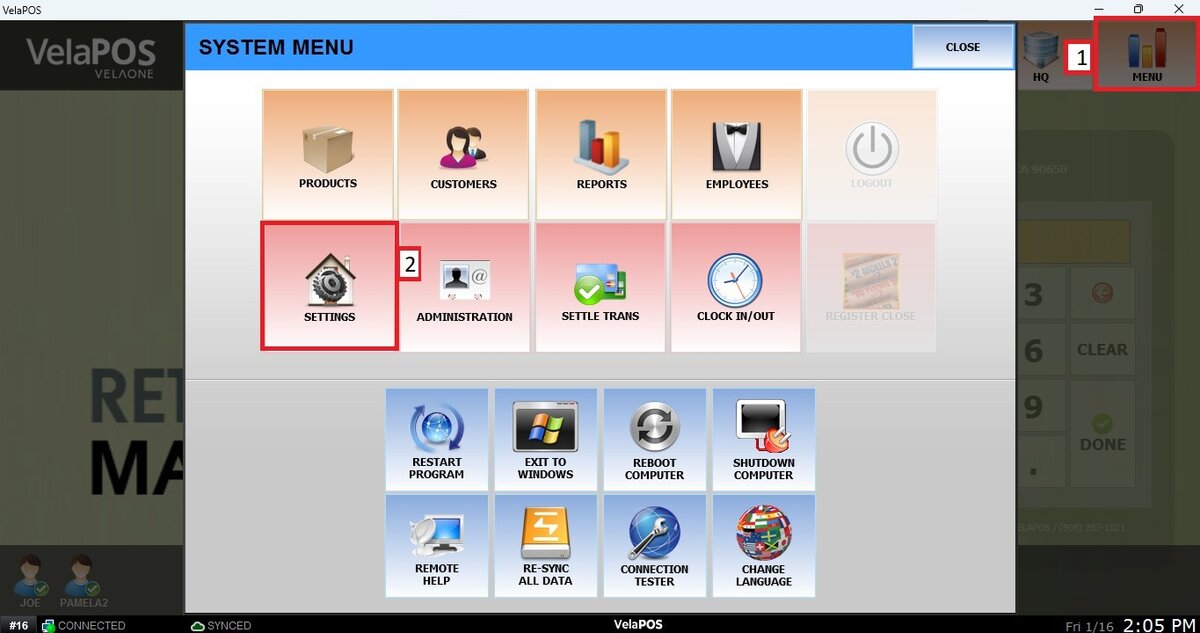
bajo elIMPRIMIRpestaña, seleccioneETIQUETA.
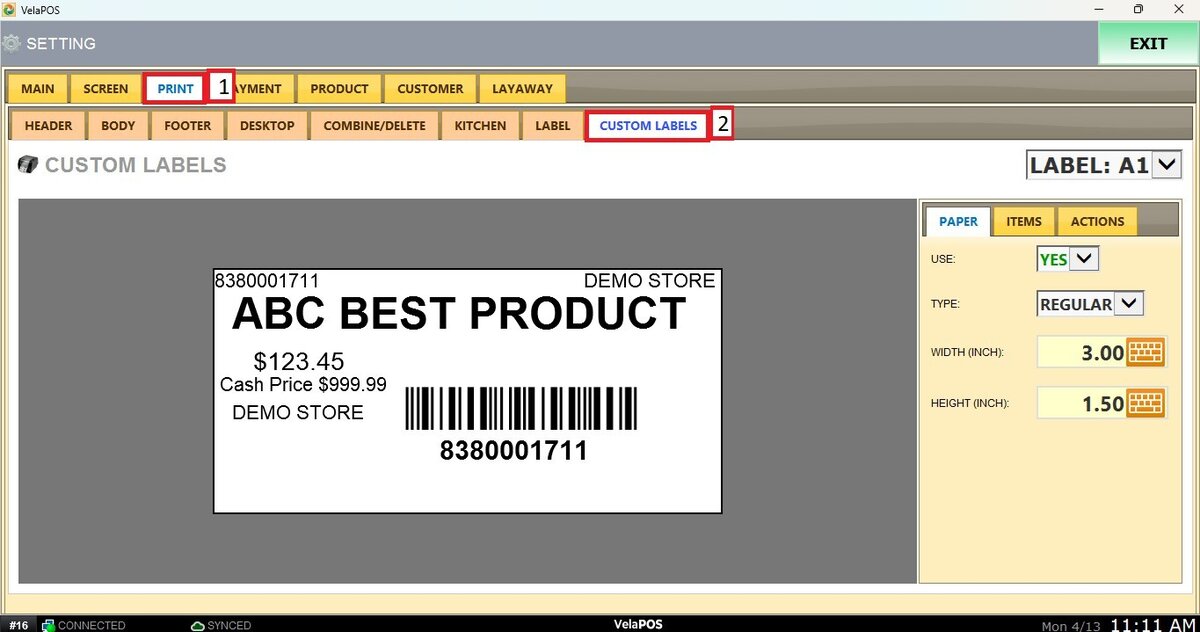
PAPEL
Ajusta la configuración general de la etiqueta, incluido su tamaño y formato.
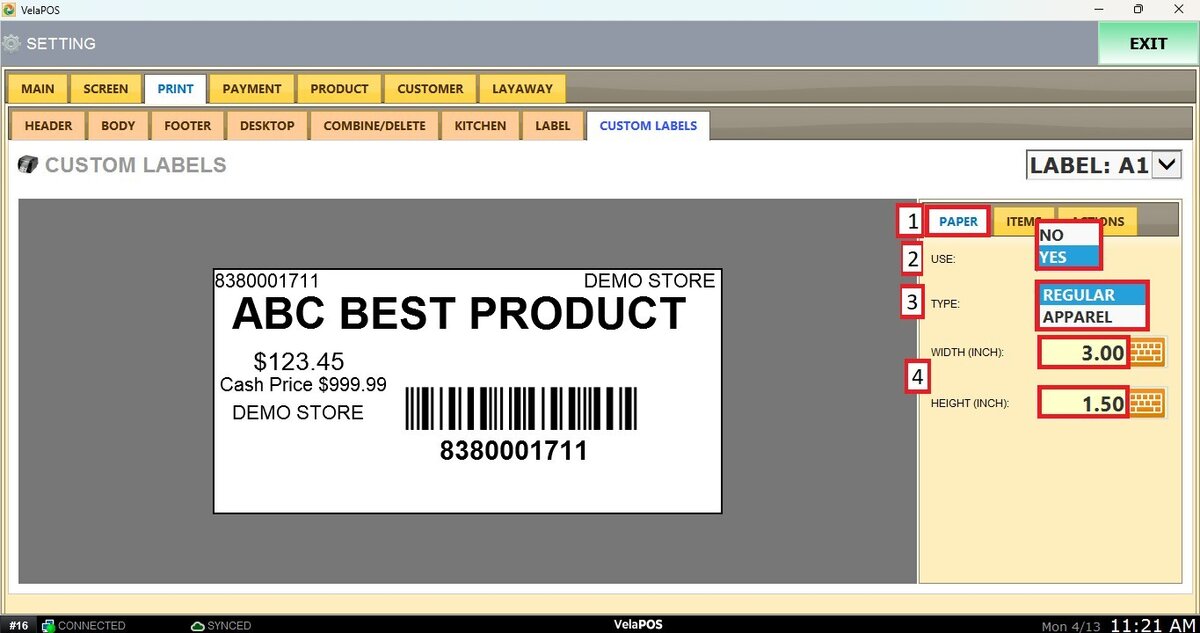
2. USO:Activar o desactivar la configuración de etiquetas,SÍoNO.
3. TIPO:Seleccione el tipo de etiqueta en el menú desplegable,REGULARoTALLA DE ROPA.
4. ANCHO Y ALTO (PULGADAS):Defina las dimensiones de la etiqueta.
ELEMENTOS
2. AÑADIR COMPONENTE:Seleccione de la lista el componente que desea agregar a la etiqueta.
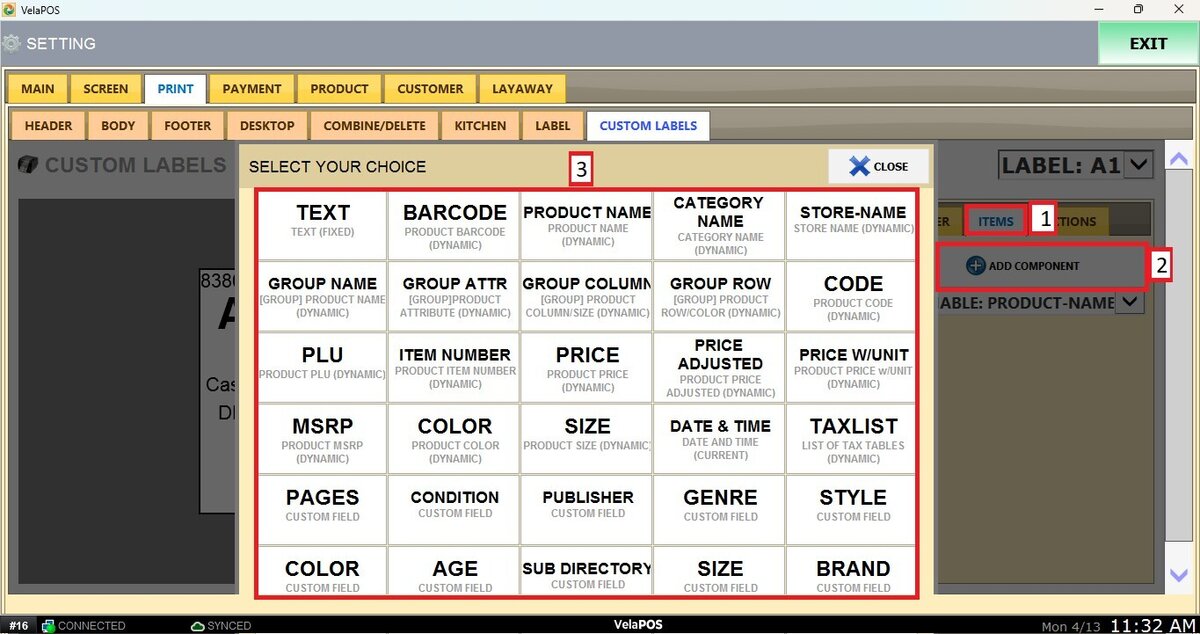
3. VARIABLES:Seleccione la variable a modificar. Las opciones disponibles dependen de los componentes agregados a la etiqueta.
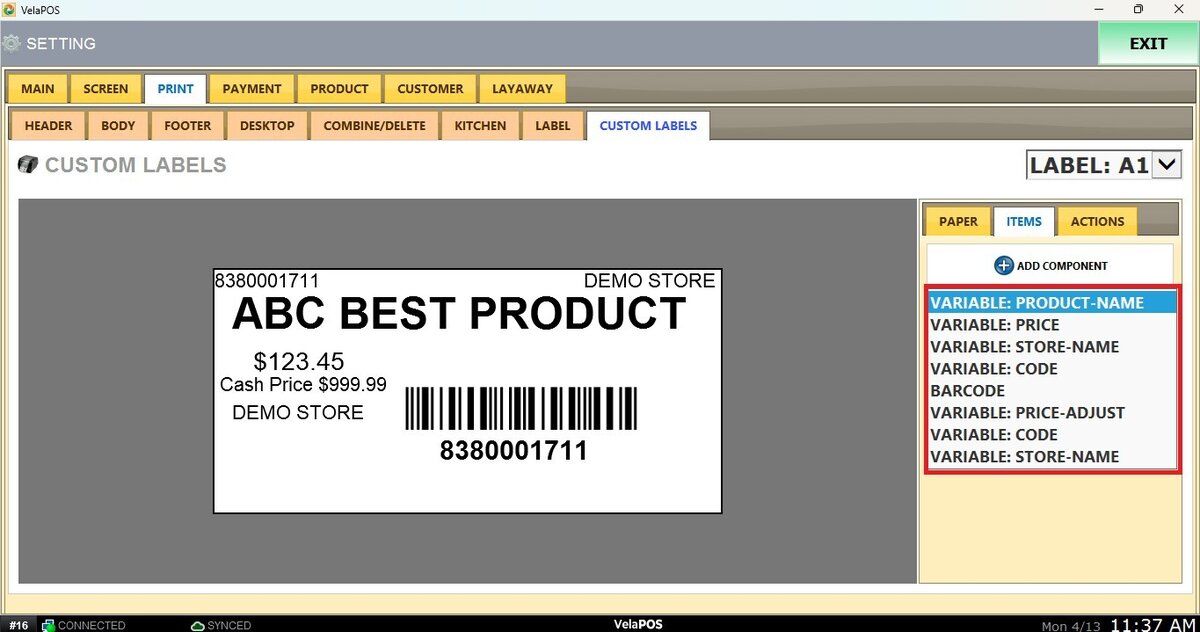
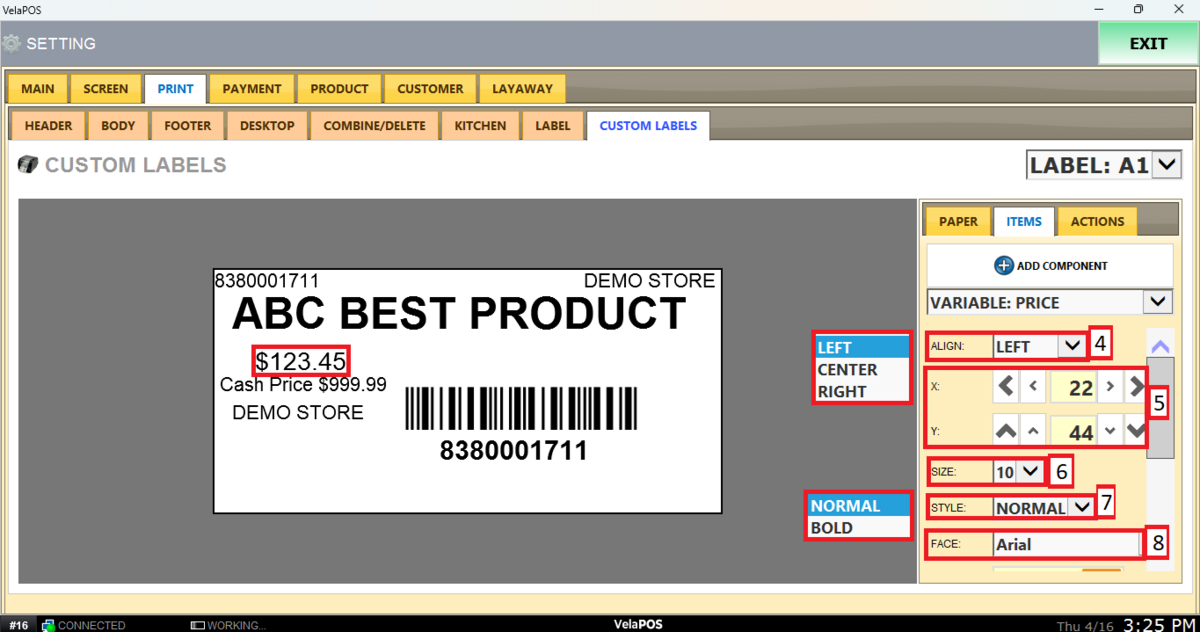
4. Alinear:Seleccione la variable a modificar. Las opciones disponibles dependen de los componentes agregados a la etiqueta.
5. X e Y:Utilice las flechas para ajustar la posición del elemento con mayor precisión. La alineación se utiliza como punto de origen (X = horizontal, Y = vertical).
6. Tamaño:Seleccione el tamaño del elemento en el menú desplegable.
7. Estilo:Seleccione el estilo del elemento en el menú desplegable (Negrita o Normal).
8. Cara:Seleccione el tamaño del elemento en el menú desplegable.
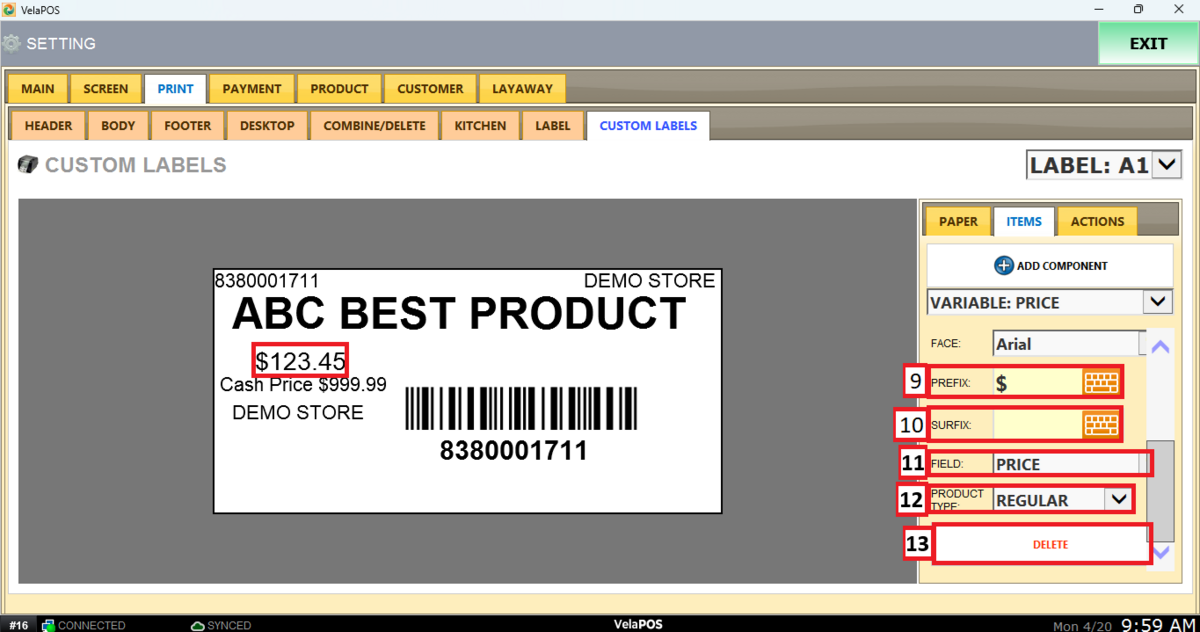
9. Prefijo:Ingrese un prefijo para el artículo (por ejemplo, $).
10. Surfix:Introduzca un sufijo para el artículo.
11. Campo:Seleccione el campo para la variable. Esto le permite cambiar rápidamente la variable sin agregar un nuevo componente.
12. Tipo de producto:Seleccione el tipo de producto (Regular o Ropa) para determinar cómo se muestra información como el tamaño.
13. Eliminar:Borra la Variable que has seleccionado.
ACCIÓN
Imprimir:Imprime una etiqueta.
Ahorrar:PrensaAHORRARpara aplicar los cambios.
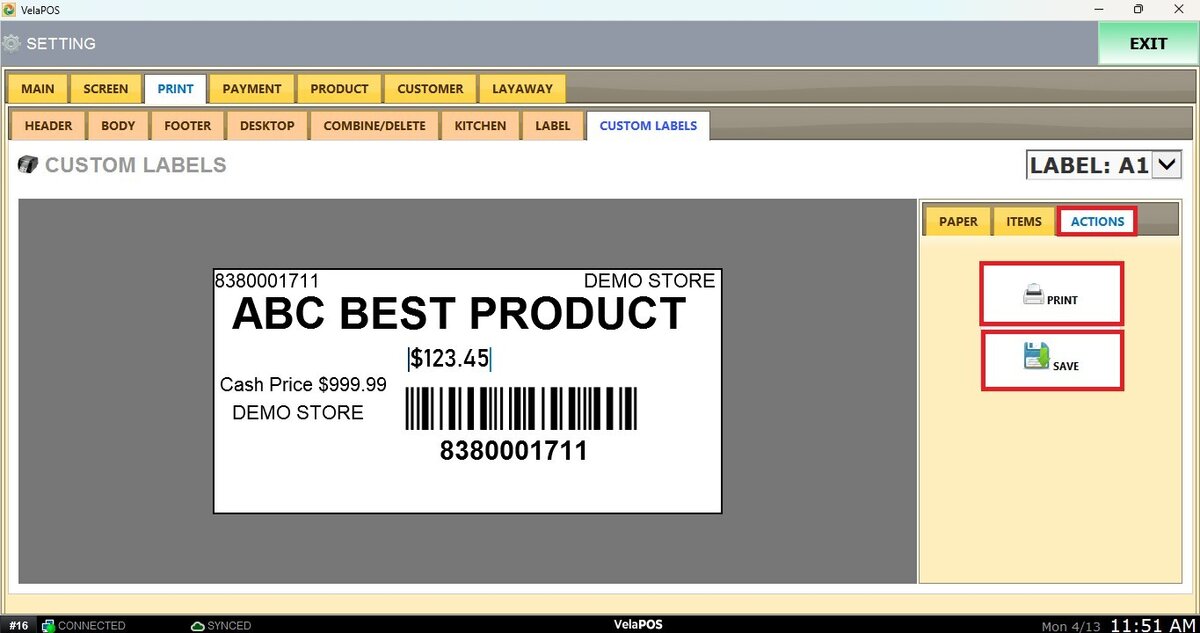
Puedes tener hasta 5 etiquetas personalizadas diferentes, seleccionarlas y modificarlas haciendo clic en el menú desplegable
Puedes consultar más información sobre la impresión de etiquetas en:Etiqueta, y para ver cómo puedes seleccionar estas etiquetas para tus productos en:Etiquetas de productos.