库存报告
此报告提供您的库存的详细明细,包括已售商品和库存不足的产品。
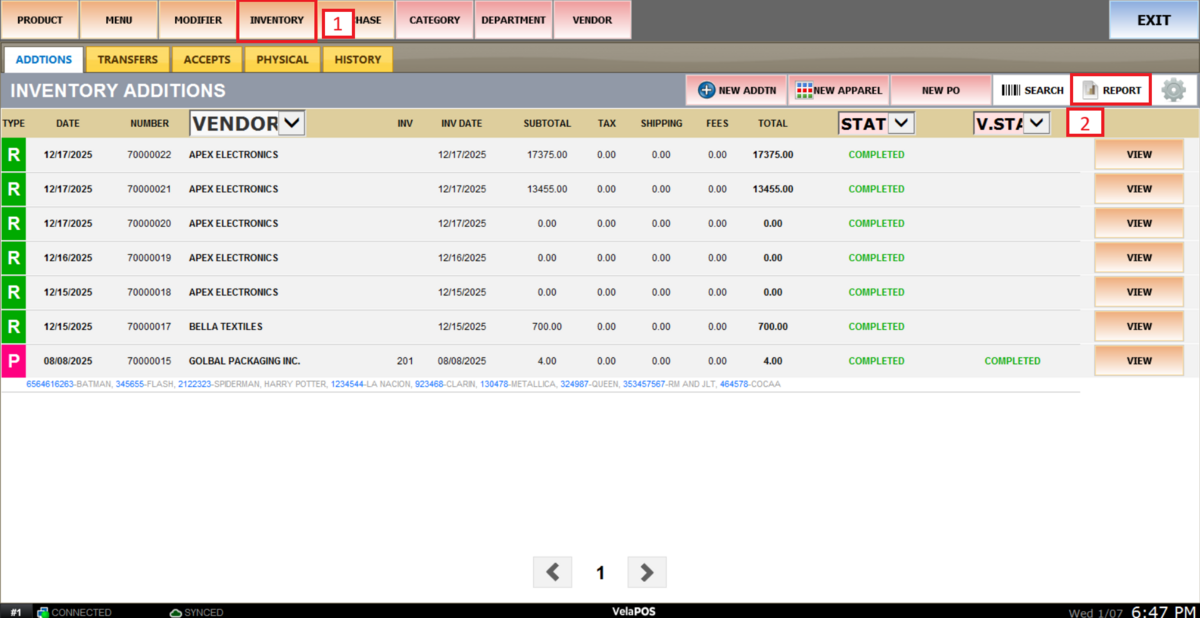
主屏幕>菜单>产品>库存>报告。
前往菜单并按产品。

选择存货选项卡并按下报告。
库存不足报告
笔记:在查看此报告之前,请确保每个产品都具有最低和最高标准水平放。
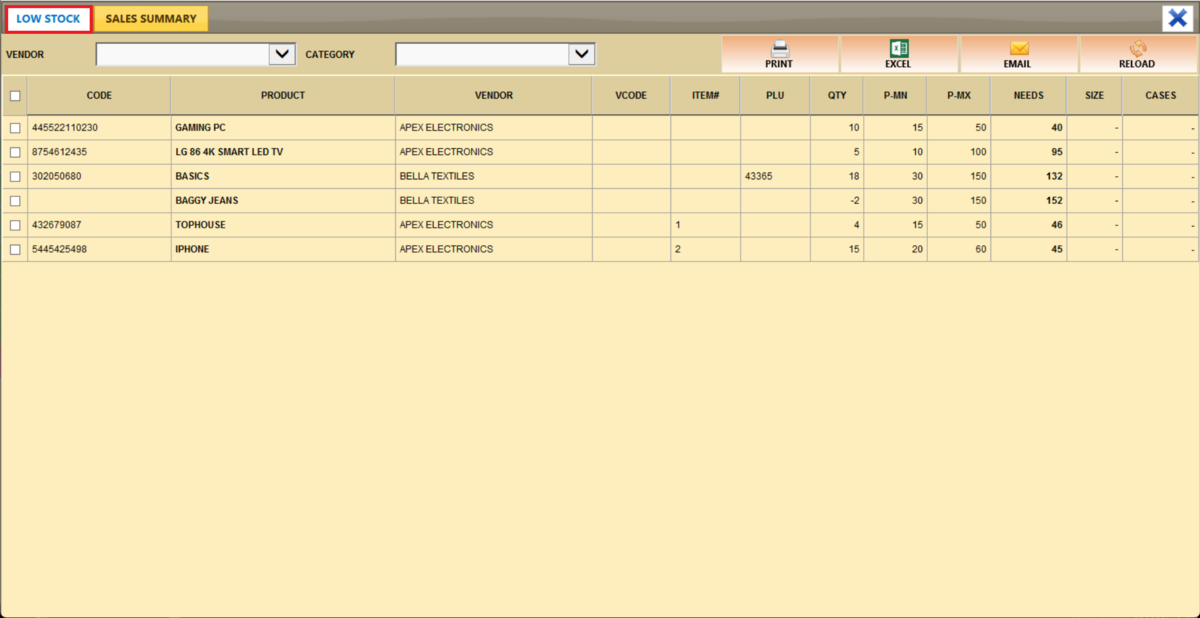
上库存不足选项卡中,您可以跟踪低于其定义库存水平的产品。
过滤器
您可以使用可用的过滤器来缩小结果范围并查看特定的产品组。
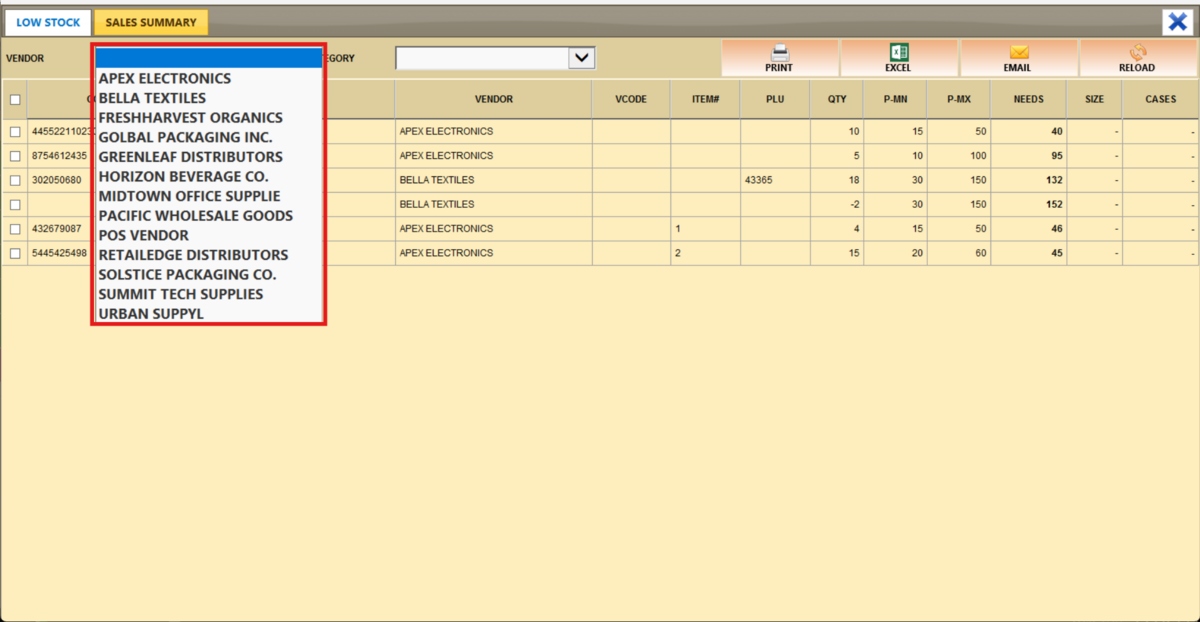
1. 供应商:按供应商过滤产品。
选择一个供应商来过滤列表并仅显示来自该供应商的库存不足的商品。

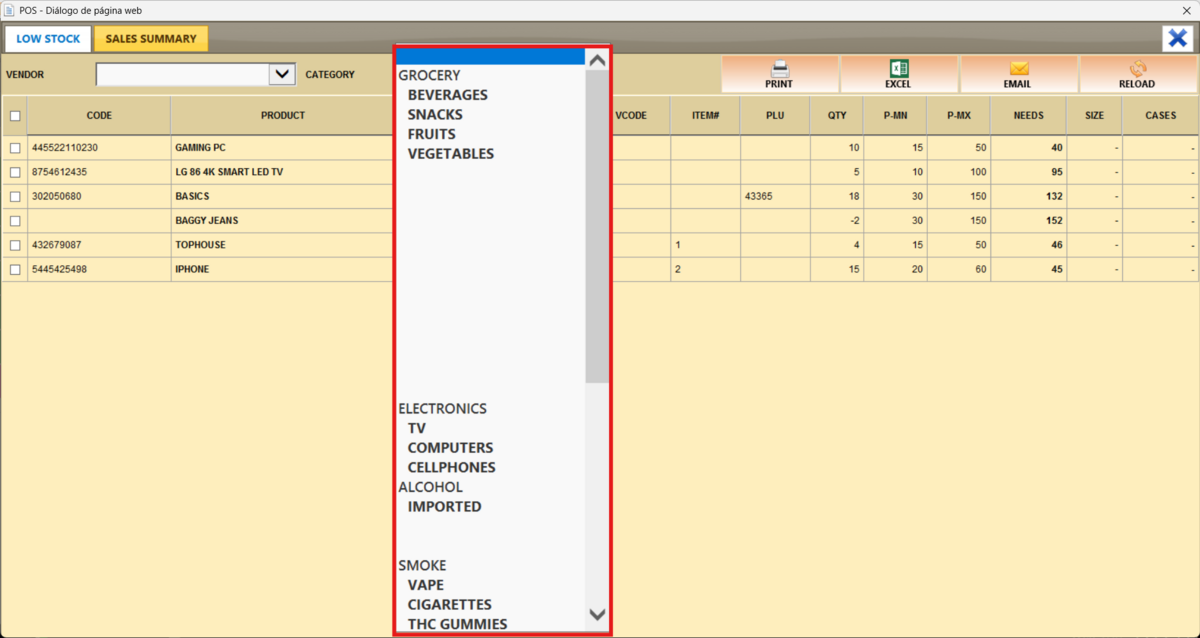
2. 类别:按类别过滤产品以查看特定组(例如饮料、零食)的库存水平。
选择一个类别以仅查看库存不足的商品。
报告行动
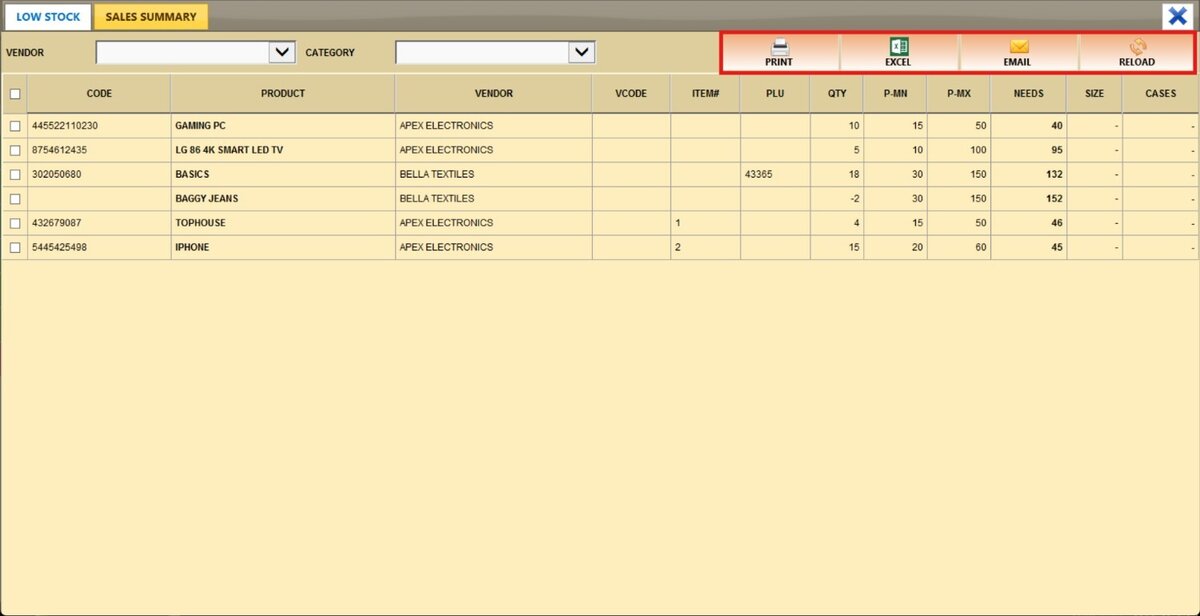
打印:生成报告的可打印版本。
Excel:将数据导出到 Excel 文件以进行分析或记录保存。
电子邮件:直接通过电子邮件发送报告。
重新加载:更新报告以显示最新数据。
销售总结报告
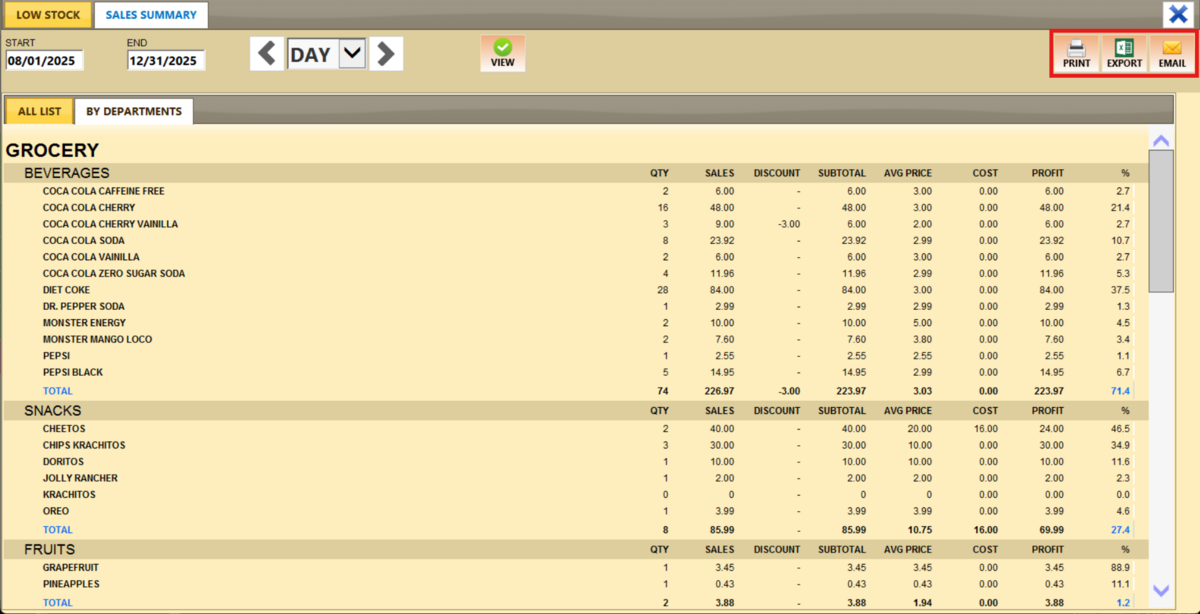
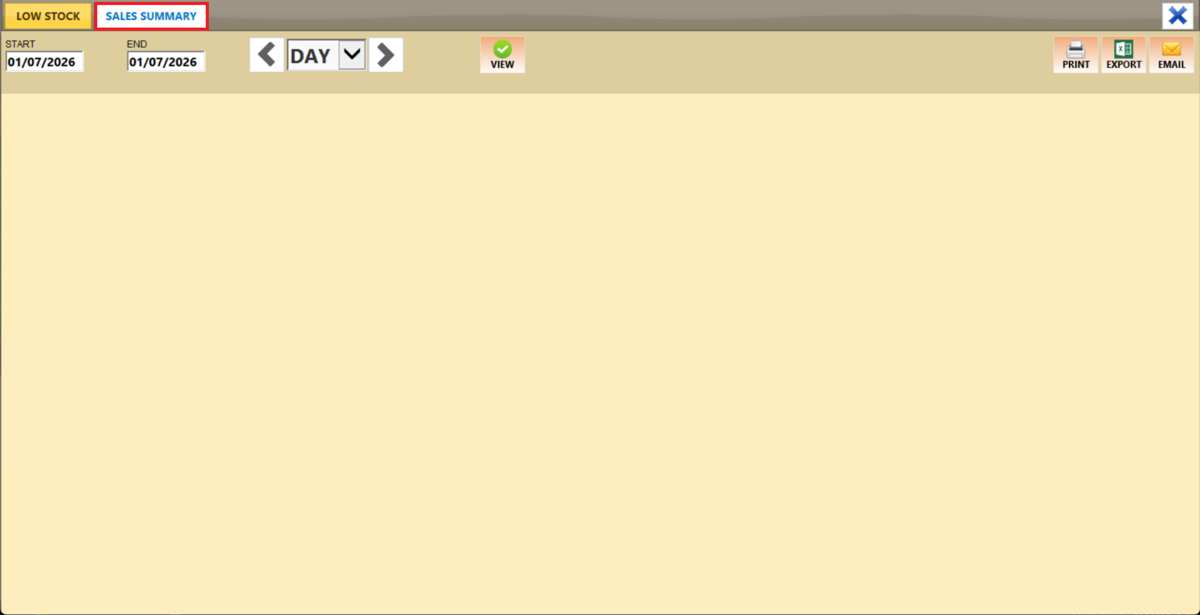
上销售总结选项卡中,您可以查看已售商品的详细分类。
过滤器
使用过滤器定义报告的分组和显示方式。
1. 按定制范围过滤:要查看报告,请首先选择其日期范围。按开始字段输入开始日期。
将出现一个日历屏幕,您可以在其中选择日期(日、月和年)。按下完毕。

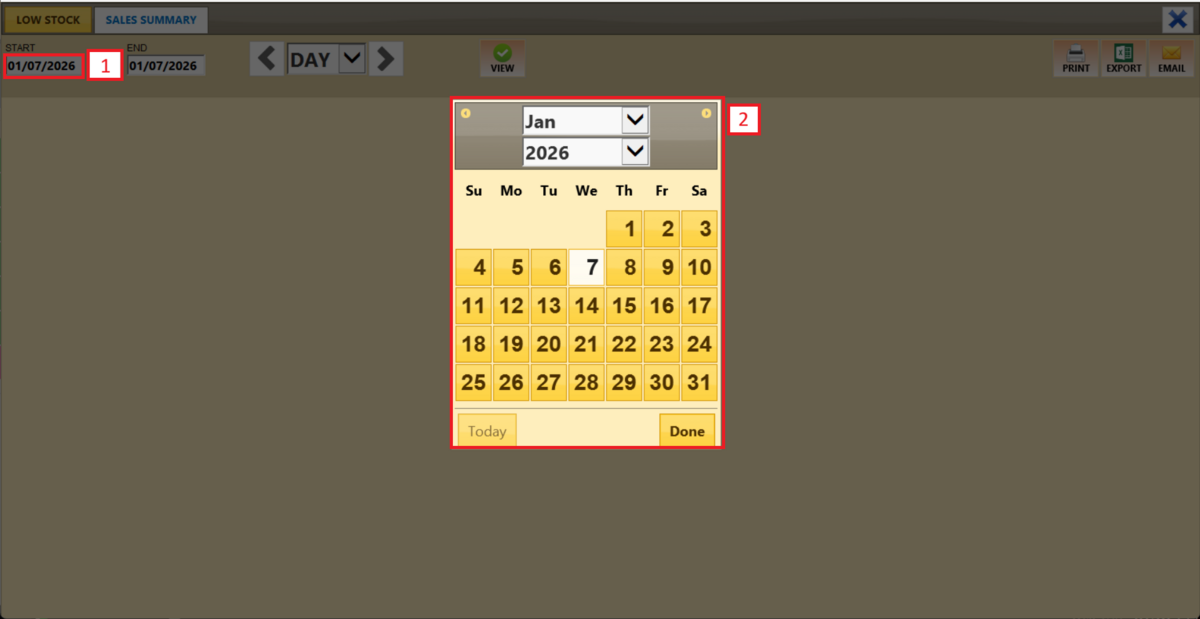
重复相同的过程结尾字段来设置报告的最终日期。
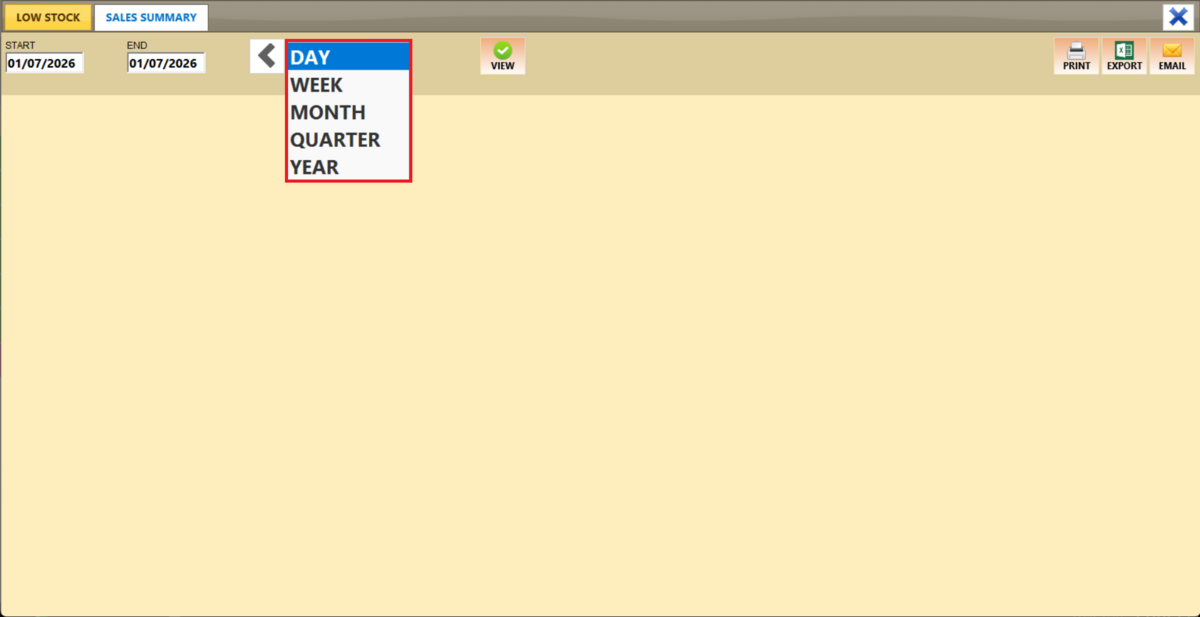
2. 按时间范围过滤:您可以按时间范围(日、周、月、季度、年)过滤报告。
按字段并选择您选择的持续时间。

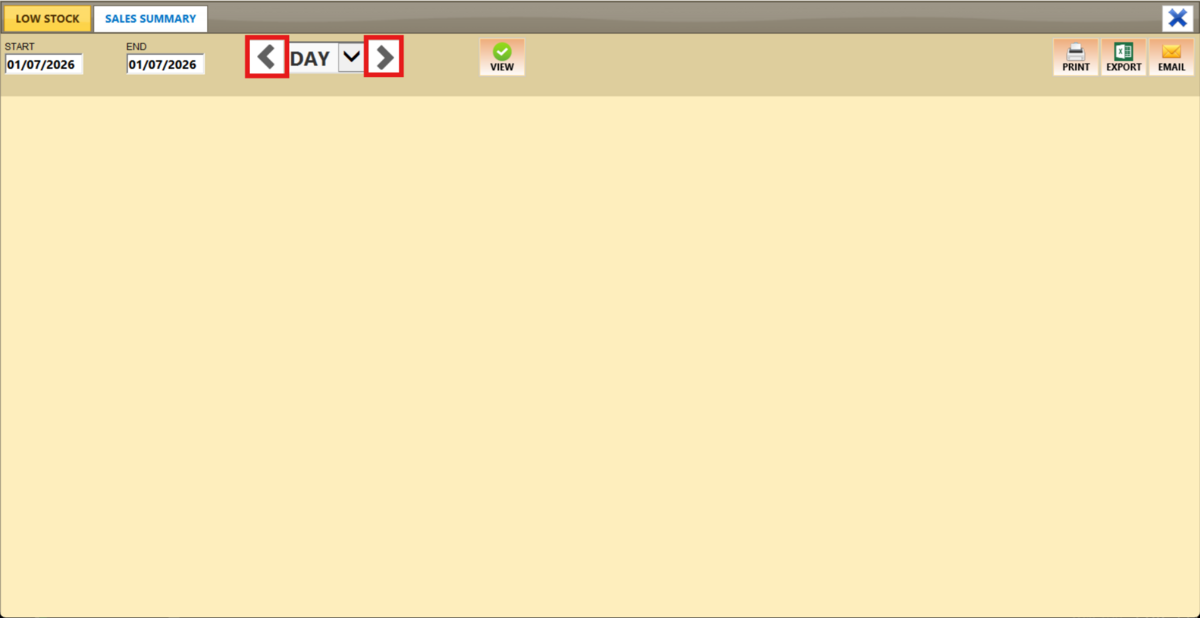
使用侧箭头在选定的时间段内向前或向后移动。

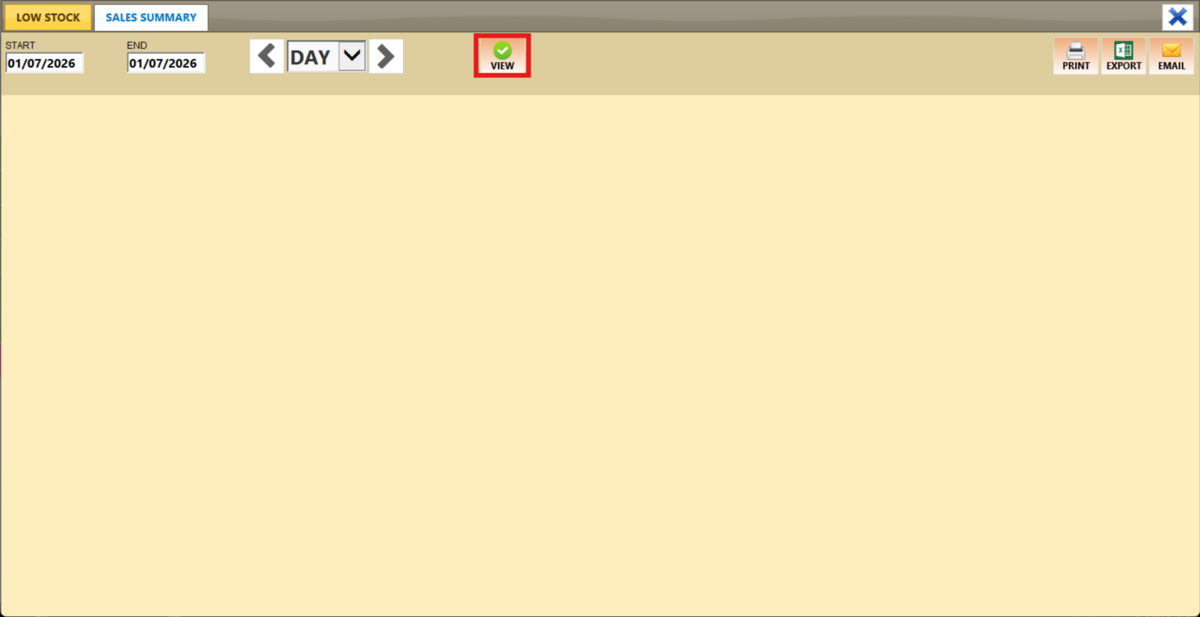
点击看法应用过滤器并生成报告。
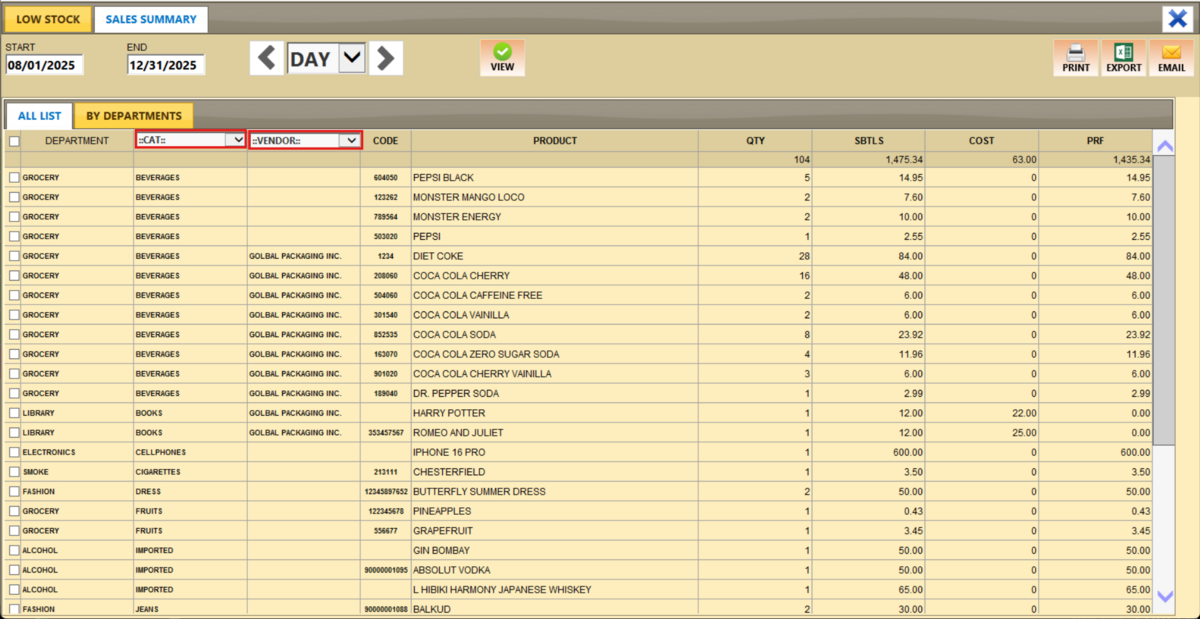
上所有列表选项卡上,您将看到在选定时间范围内售出的所有商品的列表。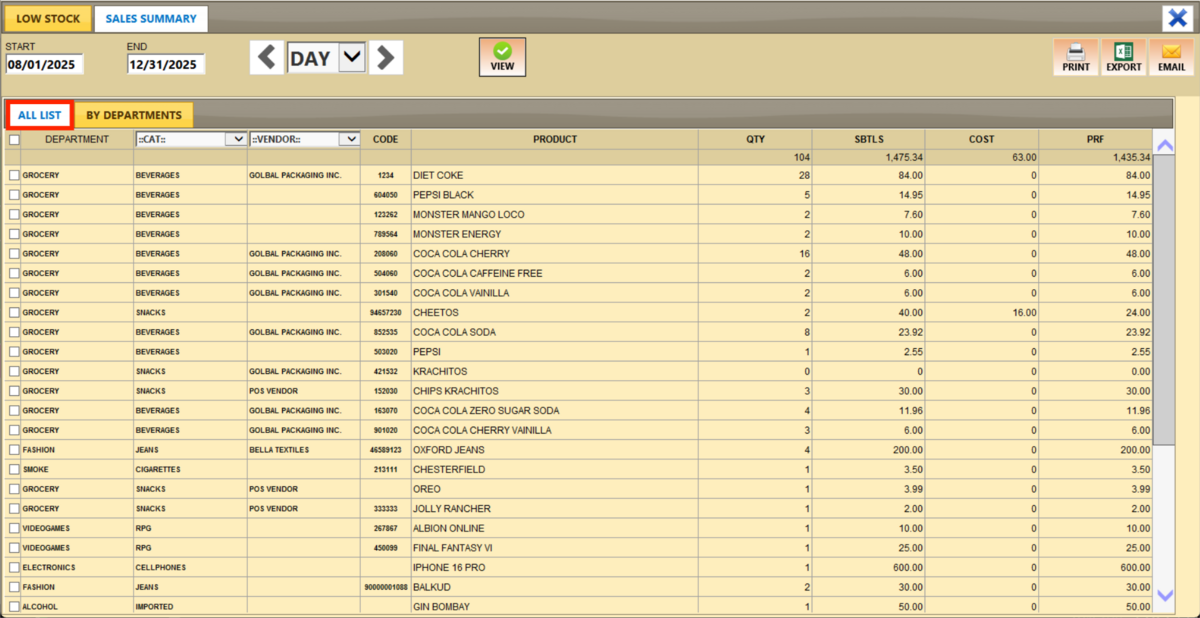
您可以按以下条件过滤类别或者小贩查看特定产品组。
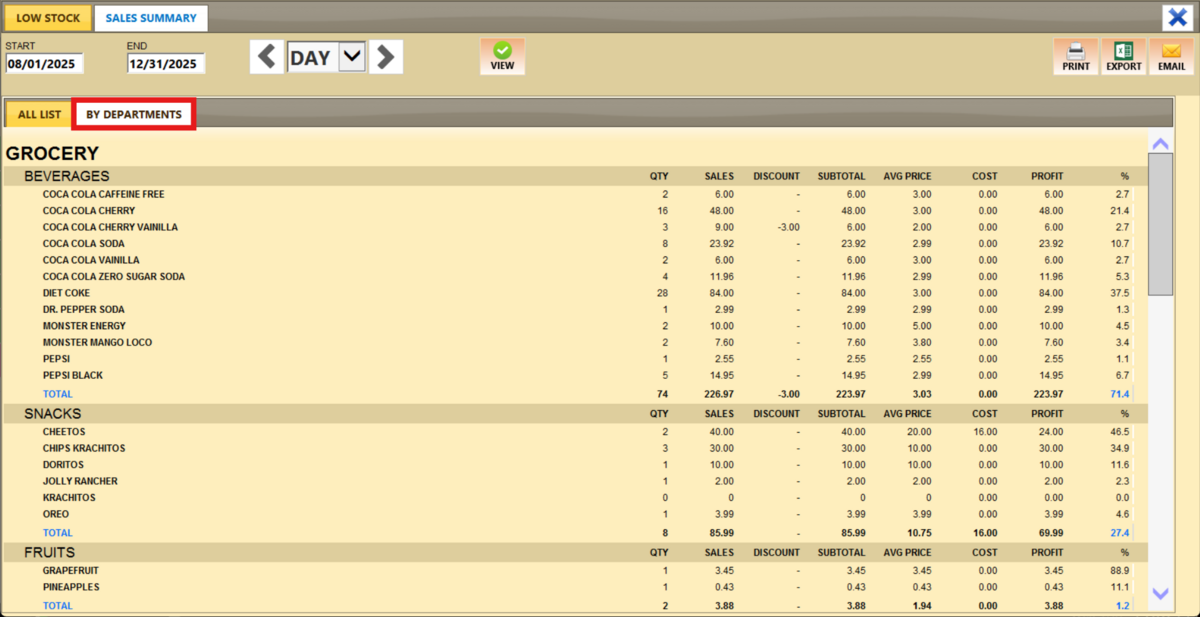
这按部门选项卡显示按部门组织的销售摘要报告。
报告行动
打印:生成报告的可打印版本。
Excel:将数据导出到 Excel 文件以进行分析或记录保存。
电子邮件:直接通过电子邮件发送报告。