Reportes de Inventario
Este informe proporciona un desglose detallado de su inventario, incluidos los artículos vendidos y los productos con pocas existencias.
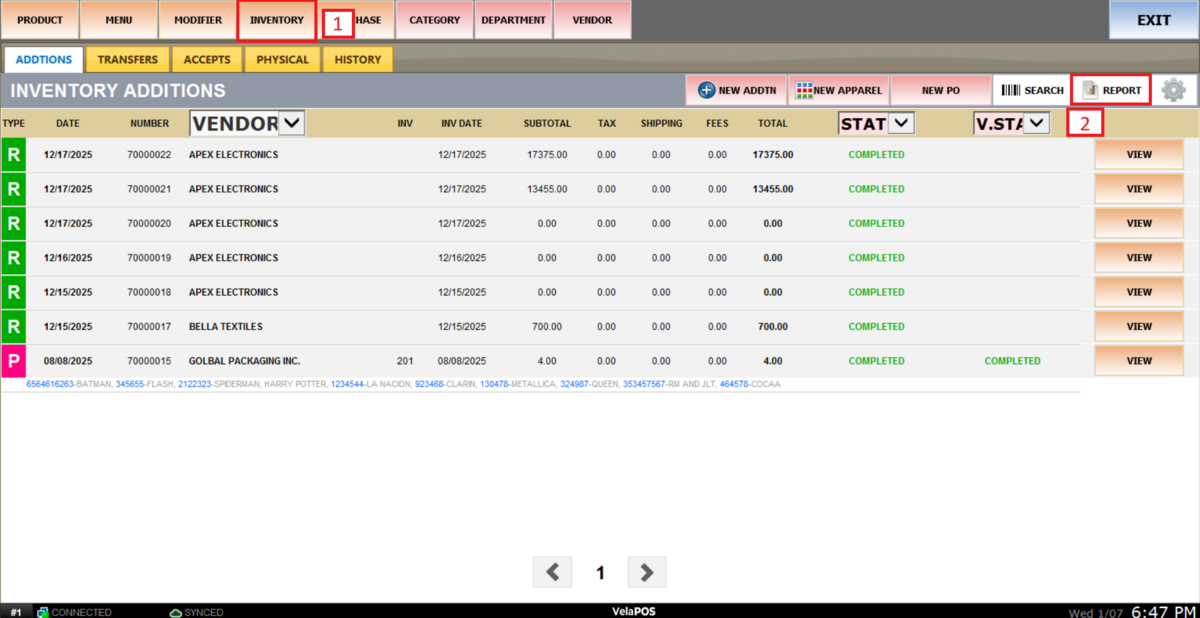
Pantalla principal > MENÚ > PRODUCTOS > INVENTARIO > INFORME.
Ir aMENÚy presionePRODUCTOS.

Seleccione elINVENTARIOpestaña y presioneINFORME.
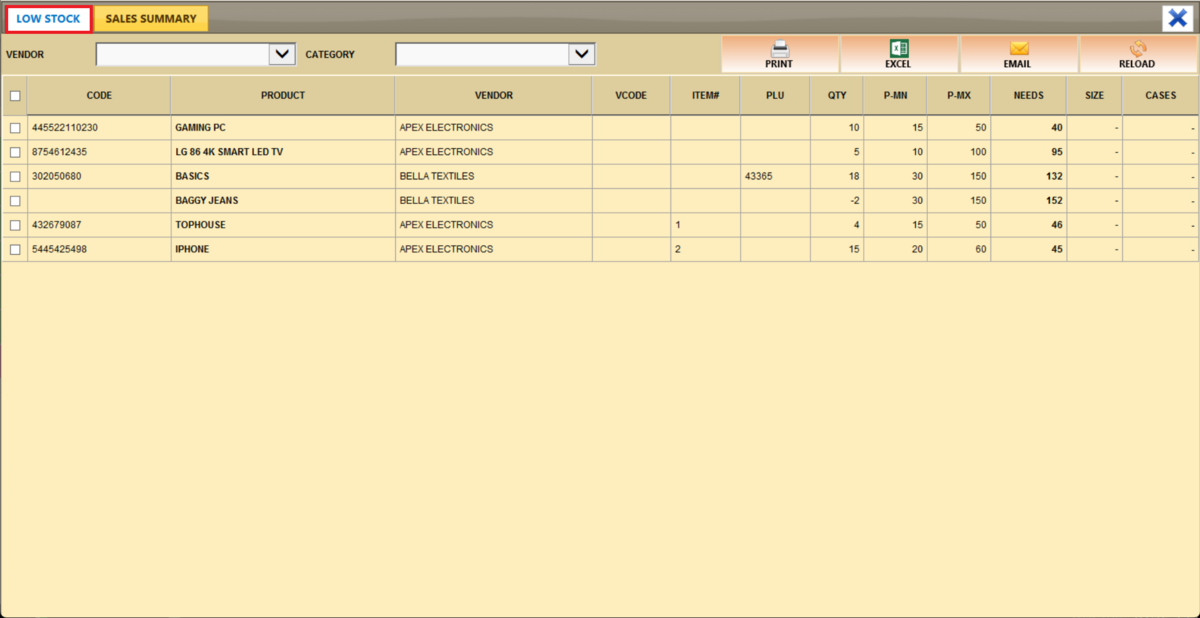
INFORME DE BAJO STOCK
Nota:Antes de ver este informe, asegúrese de que cada producto tenga unNivel de par mínimo y máximocolocar.
en elBAJO STOCKpestaña, puede realizar un seguimiento de los productos que han caído por debajo de sus niveles de stock definidos.
Filtros
Puede utilizar los filtros disponibles para limitar los resultados y ver grupos de productos específicos.
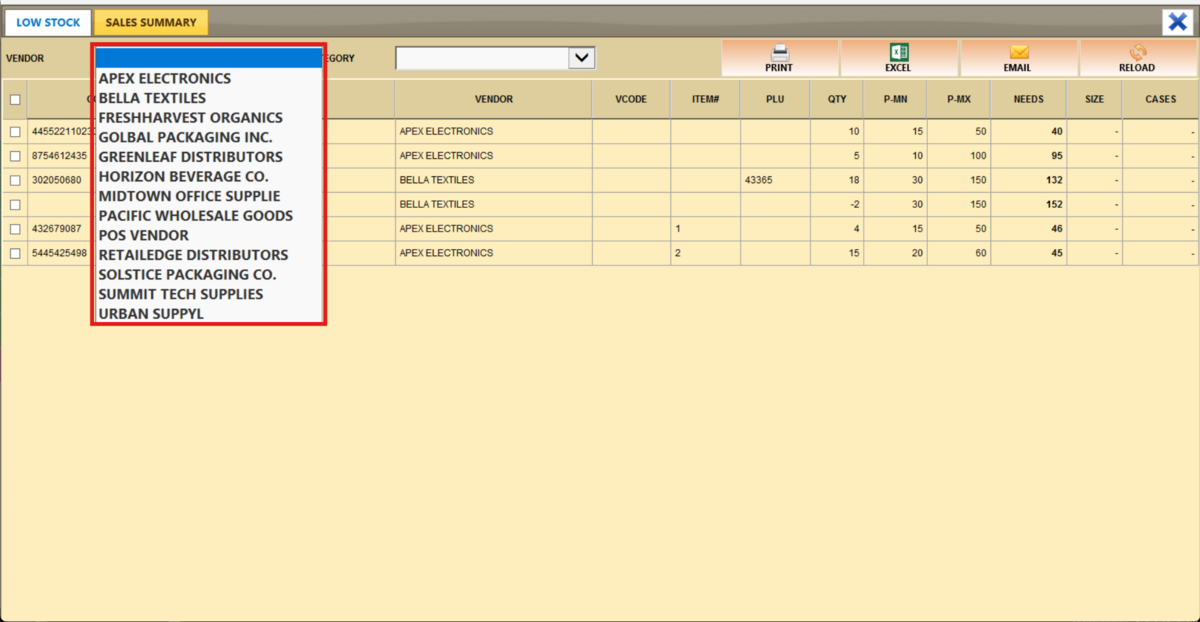
1. VENDEDOR:Filtrar productos por proveedor.
Seleccione un proveedor para filtrar la lista y mostrar solo los artículos con pocas existencias procedentes de ese proveedor.

2. CATEGORÍA:Filtre productos por categoría para revisar los niveles de existencias de un grupo específico (por ejemplo, bebidas, refrigerios).
Seleccione una categoría para ver solo los artículos con poco stock.
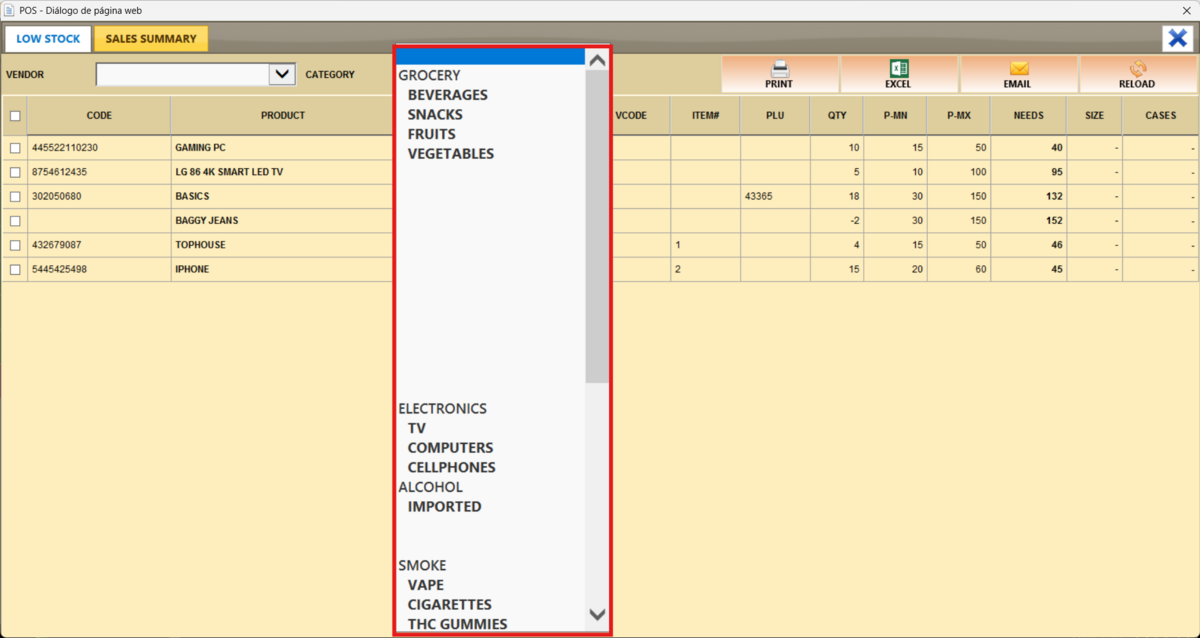
Informar acciones
IMPRIMIR:Genere una versión imprimible del informe.
SOBRESALIR:Exporte los datos a un archivo de Excel para su análisis o mantenimiento de registros.
CORREO ELECTRÓNICO:Envíe el informe directamente por correo electrónico.
RECARGAR:Actualice el informe para mostrar los datos más recientes.

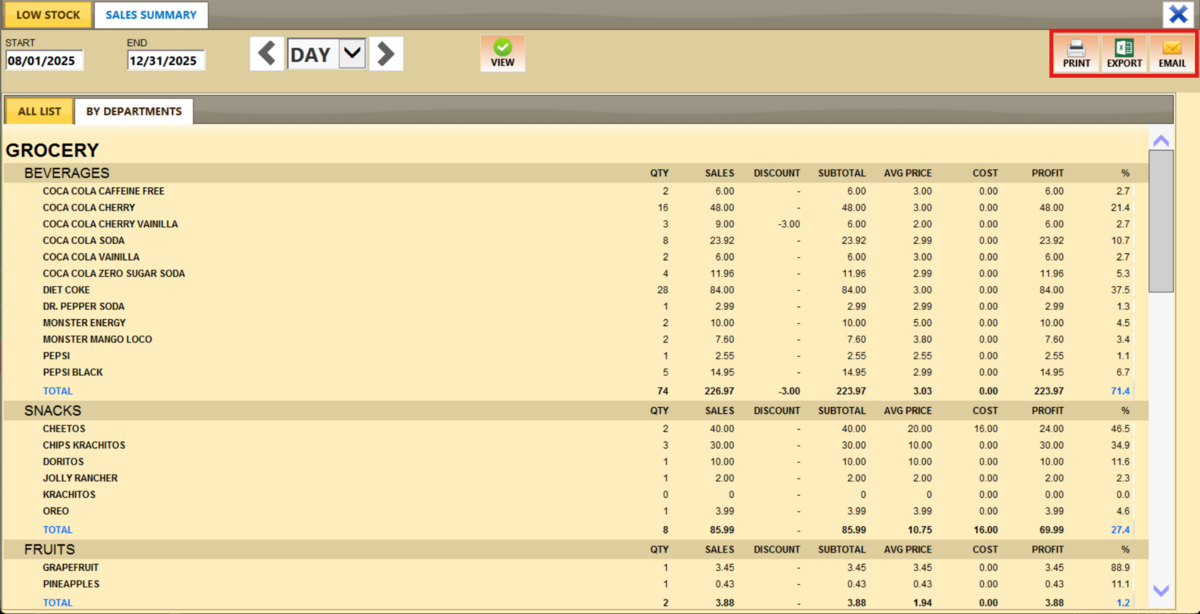
INFORME RESUMEN DE VENTAS
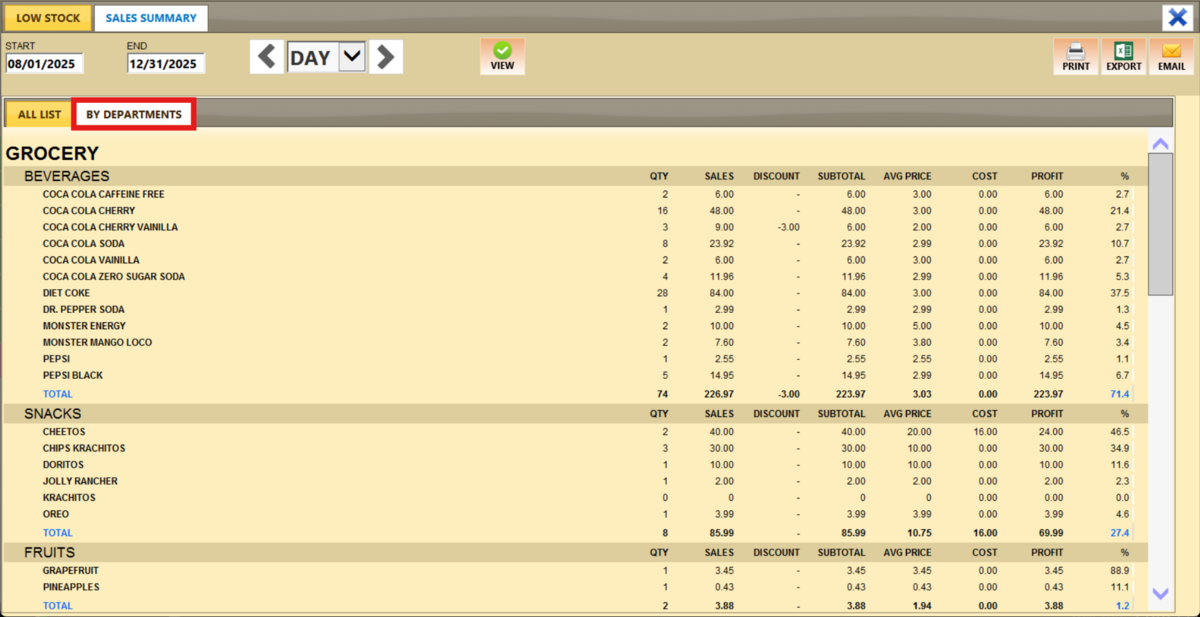
en elRESUMEN DE VENTASpestaña, puede ver un desglose detallado de los artículos vendidos.
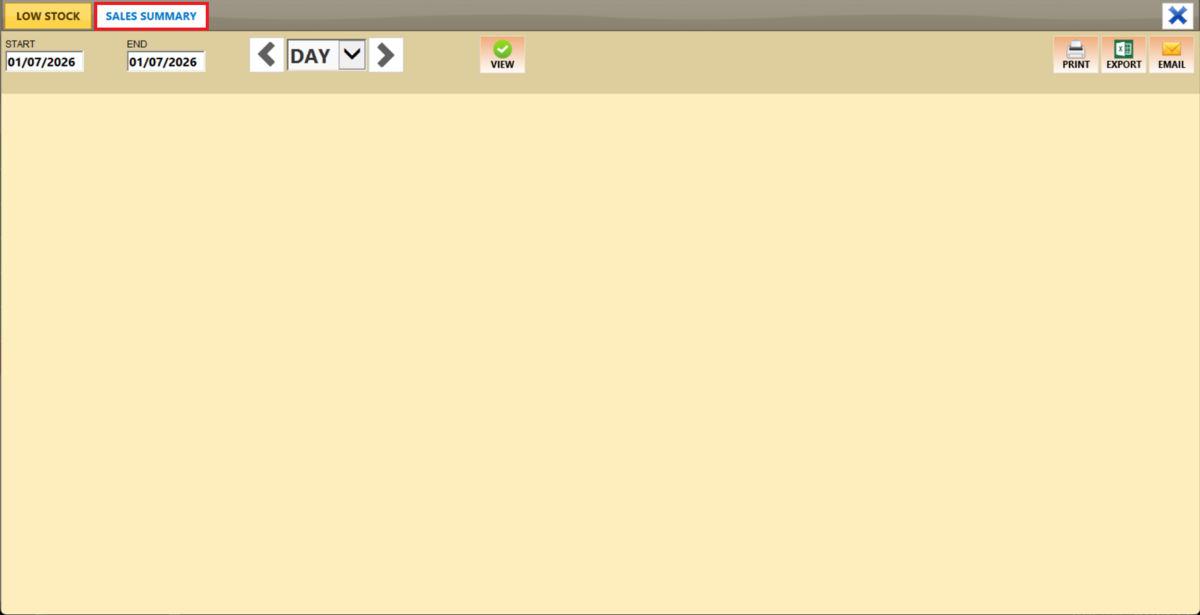
Filtros
Utilice los filtros para definir cómo se agrupa y muestra el informe.
1. Filtrar por rango personalizado:Para ver el informe, comience seleccionando su rango de fechas. Presione sobre elCOMENZARcampo para ingresar la fecha de inicio.
Aparece una pantalla de calendario donde puede seleccionar la fecha (día, mes y año). Seguir adelanteHECHO.

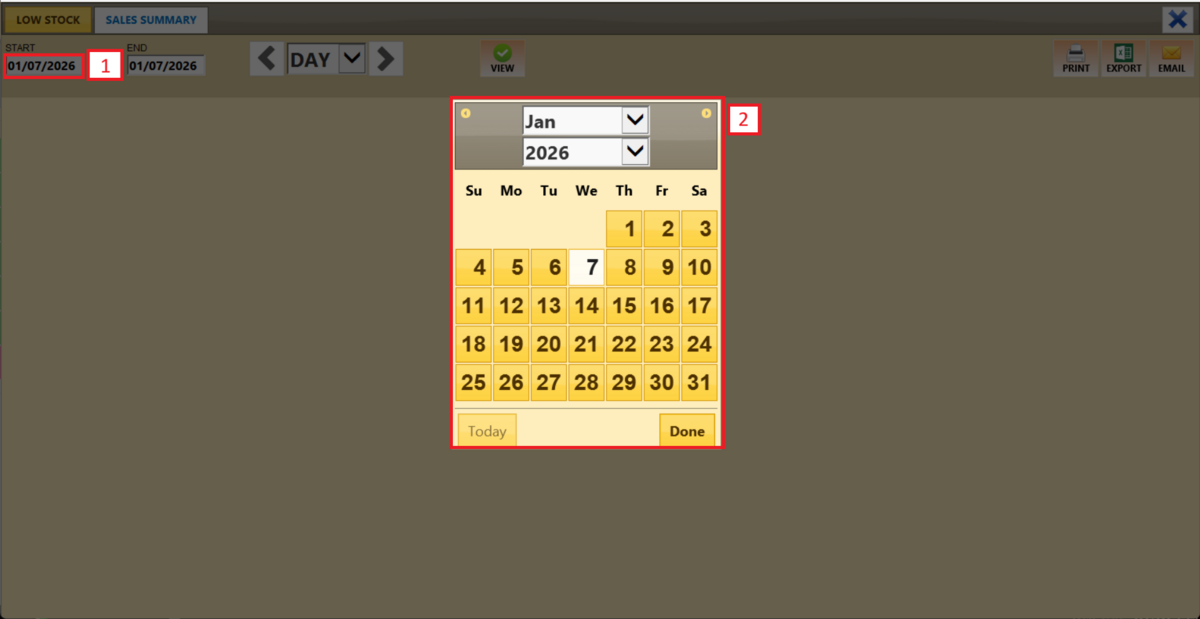
Repetir el mismo proceso para elFINpara establecer la fecha final de su informe.
2. Filtrar por período de tiempo:Puede filtrar el informe por período de tiempo (día, semana, mes, trimestre, año).
Presione sobre el campo y seleccione la duración de tiempo de su preferencia.

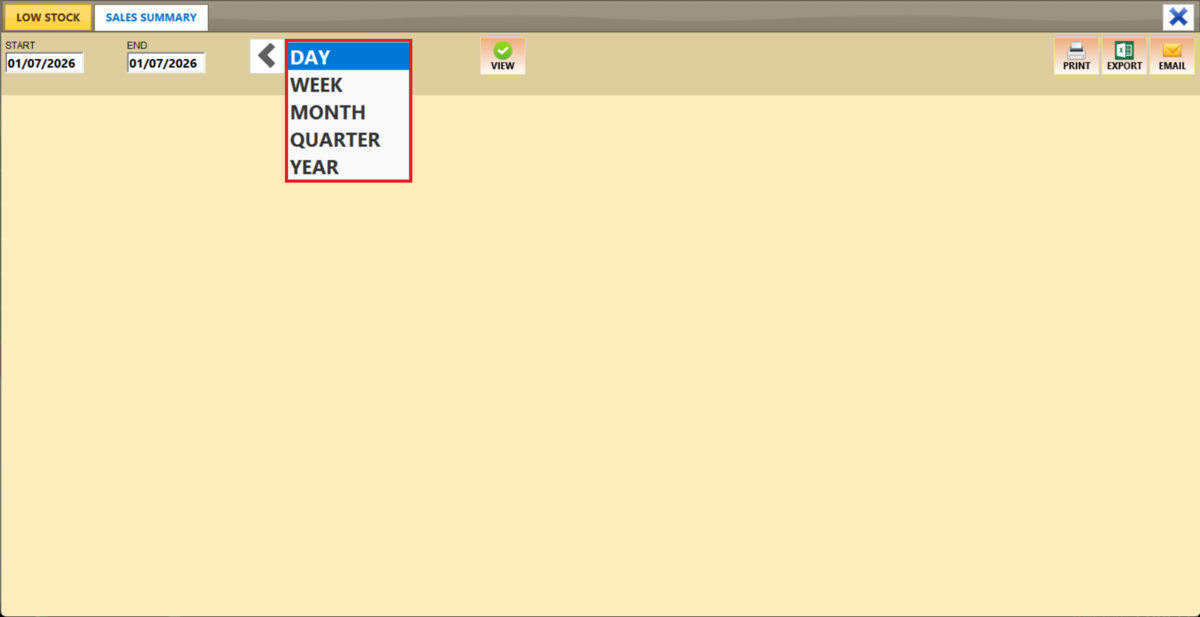
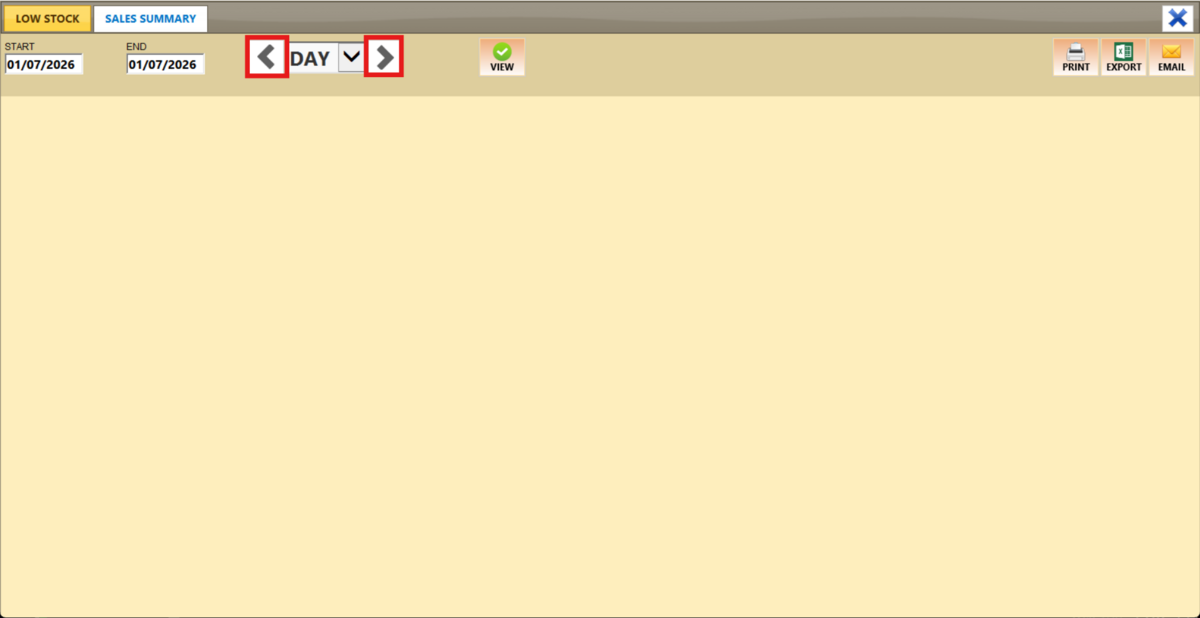
Utilice las flechas laterales para avanzar o retroceder a través de los períodos de tiempo seleccionados.

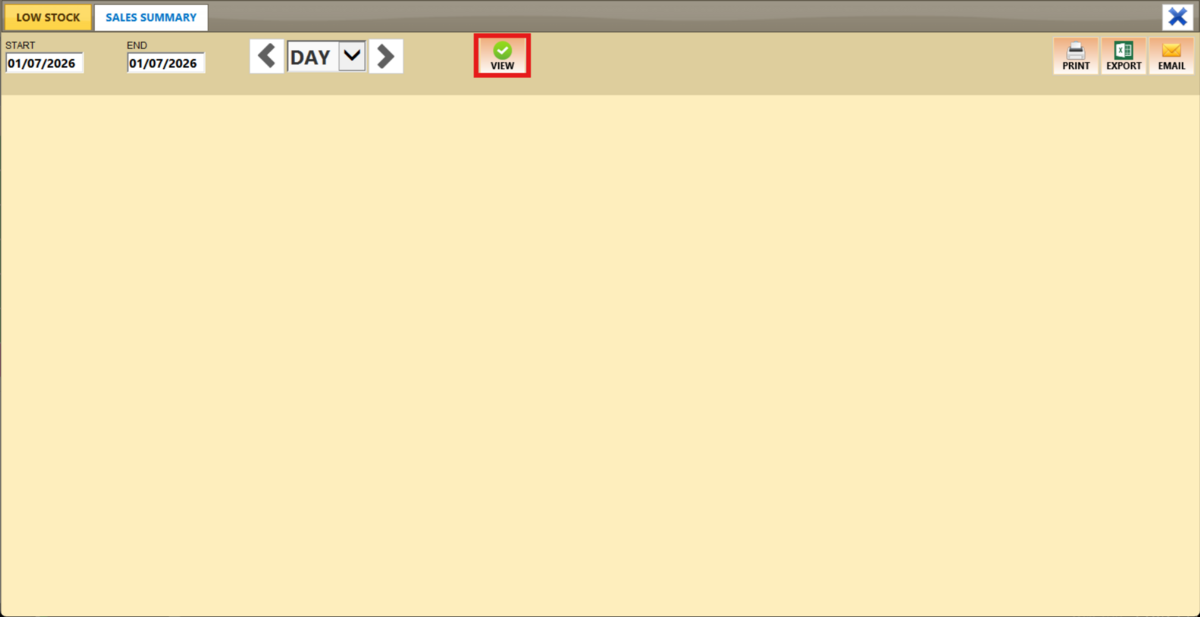
Hacer clic enVISTApara aplicar los filtros y generar el informe.
en elTODA LA LISTApestaña, verá una lista de todos los artículos vendidos dentro del período de tiempo seleccionado.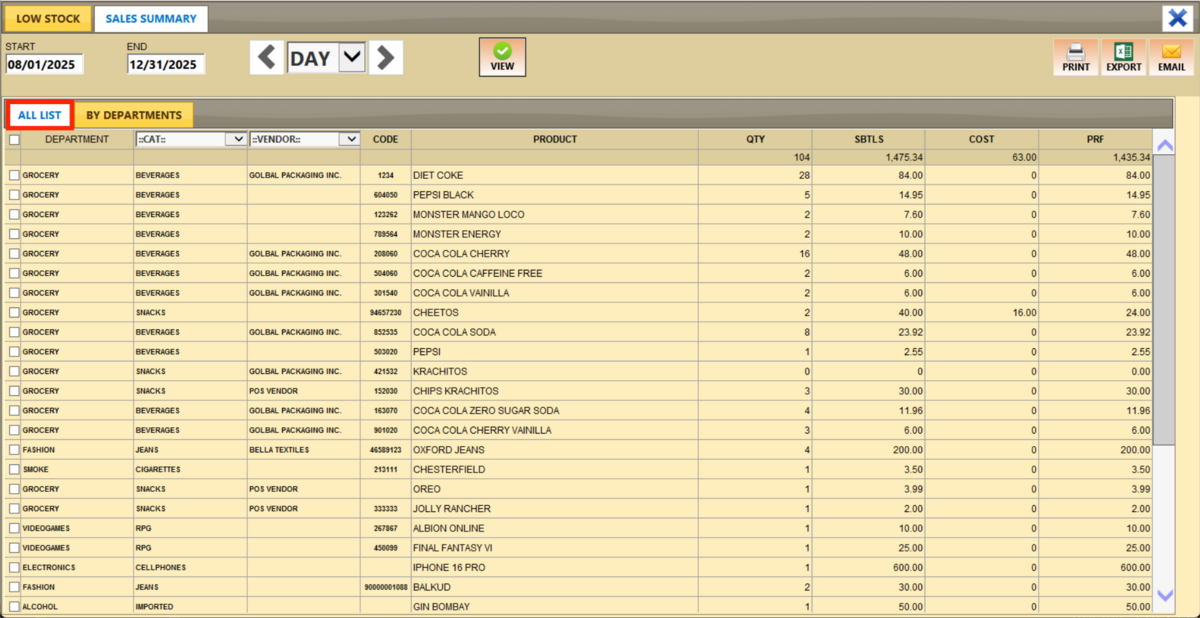
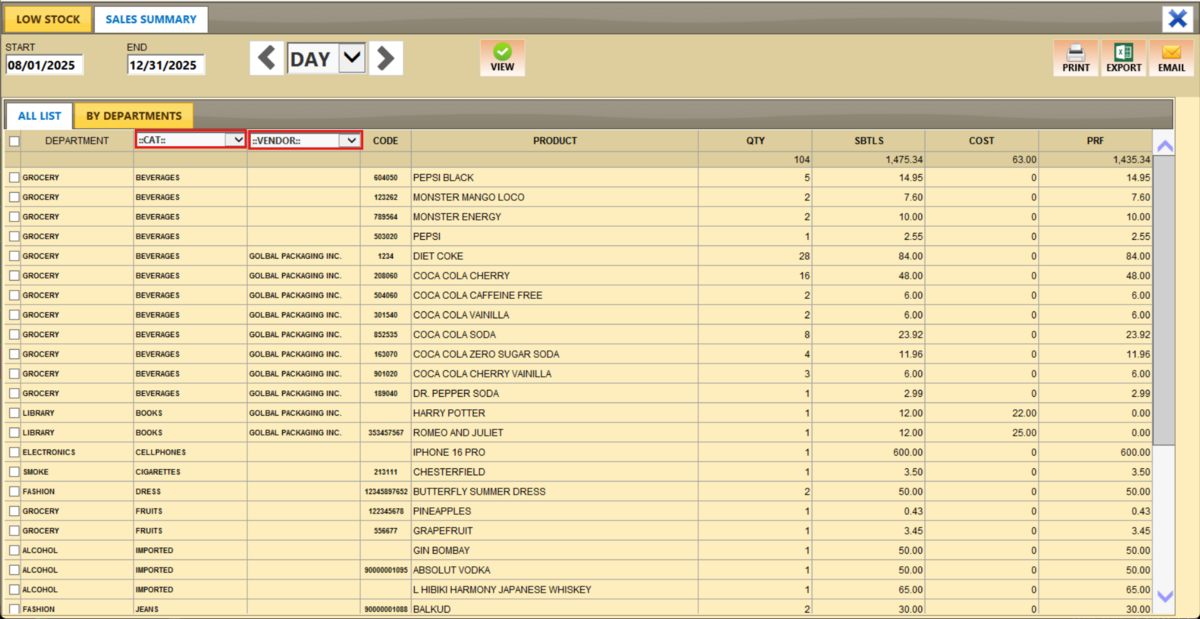
Puedes filtrar porCATEGORÍAoPROVEEDORpara ver grupos de productos específicos.
ElPOR DEPARTAMENTOSLa pestaña muestra un informe resumido de ventas organizado por departamento.
Informar acciones
IMPRIMIR:Genere una versión imprimible del informe.
SOBRESALIR:Exporte los datos a un archivo de Excel para su análisis o mantenimiento de registros.
CORREO ELECTRÓNICO:Envíe el informe directamente por correo electrónico.