新服装
此功能使您能够记录通过发票添加的服装产品的新库存数量,并将其分配到不同的地点。
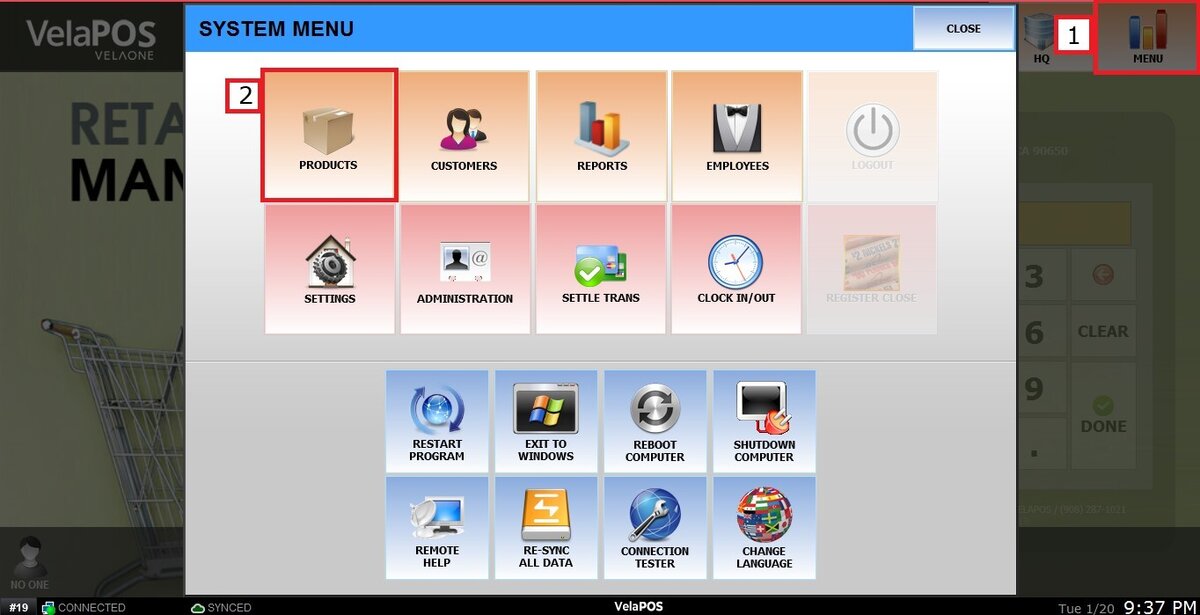
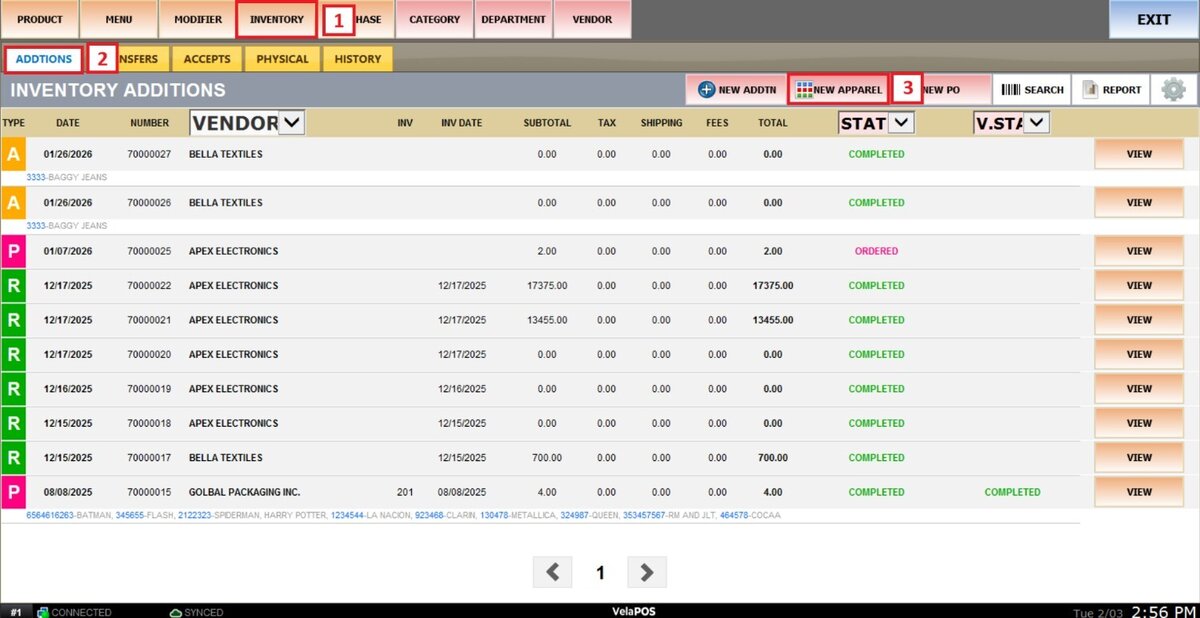
主屏幕 > 菜单 > 产品 > 库存 > 添加 > 新服装
前往菜单并选择产品。
前往存货,选择补充然后按新服装.
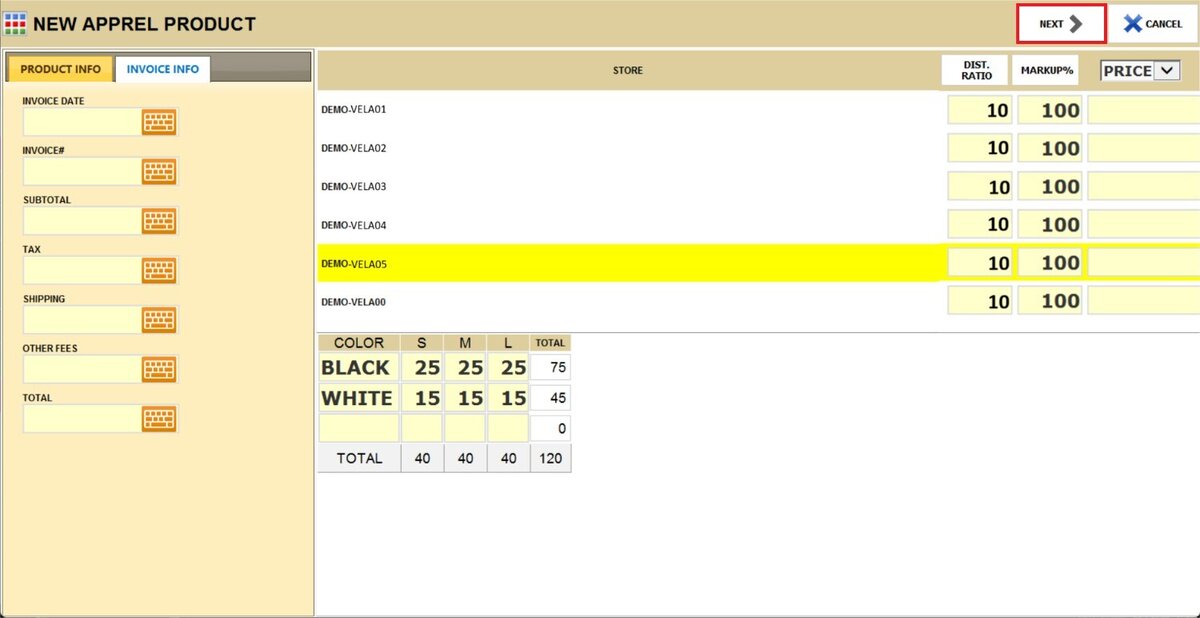
从产品信息选项卡,输入产品信息。所需的最少详细信息包括产品代码、名称、类别和所选供应商。

根据系统中已配置的服装尺寸在此表中输入数量。
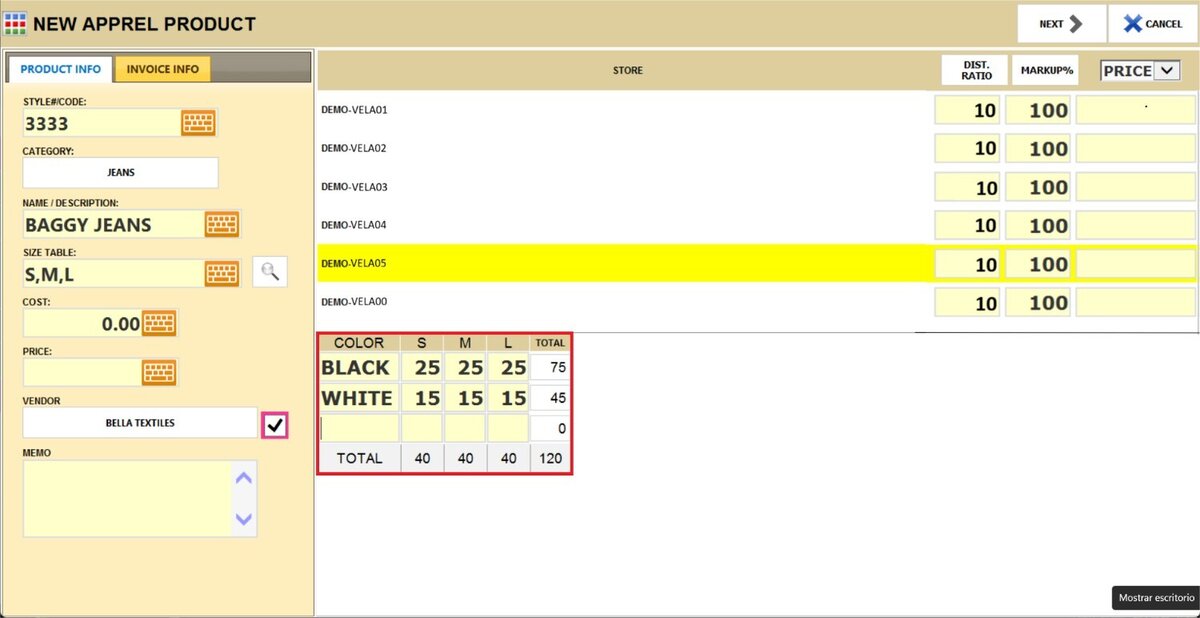
暗示:要设置服装产品矩阵,请转到服装尺寸。
从发票信息选项卡,您可以输入发票详细信息。
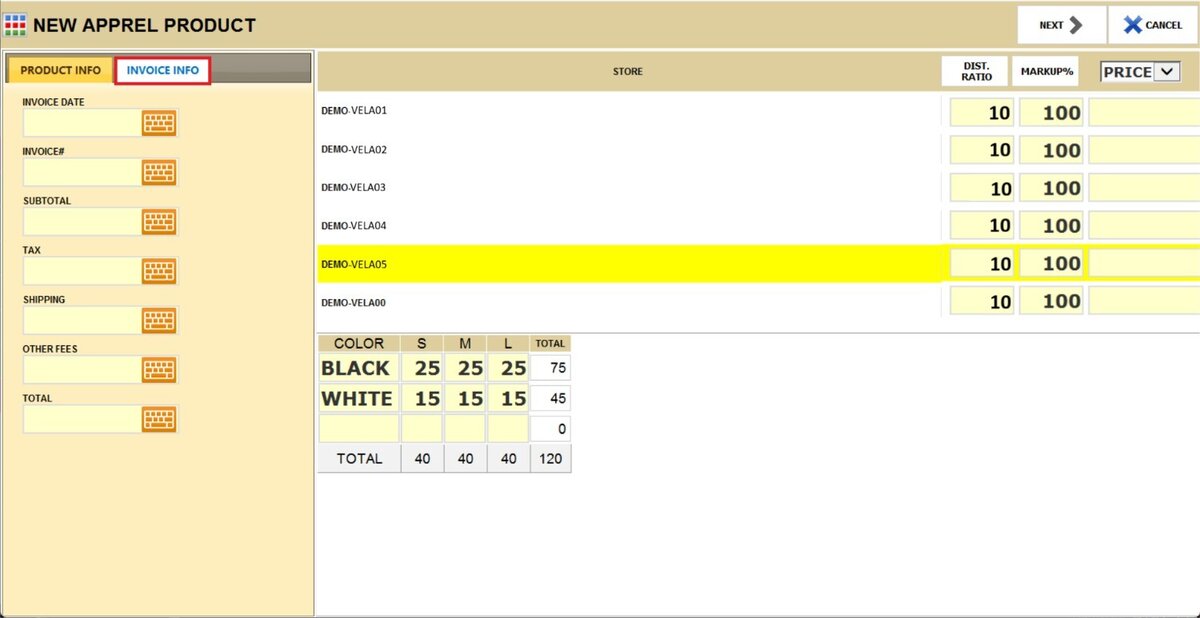
完成后,点击下一个。
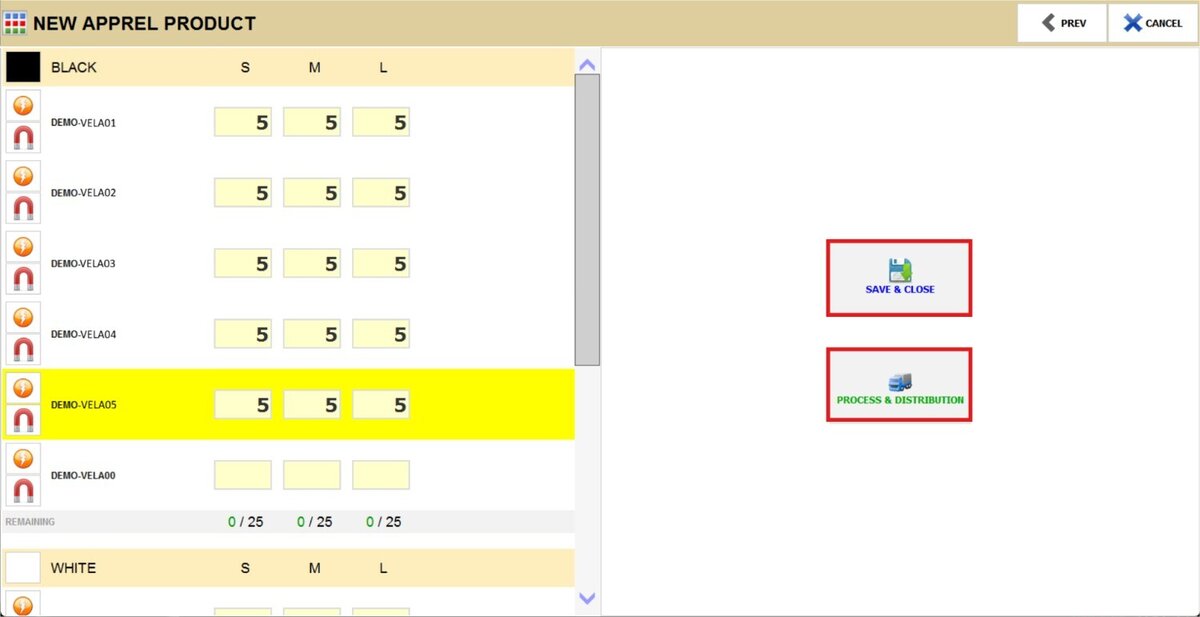
在此屏幕上,您可以在商店中分配所有库存。
使用磁铁图标将所有库存移至单个商店,或闪电图标,根据设置的分配比例进行分配分配比场地。

您还可以通过单击尺寸字段输入具体金额。

笔记:使用清除列表按钮重新开始分发。

完成该过程后,单击完毕。

按保存并关闭保存发票供以后使用,或者流程与分配在您的各个地点处理和分配库存。
如果您选择流程与分配,系统将带您进入此屏幕,您可以在其中重新分配所有库存、打印发票以及从您为选定或所有产品配置的选项中打印选定的标签。
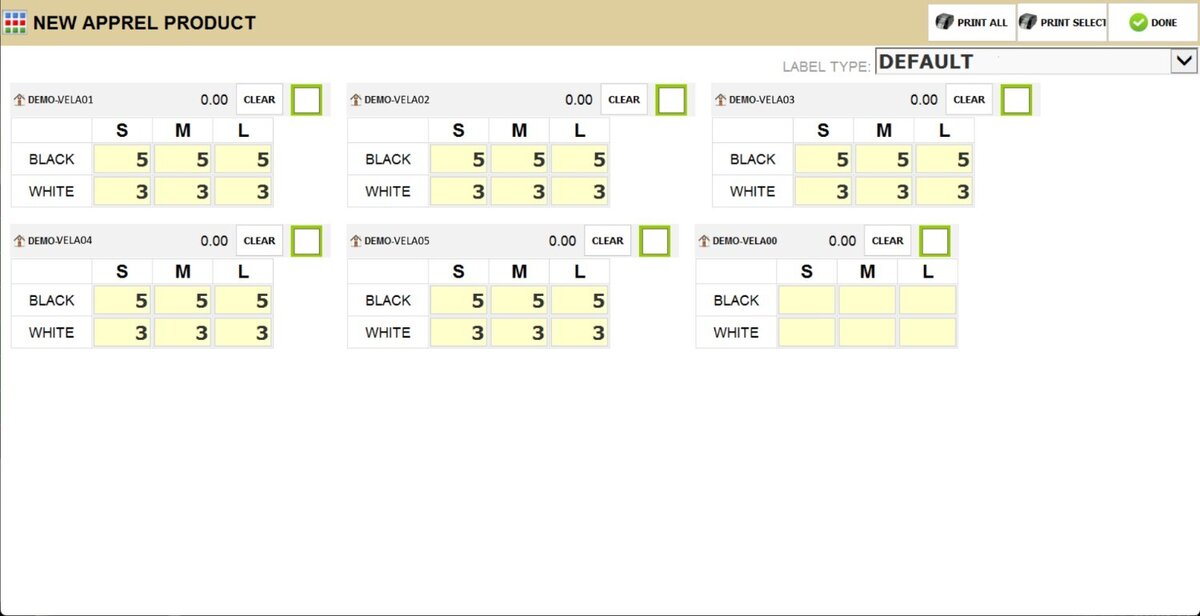
完成后,点击完毕。

结果:
在这里您可以看到发票完全的地位。

要继续编辑发票,请单击看法.
