Transacción (Reporte en Línea)
Este informe proporciona una vista detallada de todas las transacciones dentro de un período seleccionado, permitiendo revisar cada venta individualmente con su información correspondiente.
Pantalla de inicio de sesión> Seleccionar tienda> MENÚ> TRANSACCIÓN
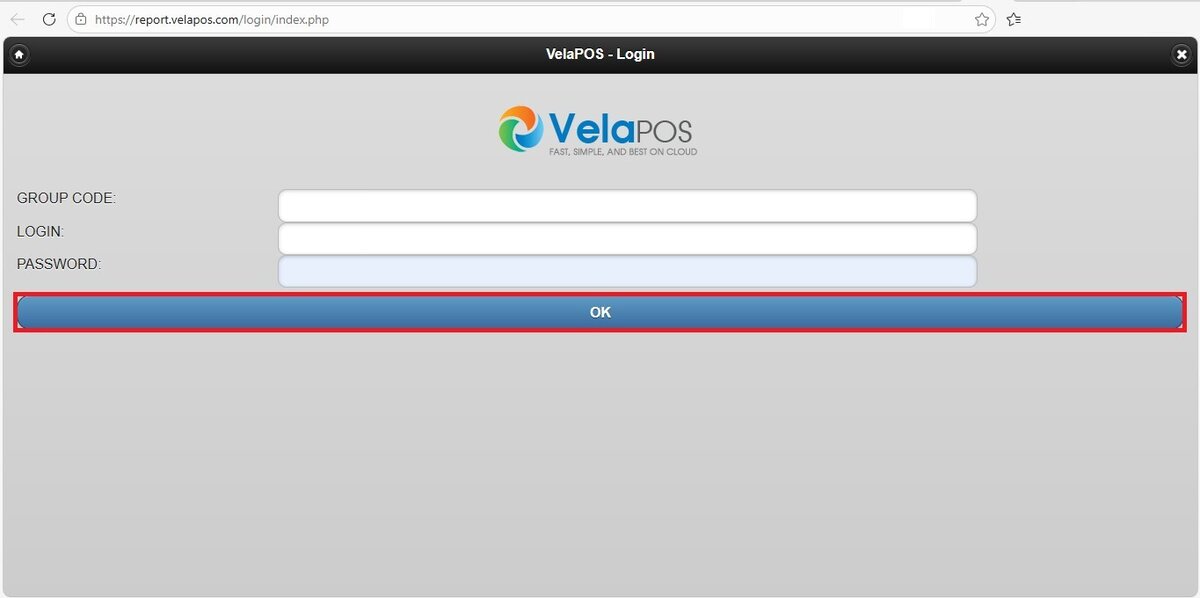
Desde la pantalla de inicio de sesión de Informes en línea, ingrese sus credenciales y presioneDE ACUERDO.
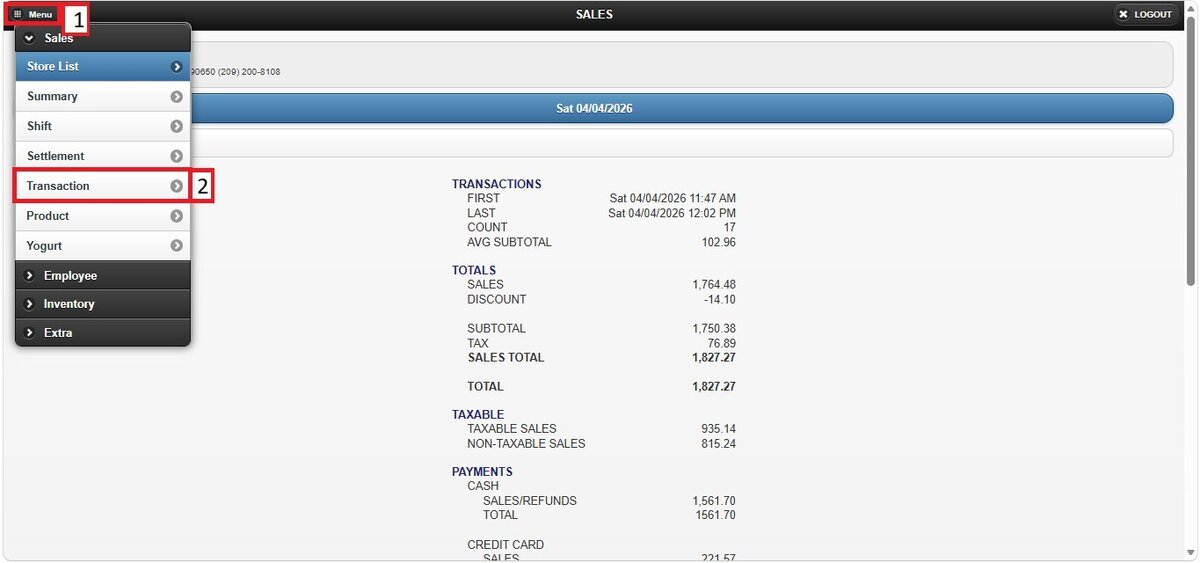
Seleccione la tienda que desea ver, luego navegue hasta laMENÚbotón y seleccioneTRANSACCIÓN.
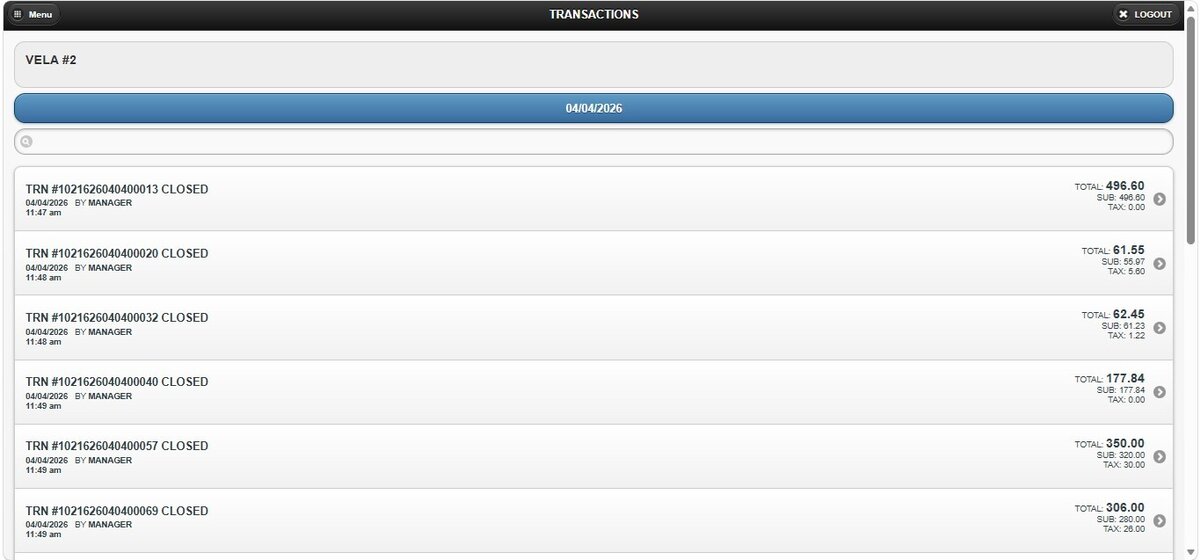
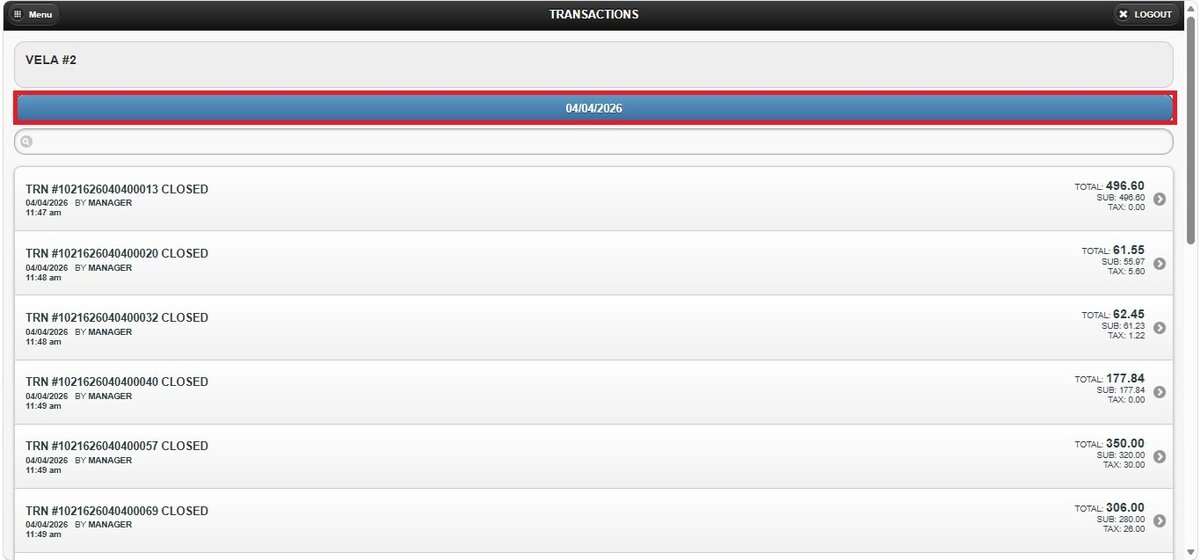
El informe del día actual se muestra en la pantalla, mostrando una lista de todas las transacciones realizadas durante ese día.
Filtros
Puede refinar el informe utilizando las siguientes opciones de filtrado:
1. Rango de fechas personalizado:Ubicada debajo del nombre de la tienda, esta opción le permite ver las ventas dentro de un rango de fechas específico.
Haga clic en el campo de fecha para abrir la ventana emergente.
Seleccione elFECHA DE INICIOusando el selector de fechas.
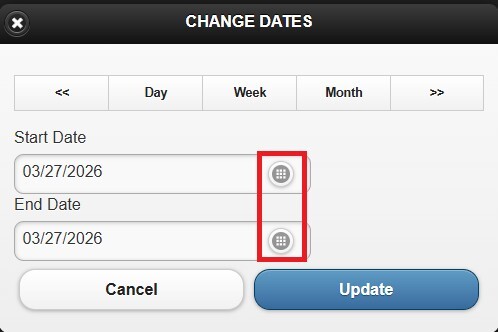
Seleccione elFECHA FINALcampo para definir la fecha final.
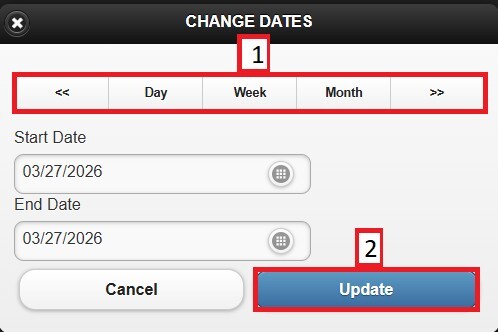
2. Filtro de marco de tiempo:También ubicada en la sección de fecha, esta opción permite una selección rápida de períodos predefinidos.
En la ventana emergente, seleccioneDÍA, SEMANA, oMES. Utilice las flechas laterales para navegar hacia adelante o hacia atrás a través del período seleccionado.
Hacer clicACTUALIZARpara aplicar la selección.
3. Barra de búsqueda:En la barra de búsqueda debajo de la sección de fecha, puede buscar por número de transacción para mostrar una transacción específica.
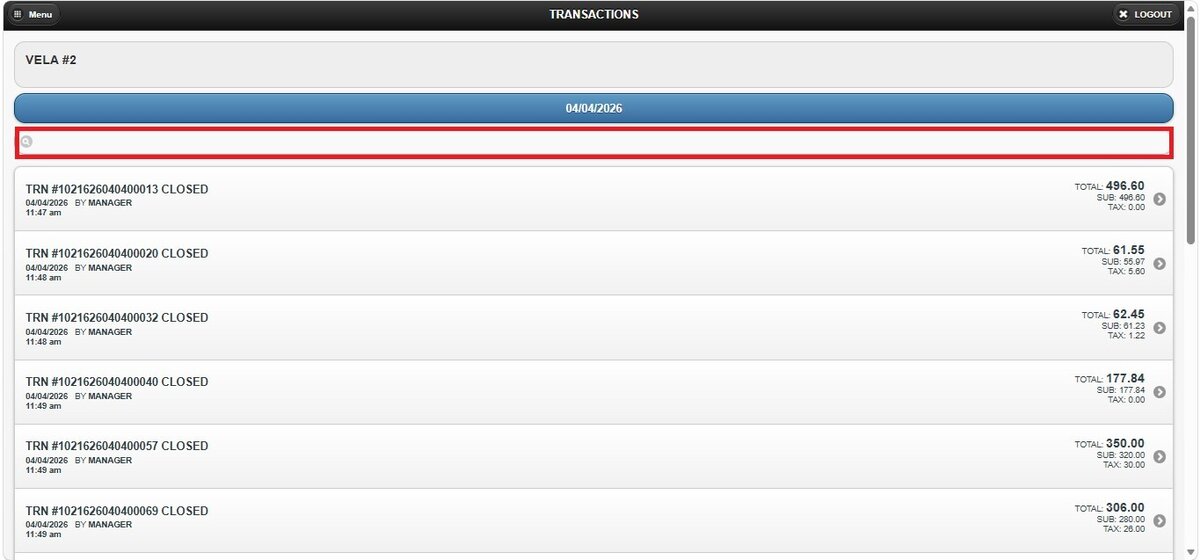
Después de ingresar el número de transacción, presioneINGRESARpara mostrar el resultado.
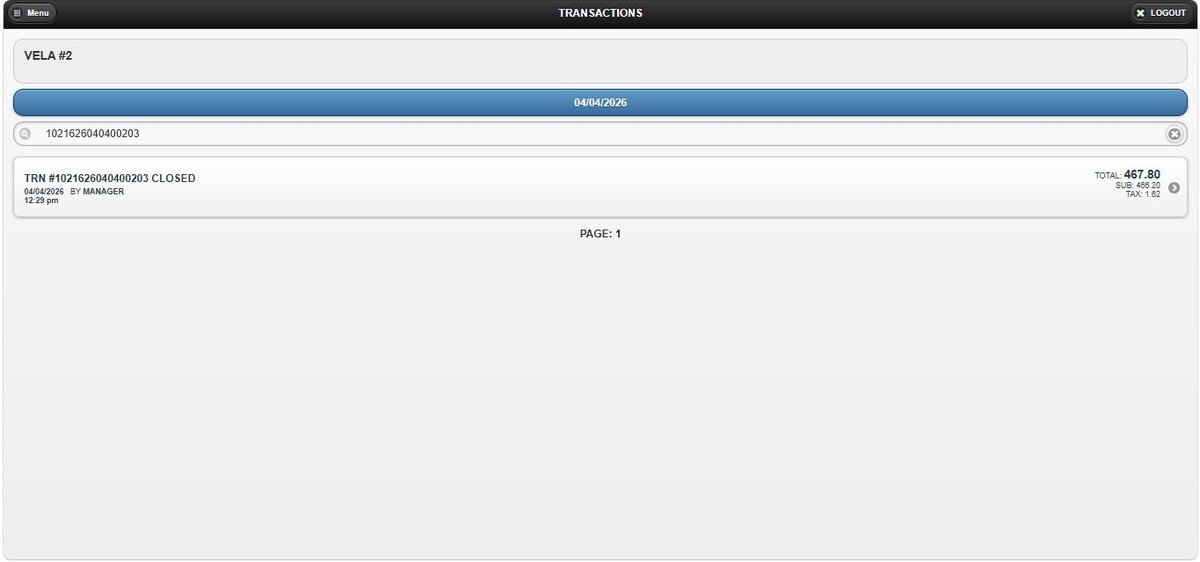
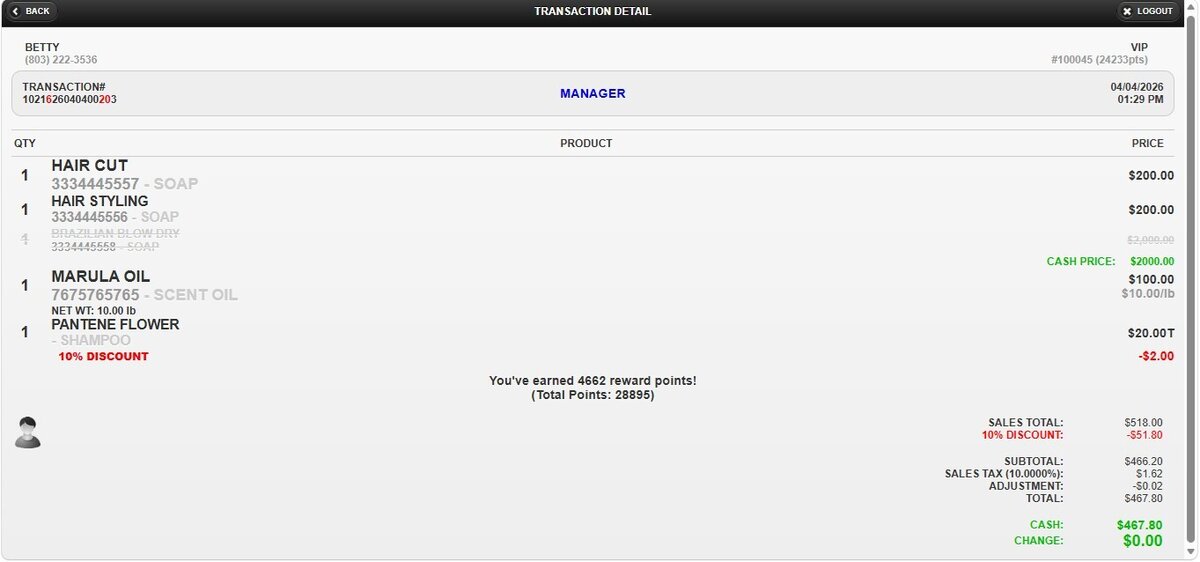
Al seleccionar una transacción, puede acceder a una vista detallada con toda la información asociada a esa venta, incluido el cliente, grupo de clientes, puntos de fidelidad, puntos premiados, descuentos, artículos vendidos junto con sus categorías y los montos totales como impuestos y saldo final.