Lista de Transacciones
Esta sección brinda acceso a la lista de transacciones, donde se puede revisar la actividad detallada de la tienda y se pueden realizar acciones como devoluciones e impresiones.
Pantalla principal> Teclado numérico> Pantalla de ventas> TRANS (TRANSACCIONES).
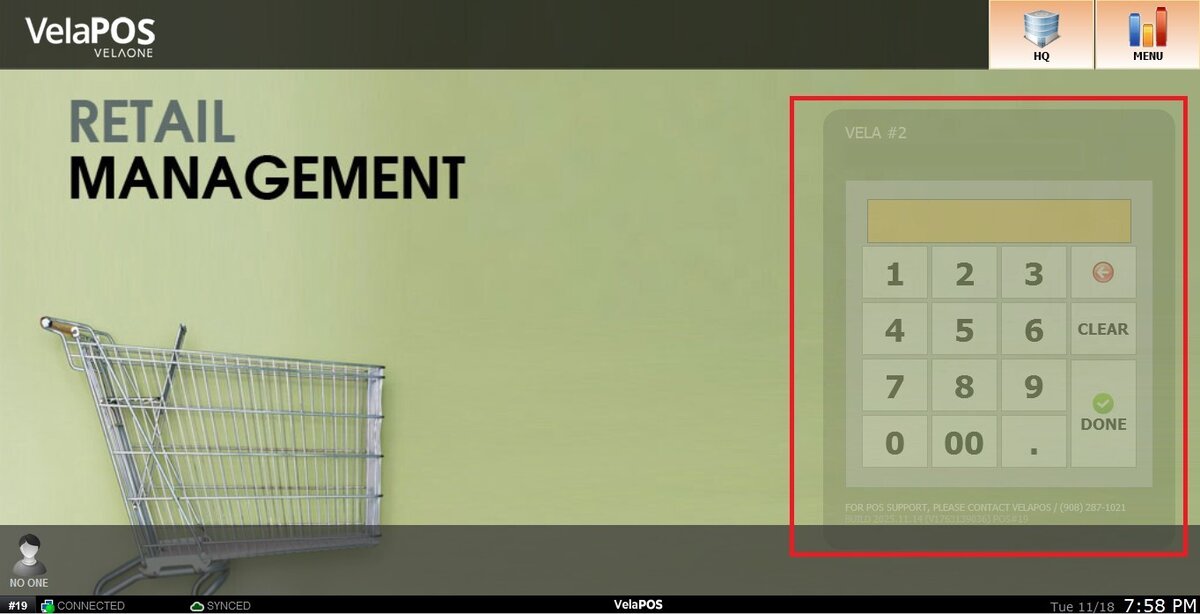
En la pantalla principal, haga clic en el teclado numérico e ingrese la contraseña personal asignada.
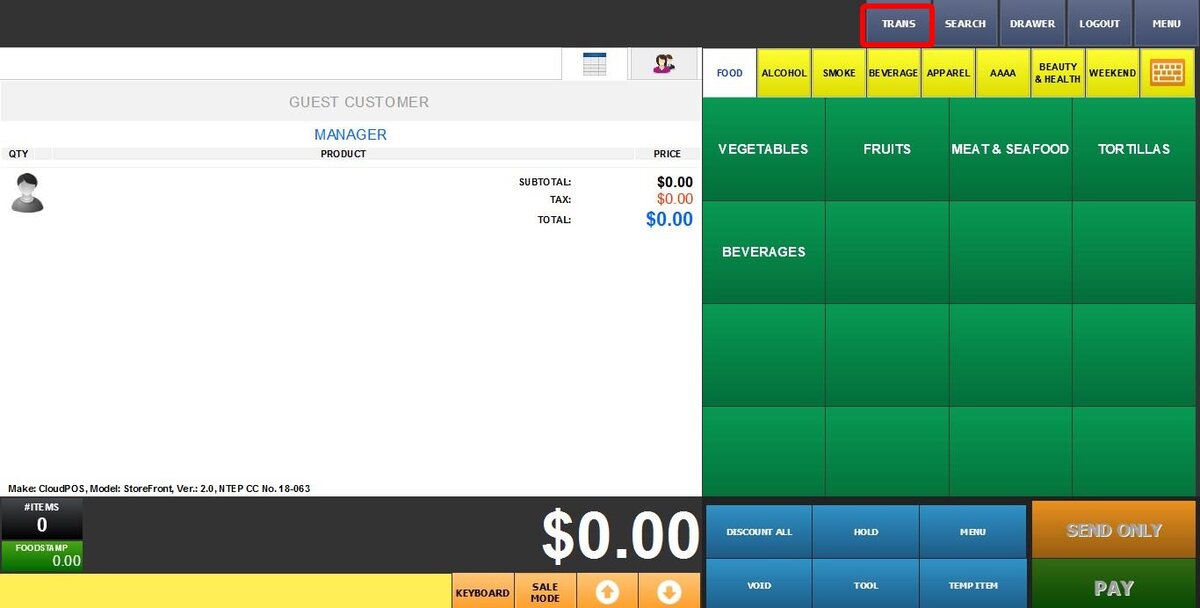
En la pantalla de ventas, haga clic enTRANS.

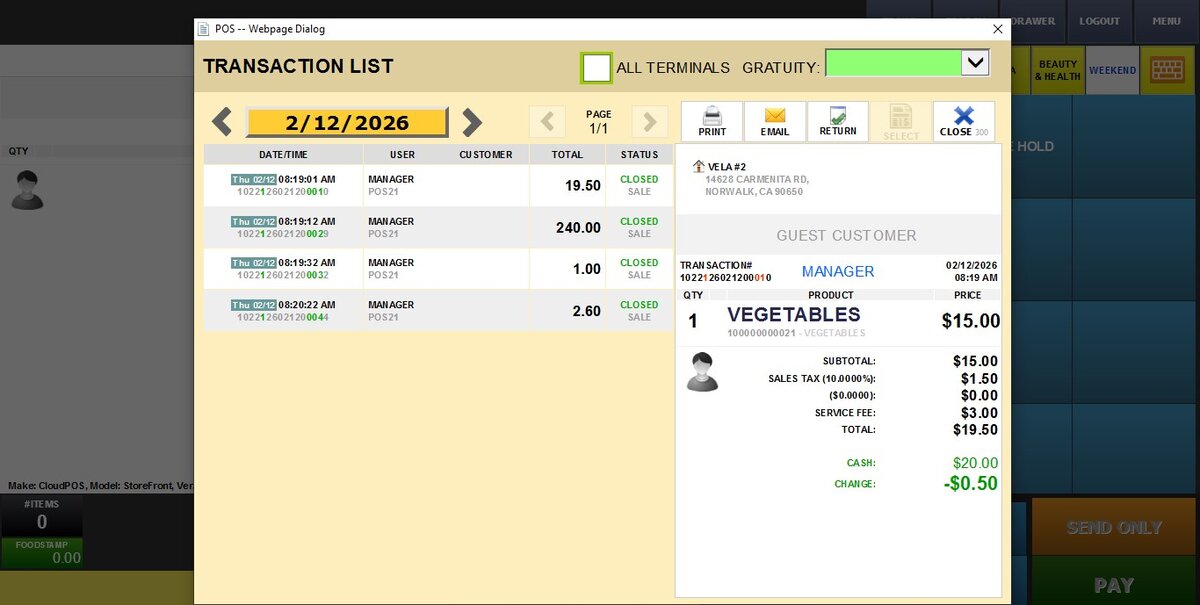
En elLISTA DE TRANSACCIONES, todos los tickets de este TPV se muestran a la izquierda.
Para ver los detalles de un ticket en particular, selecciónelo y los detalles se mostrarán en el lado derecho.


Filtros
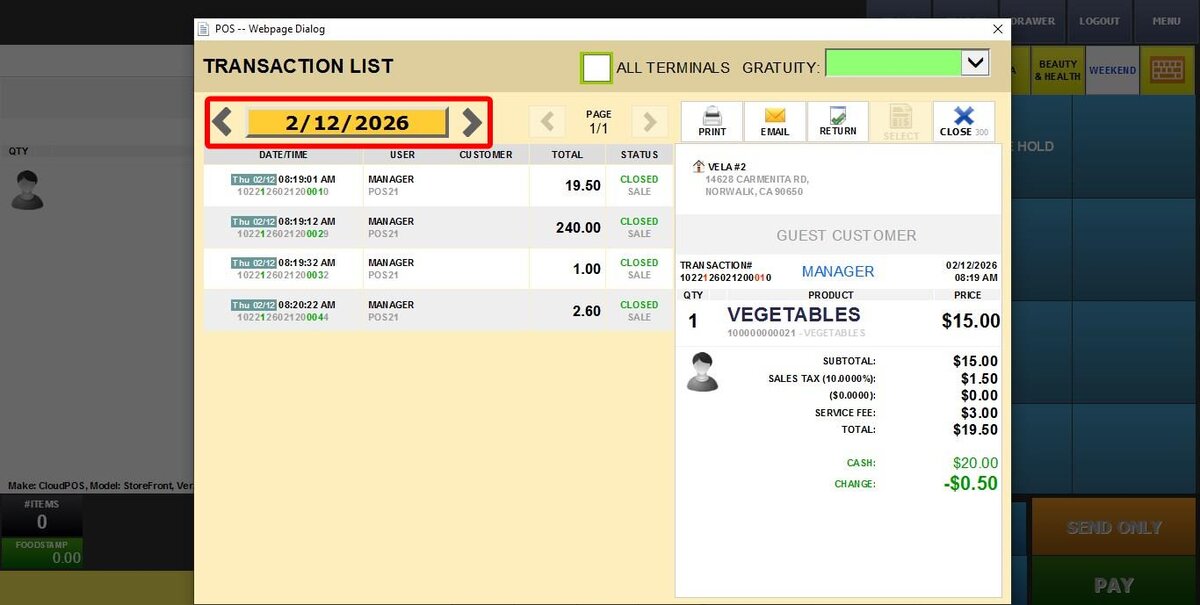
Puede navegar a través de transacciones de fechas anteriores con elBOTÓN DE FECHA.
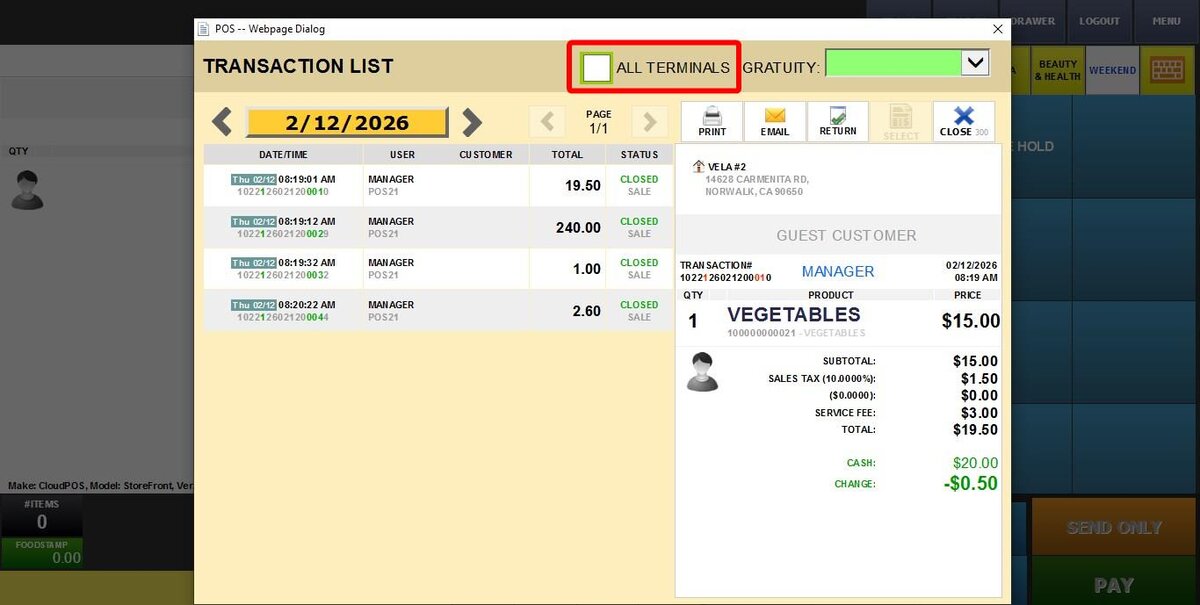
Si tiene varios POS, puedever los registros de ventas de todos los terminales marcando elCaja TODOS LOS TERMINALES.
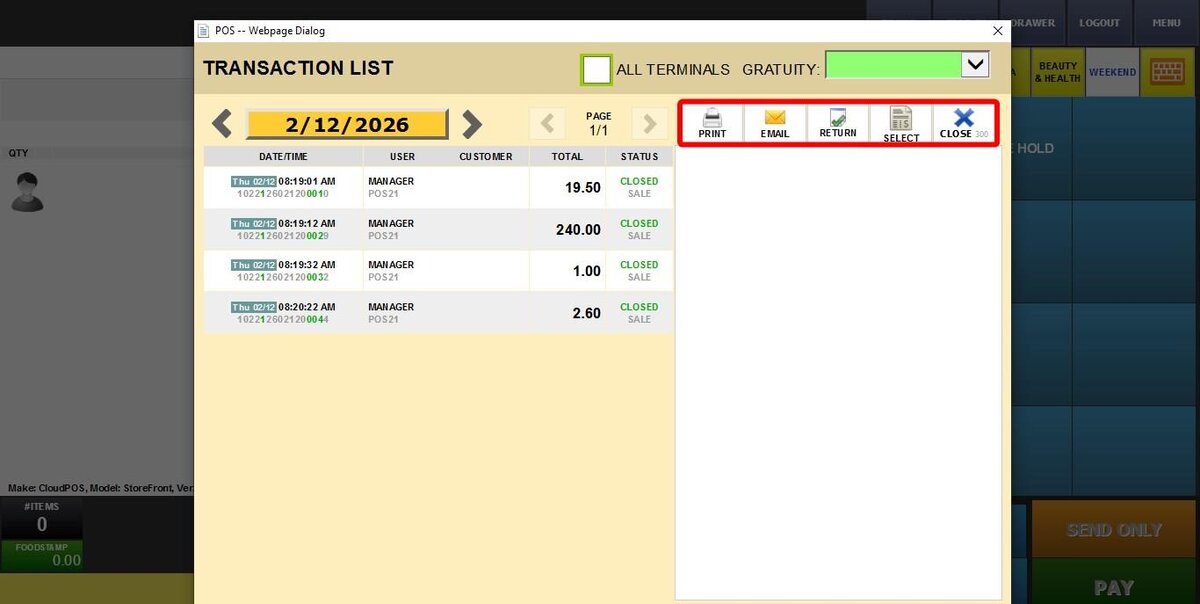
Estos botones le permiten realizar acciones adicionales en una transacción seleccionada.
IMPRIMIR:Imprime la transacción seleccionada.
CORREO ELECTRÓNICO:Puede enviar el ticket a una dirección de correo electrónico personalizada.
DEVOLVER:Procesa una devolución para la transacción seleccionada. VerDEVOLVERpara más información
SELECCIONAR:Selecciona la transacción para que puedas reanudarla o editarla.
GRATIFICACIÓN
Cuando la propina esté habilitada, la opción de agregar una propina estará disponible durante las transacciones.
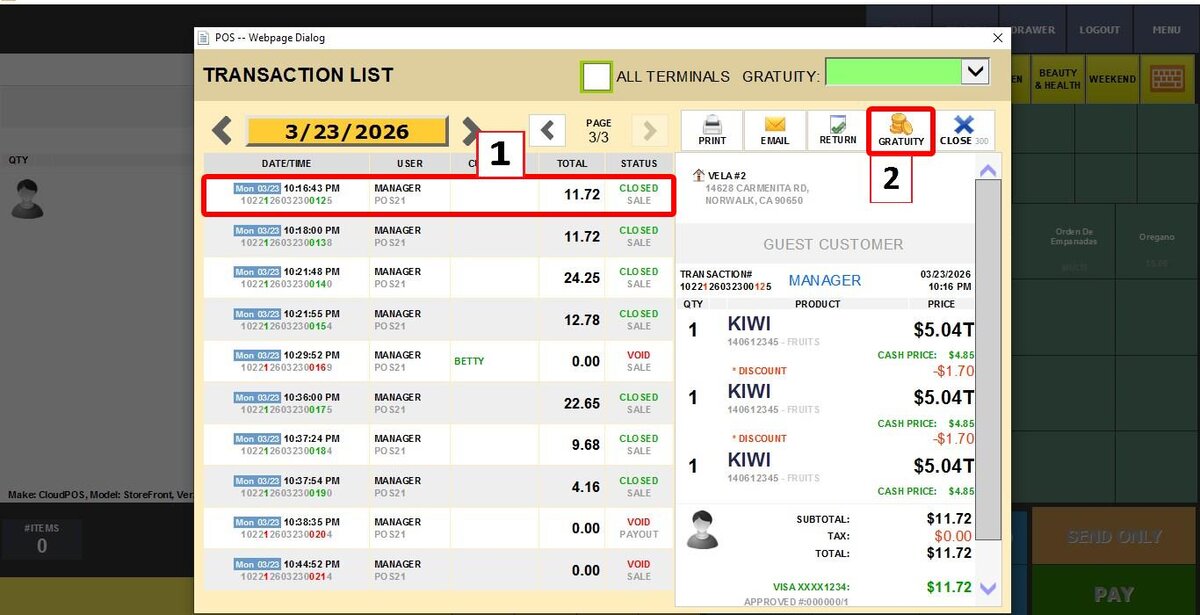
Para agregar una propina a una transacción existente desde el POS
Localice y seleccione la transacción deseada
Hacer clic enGRATIFICACIÓN
Ingrese el monto de la propina en elCANTIDAD DE PROPIAcampo
Hacer clicCONFIRMARpara aplicar la punta
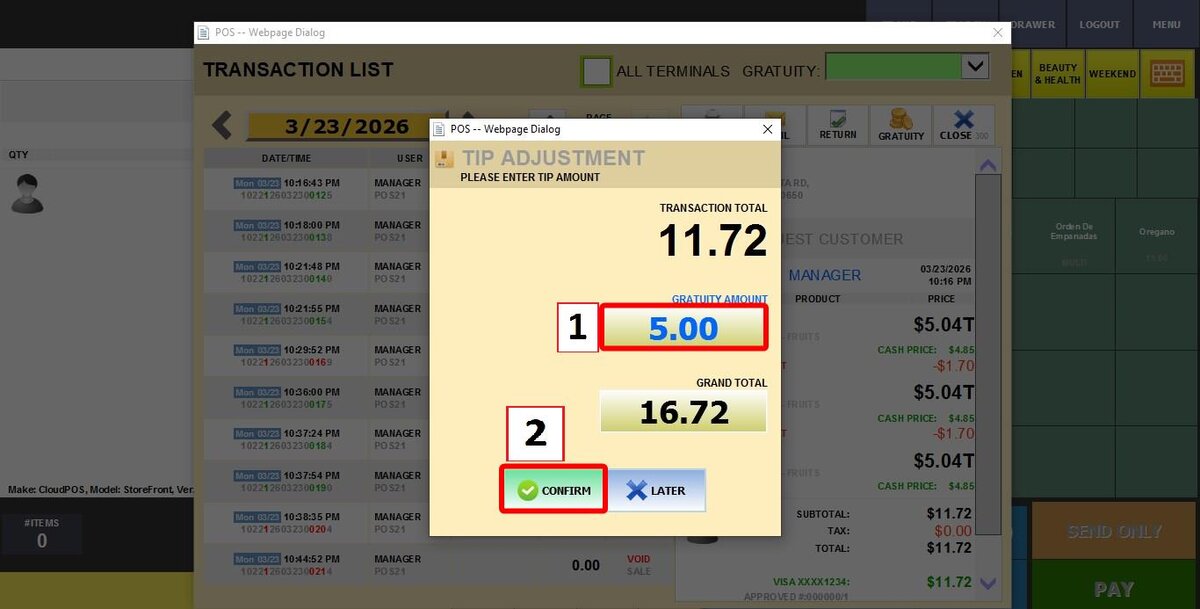
Una vez confirmada, la transacción se actualizará para incluir la propina.
Para habilitar esta función, consulte laConfiguración de propinasguía.
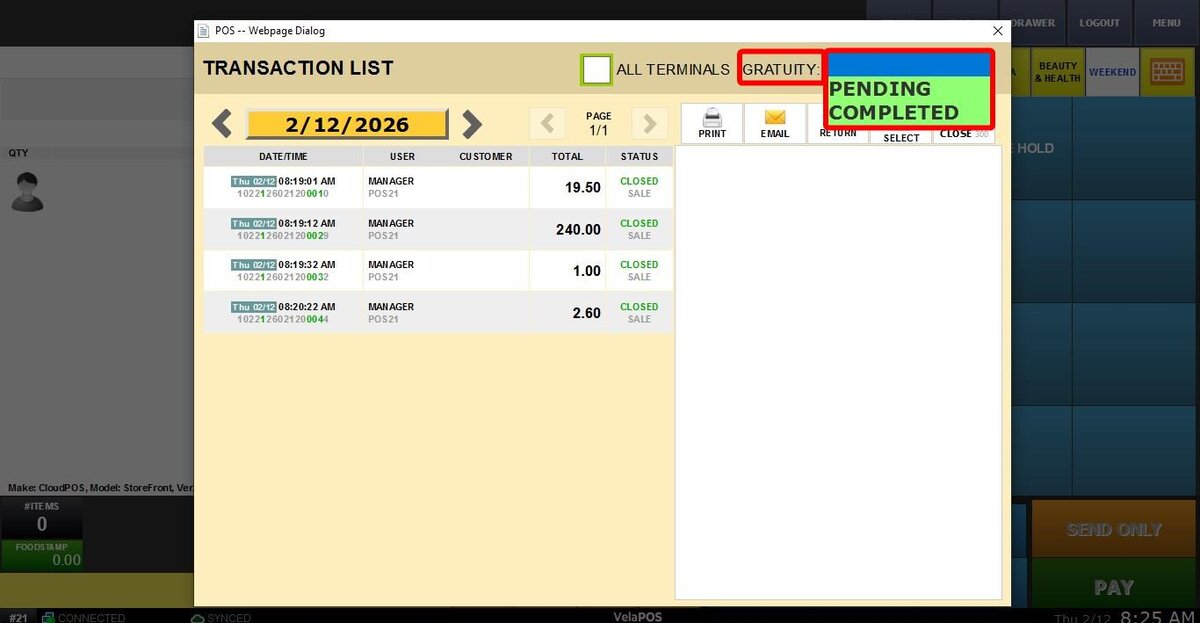
FILTROS DE TRANSACCIONES
Puedes filtrar por
1. EN BLANCO:Muestra todas las transacciones.
2. PENDIENTE:Muestra transacciones con tarjetas de crédito y débito sin propina.
3. COMPLETADO:Muestra transacciones en las que ya se ha agregado una propina.