Código de Barras / QR del Recibo
Esta opción le permite imprimir un código de barras o un código QR en la parte inferior del recibo para realizar un seguimiento de la transacción y acceder rápidamente a la información.
Pantalla principal > MENÚ > CONFIGURACIÓN > IMPRIMIR > PIE DE PIE > CÓDIGO DE BARRAS
Ir aMENÚ, luego haga clic enAJUSTES.

bajo elIMPRIMIRpestaña, haga clic enPIE DE PÁGINA.
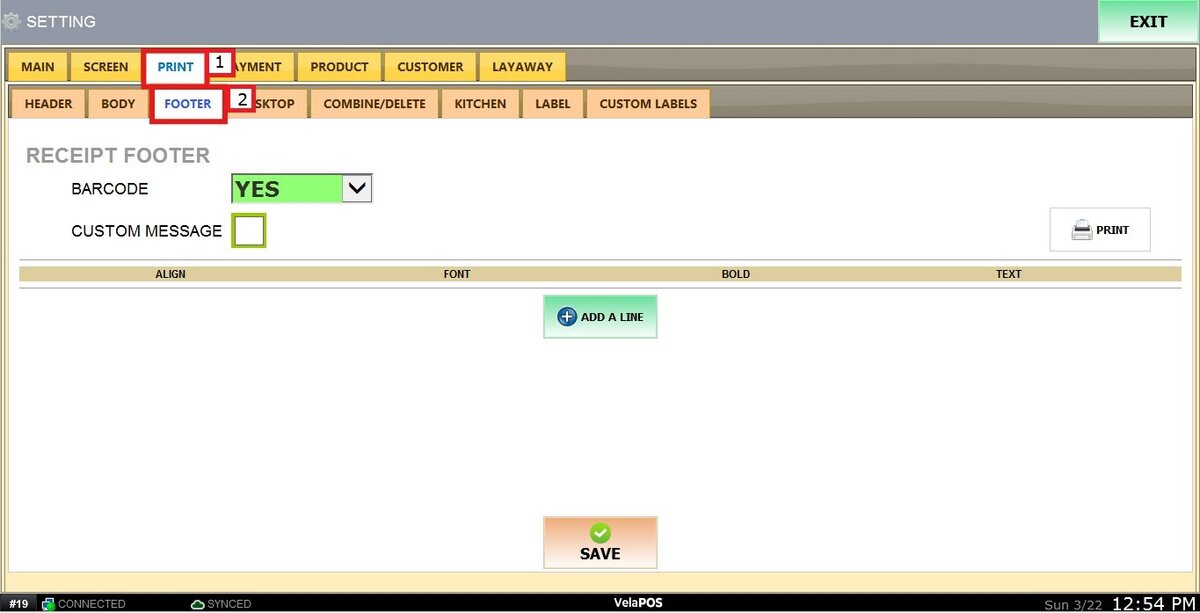
en elCÓDIGO DE BARRASsección verá tres opciones:
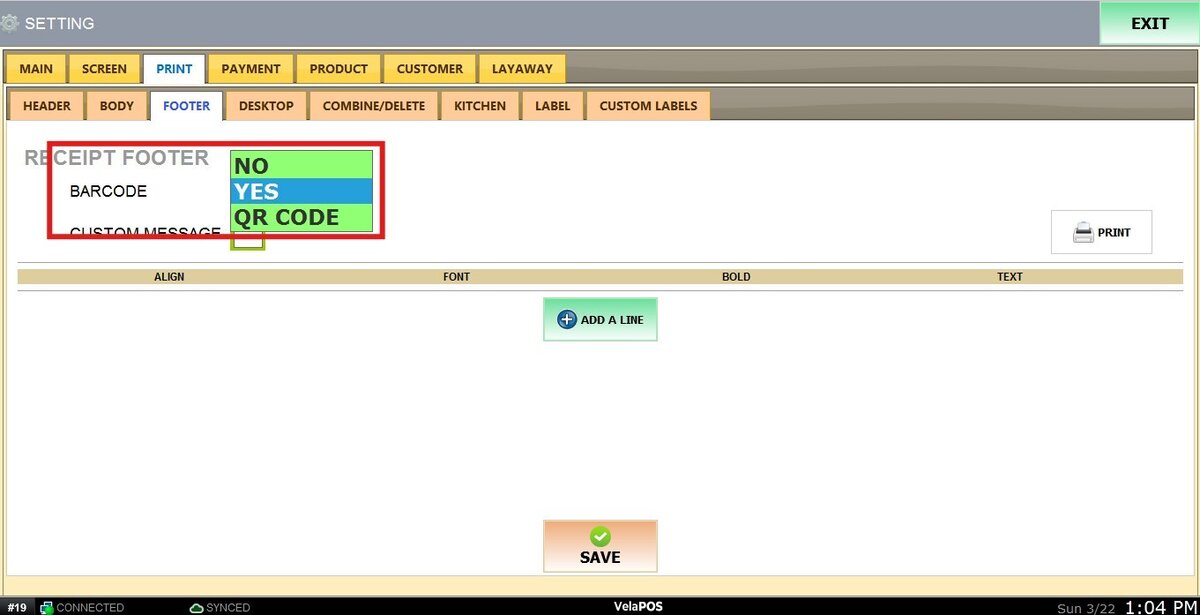
1.NO:No se imprimirá ningún código de barras ni código QR en el recibo.
2. CÓDIGO DE BARRAS:Imprime un código de barras en la parte inferior del recibo.
Por lo general, contiene el número de transacción o recibo, que se puede escanear más tarde para devoluciones, cambios o búsqueda de pedidos.
Resultado:

3. CÓDIGO QR:Imprime un código QR en la parte inferior del recibo.
Esto puede incluir la información de la transacción,Almacenar información y Rrecibir datos de búsqueda.Los clientes o el personal pueden escanear el código QR utilizando un teléfono inteligente o un escáner.
Resultado:
