Ícono de Engranaje de Transferencia
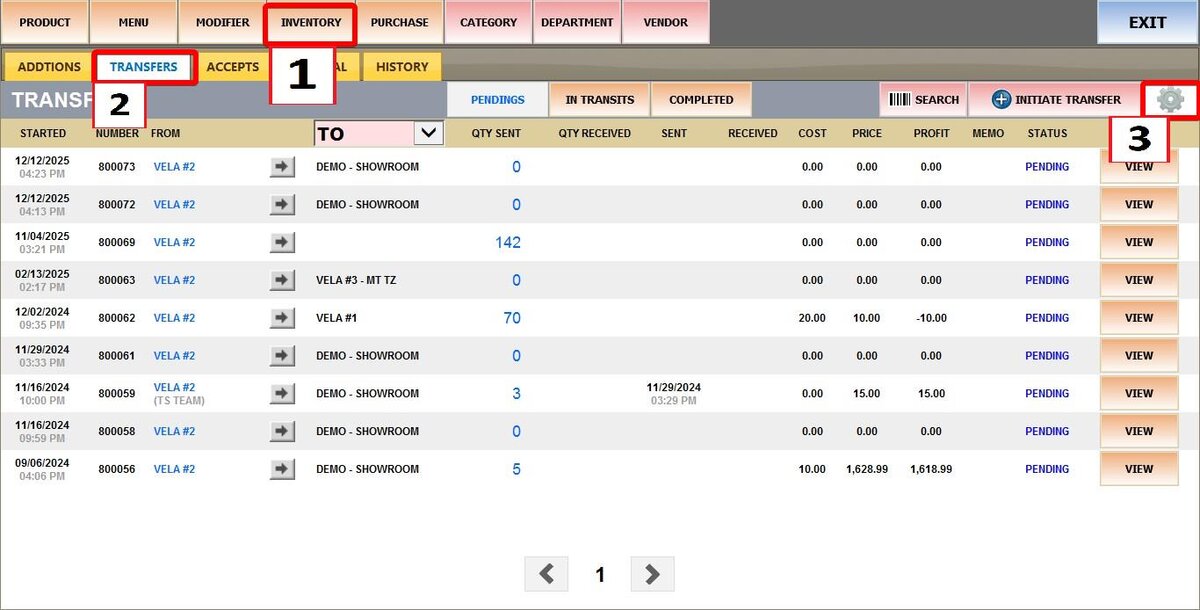
Con el ícono de ajustes, puede acceder a la herramienta Informes de transferencias, que le permite generar y exportar una lista personalizada de transferencias de inventario a un archivo de Excel.
MENÚ > PRODUCTOS > INVENTARIO > TRASLADOS >ICONO DE ENGRANAJE
Ir aMENÚ, luego seleccionePRODUCTOS.

en elINVENTARIOpestaña, seleccioneTRASLADOS,luego haga clic en elICONO DE ENGRANAJE.
Hacer clicEXPORTAR A EXCEL

Puede aplicar los siguientes filtros para personalizar el informe:
FECHA DE INICIO Y FINALIZACIÓN
Seleccione un rango de fechas específico usando el calendario (año, mes y día) para definir qué transferencias se incluyen.

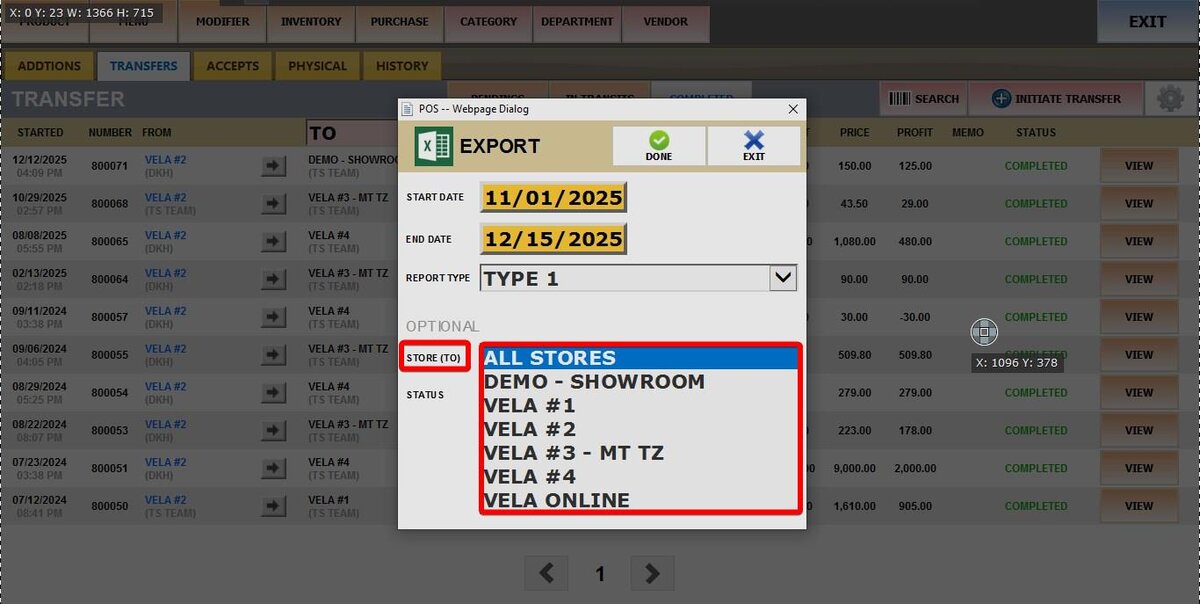
TIENDA (A)
Utilice el menú desplegable para seleccionar una tienda de destino específica o elijaTODAS LAS TIENDASpara incluir todas las ubicaciones.
ESTADO
Elija el estado de la transferencia sobre el que desea informar:
1. Completado:Transferencias que hayan sido totalmente recibidas y aceptadas.
2. En Tránsito:Transferencias que han sido enviadas pero aún no recibidas.
3. Pendiente:Transferencias que han sido creadas pero aún no enviadas.
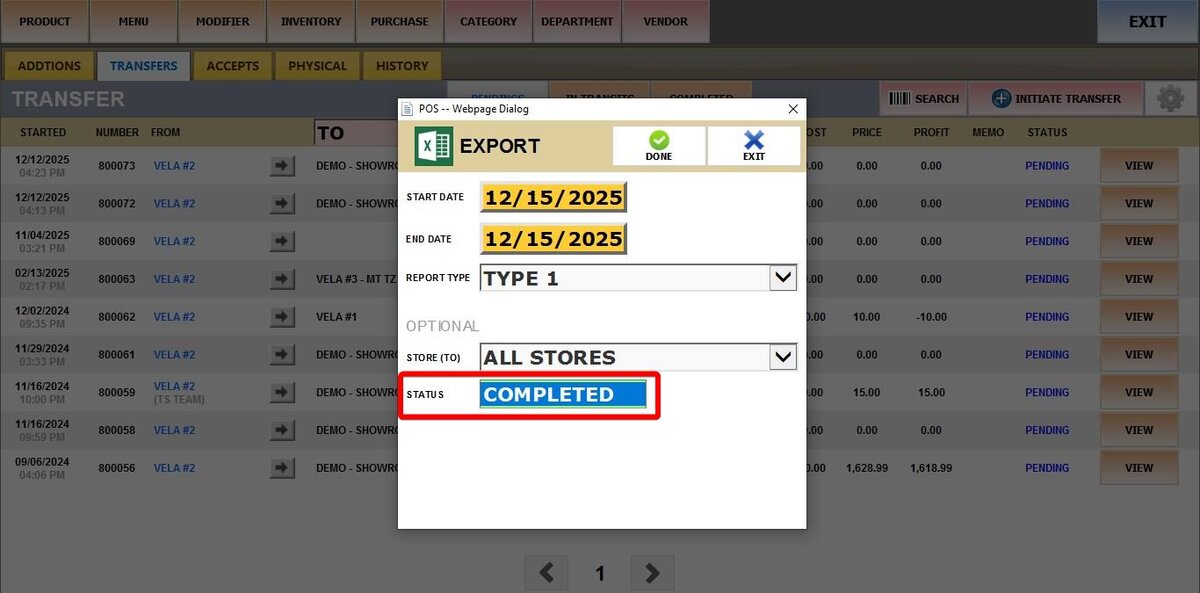
Una vez que todos los filtros estén configurados, haga clic enHECHO. Se le pedirá que elija una ubicación en su computadora para guardar el archivo.
Resultado:
Se generará un archivo Excel que contiene todos los registros de transferencia que coincidan con los criterios seleccionados.
