Anulaciones
Este informe muestra todos los vacíos en el sistema. Ayuda a rastrear la actividad nula, identificar patrones y mantener el control sobre las transacciones.
Pantalla Principal > MENÚ > INFORMES > VENTAS > ANULACIONES
En la pantalla principal, vaya aMENÚ, luego seleccioneINFORMES.
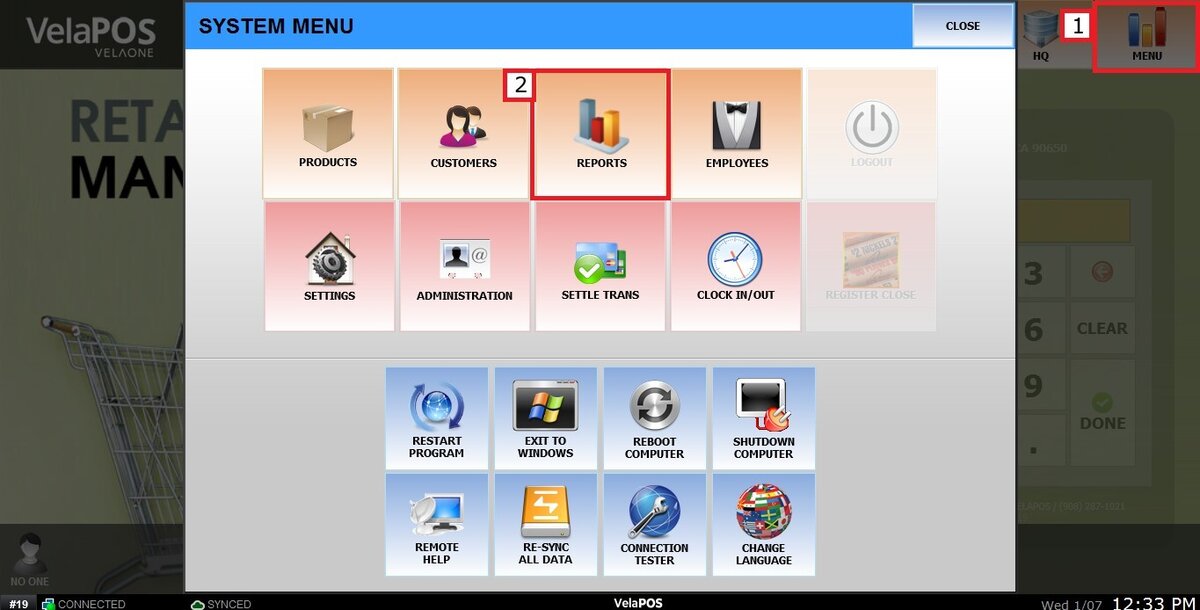
Abre elVENTASpestaña, luego seleccioneVACIOS.

Filtros
Utilice los filtros para definir cómo se agrupa y muestra el informe.
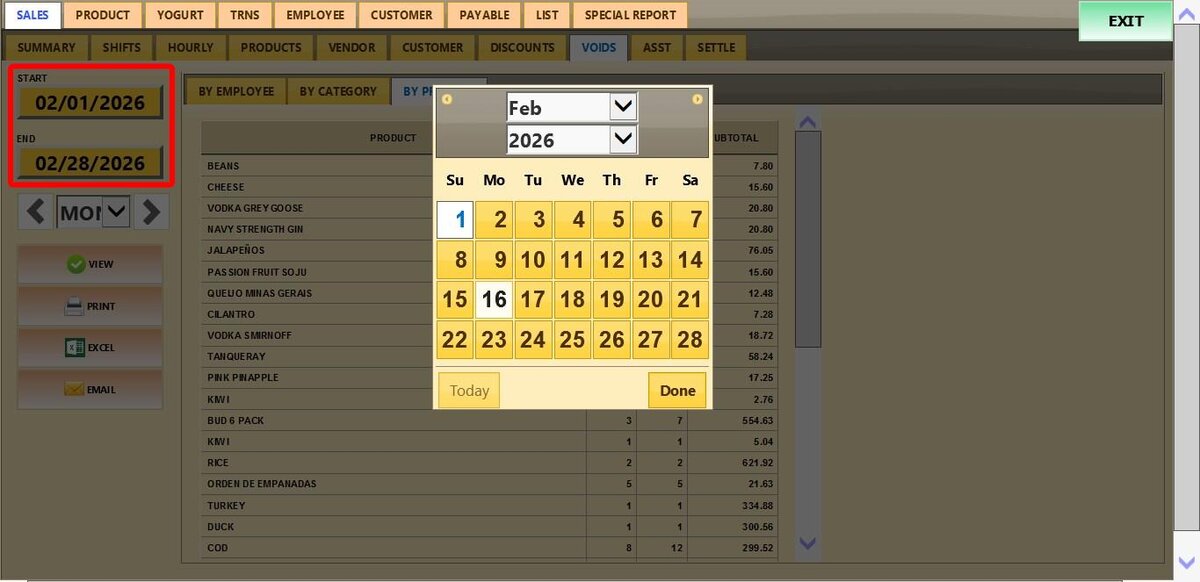
1. Filtrar por rango personalizado:GrifoCOMENZAR FECHApara seleccionar una fecha de inicio del calendario. GrifoHECHO. Repita paraFECHA FINALpara establecer la fecha de finalización.
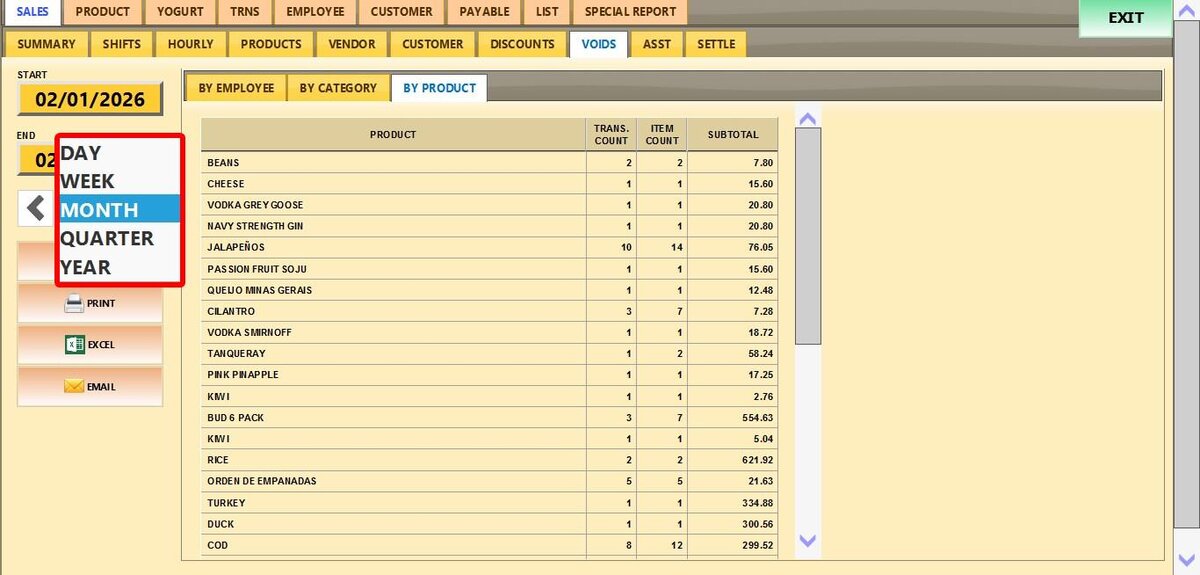
2. Filtrar por período de tiempo:Filtre el informe por período de tiempo (día, semana, mes, trimestre, año).
Seleccione el campo y elija la duración de tiempo deseada.
Vista
Después de configurar el rango de fechas, el período de tiempo y el filtro de usuario, presioneVISTApara mostrar el informe según los criterios seleccionados.
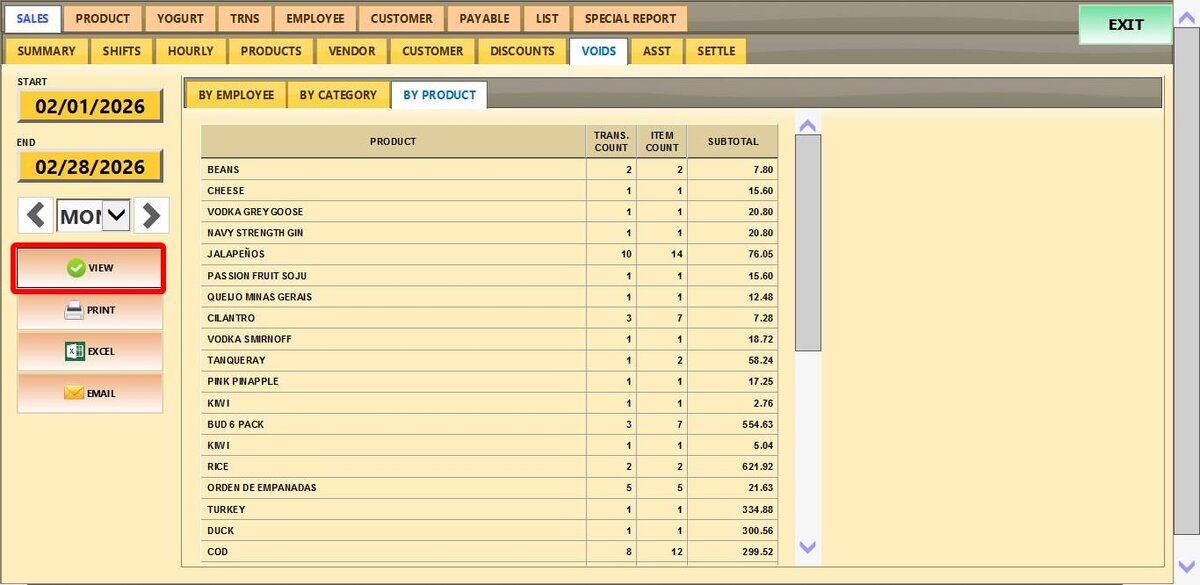
Después de cargar el informe, aparecerán tres pestañas:
POR EMPLEADO:
Muestra vacíos agrupados por el empleado que los procesó. Útil para rastrear la actividad y la responsabilidad de los empleados.
Las tres pestañas incluyen:
1. RECUENTO DE TRANSACCIONES:Número de cheques que contienen nulos.
2. RECUENTO DE ARTÍCULOS:Número total de artículos anulados
3. SUBTOTAL:Valor monetario total de los artículos anulados

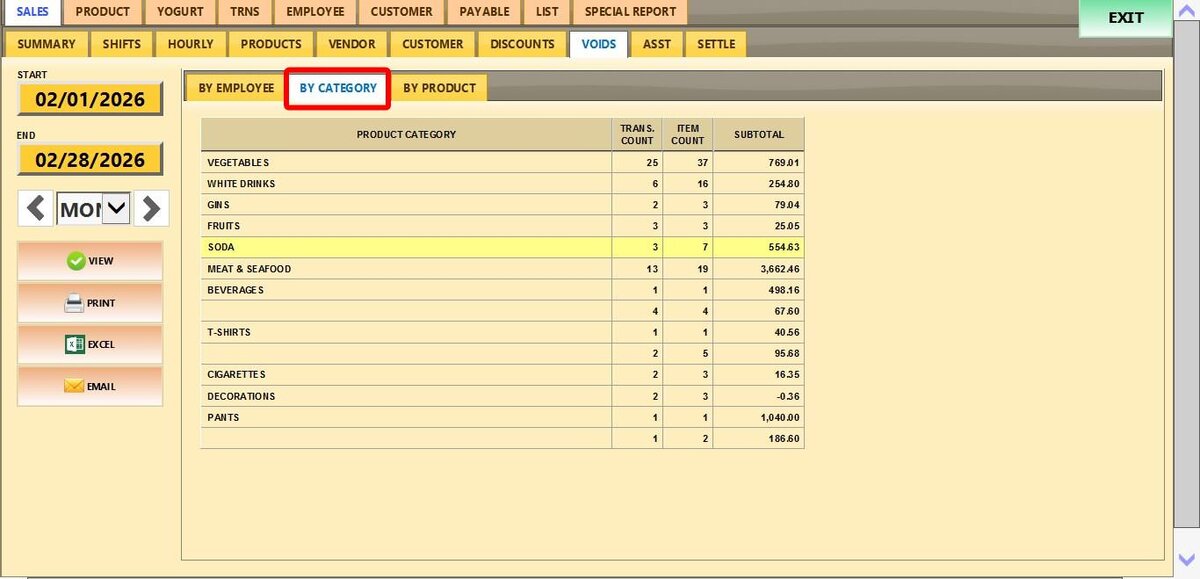
POR CATEGORÍA:
Se anulan los grupos por categoría de producto (p. ej., bebidas, aperitivos). Ayuda a identificar qué categorías de productos generan más vacíos
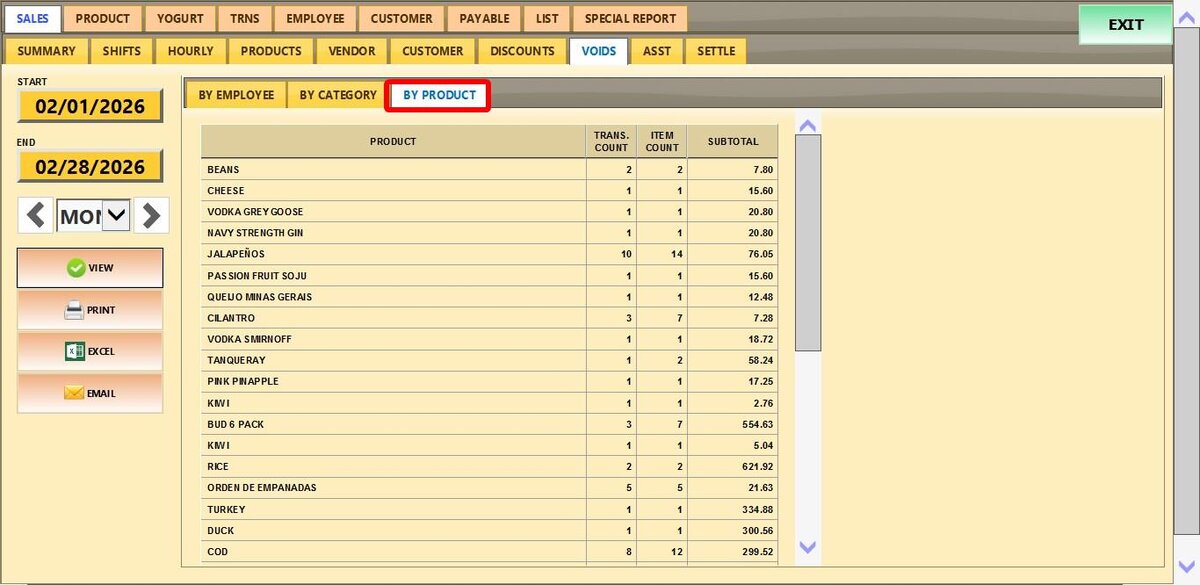
POR PRODUCTO:
Muestra espacios vacíos por producto individual. Ideal para detectar artículos específicos que se anulan con frecuencia.
Todas las vistas de informes, ya sea Por empleado, Por categoría o Por producto, incluyen las opciones paraIMPRIMIR, exportar aSOBRESALIR, y aCORREO ELECTRÓNICOél.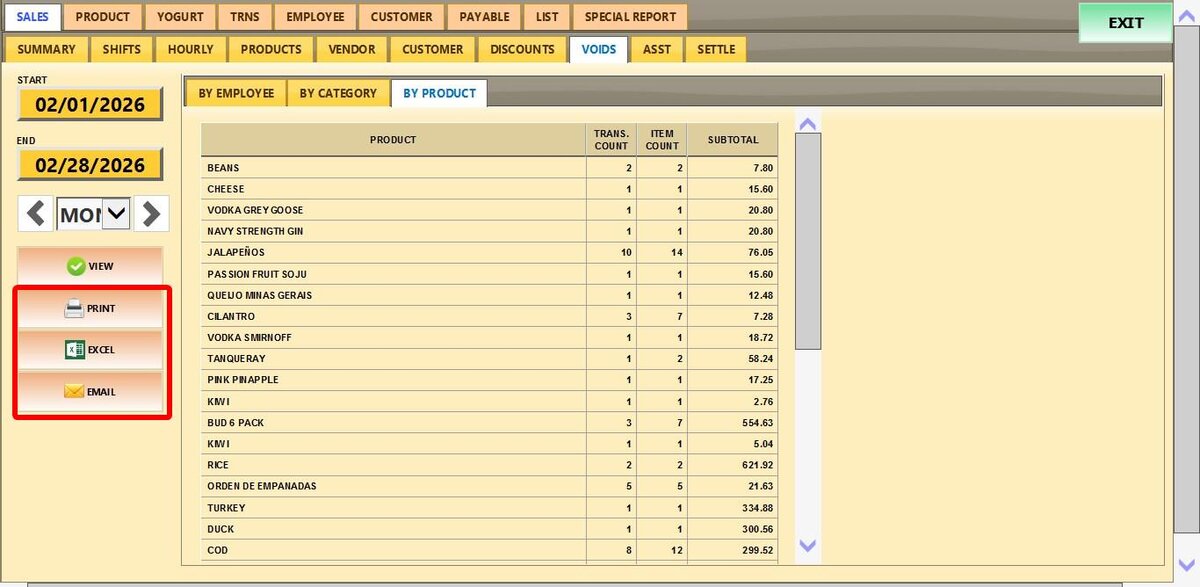
Para aprender cómo realizar una anulación, consulteVacío.