Resumen de Ventas
Este informe proporciona una vista consolidada del rendimiento de ventas diario o por período, incluidos totales, desgloses de pagos y actividad de transacciones.
Pantalla Principal > MENÚ > INFORMES > VENTAS > RESUMEN.
Desde la pantalla principal, haga clic enMENÚ, luego seleccioneINFORMES.

Abre elVENTASpestaña y haga clicRESUMEN.

El informe del día actual aparecerá automáticamente en el lado izquierdo de la pantalla.

FILTROS
Utilice el panel del lado derecho para personalizar cómo se muestra el informe.
1. Rango de fechas personalizado:Le permite revisar las ventas dentro de fechas de inicio y finalización específicas..
Presione sobre elCOMENZARcampo para ingresar la fecha de inicio.

Aparece una pantalla de calendario donde puede seleccionar la fecha (día, mes y año). Seguir adelanteHECHOpara confirmar.

Repetir el mismo proceso para elFINpara establecer la fecha final de su informe.

2. Filtro de período de tiempo:Permite un filtrado rápido por períodos predefinidos como Día, Semana, Mes, Trimestre o Año.
Seleccione el período de tiempo deseado en el menú desplegable.
Utilice las flechas laterales para avanzar o retroceder a través de esos períodos.


3. Filtro de usuario (empleado):Muestra las ventas vinculadas a un miembro del personal específico.
Haga clic enUSUARIOcampo y elija el empleado.
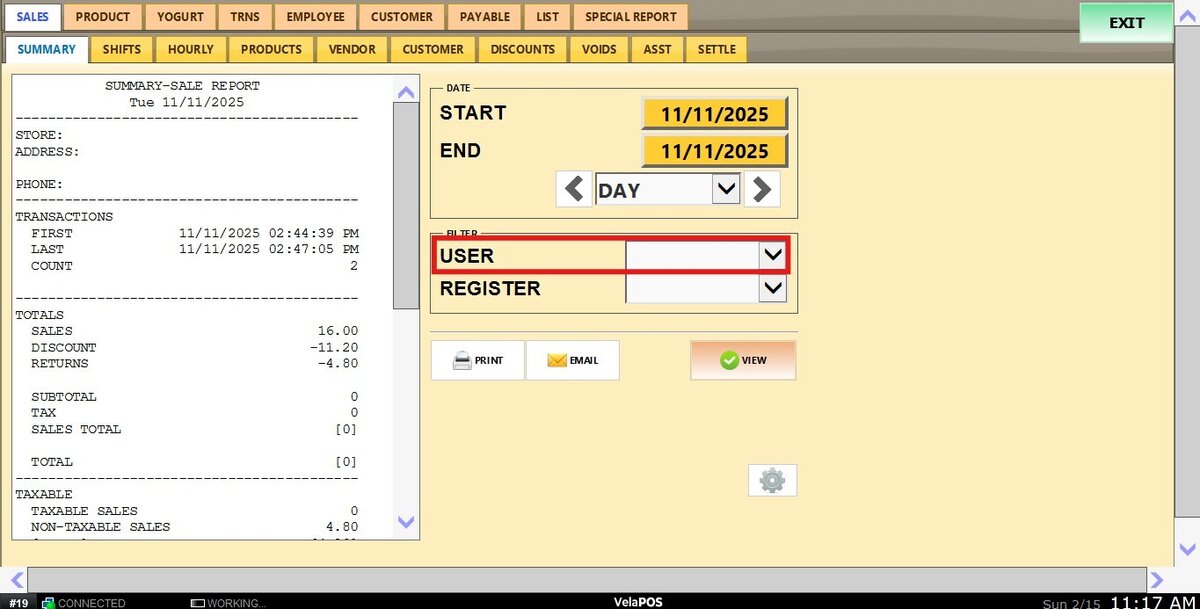
4. Filtro de registro:Muestra las ventas por estación POS.
Déjelo en blanco para incluir todos los registros o seleccione un registro específico para limitar el informe.

Vista
Después de configurar los filtros, haga clic enVISTApara actualizar el informe con sus selecciones.

Siempre puedes elegirIMPRIMIRy aCORREO ELECTRÓNICOel informe que estás viendo.

Icono de engranaje
Utilice el ícono de ajustes si la información del POS parece desactualizada o inconsistente. Esta opción fuerza una resincronización de datos para garantizar que el informe refleje la información más reciente.

