Efectivo
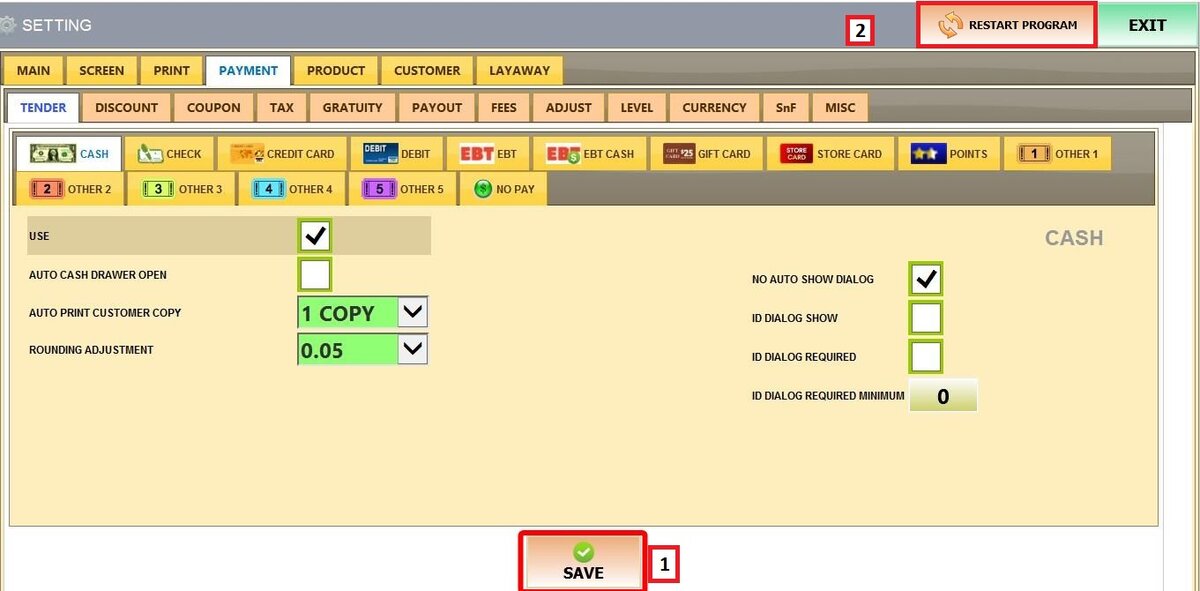
Estas configuraciones controlan cómo operan las transacciones en efectivo en el sistema, incluido el comportamiento del cajón de efectivo, la impresión de recibos, los ajustes de redondeo y los requisitos de identificación.
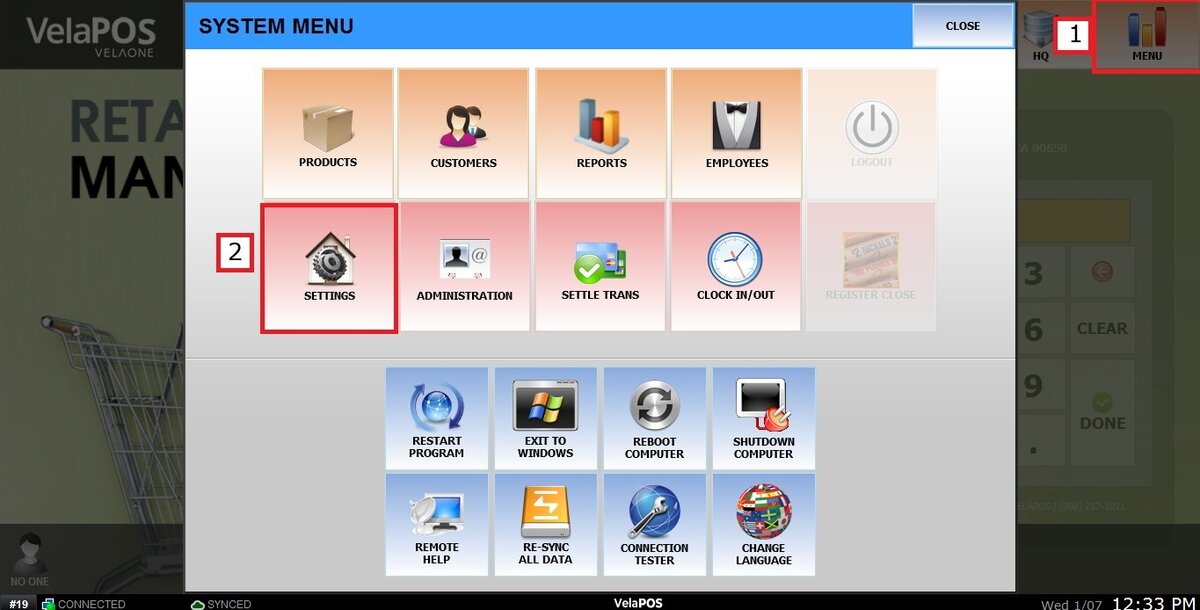
Pantalla Principal > MENÚ > CONFIGURACIÓN > PAGO > LICITACIÓN > EFECTIVO
Ir aMENÚluego presioneAJUSTES
bajo elPAGOpestaña, seleccioneLICITACIÓN,luego haga clic enDINERO EN EFECTIVO.

Referirse aPagar en efectivopara saber cómo se utiliza este método de pago para completar las ventas.
Verás diferentes secciones de configuración:
1. USO:Activa o desactiva el efectivo como método de pago.

2. CAJÓN DE EFECTIVO AUTOMÁTICO APERTURA:Abre automáticamente el cajón de efectivo cuando se completa un pago en efectivo.
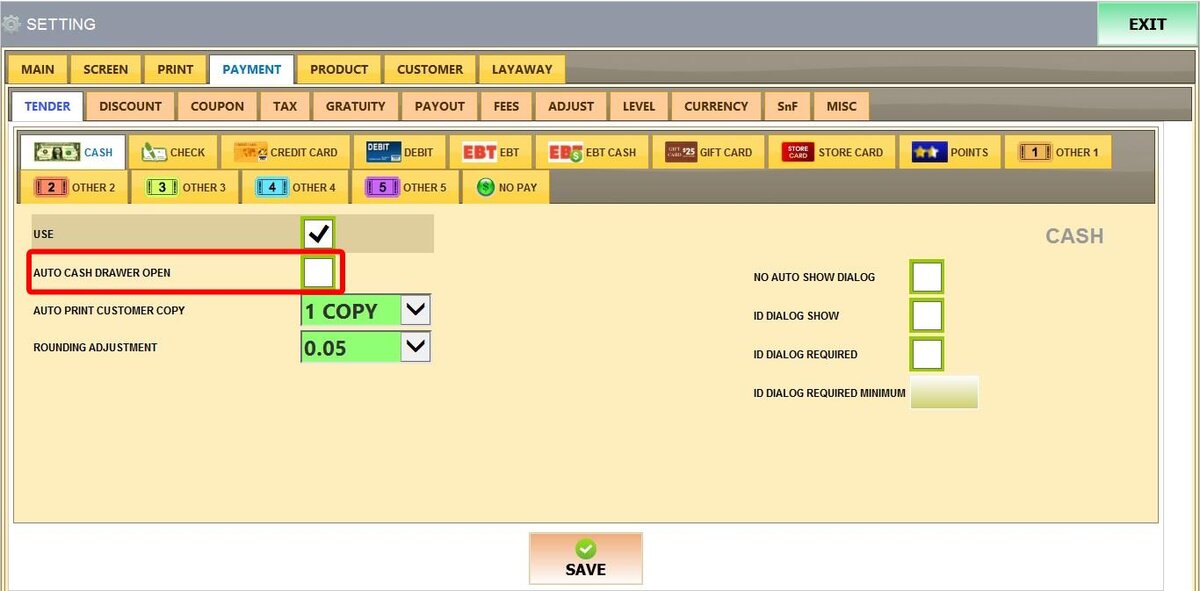
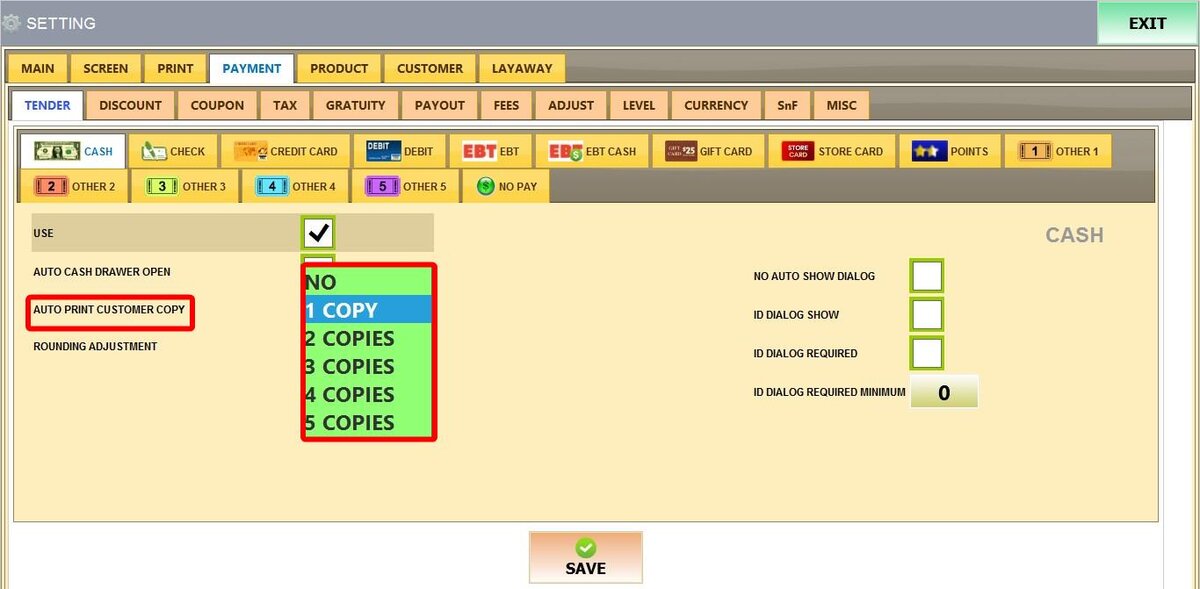
3. COPIA DEL CLIENTE DE IMPRESIÓN AUTOMÁTICA:Establece cuántos recibos de cliente se imprimen automáticamente después de una transacción en efectivo. Las opciones van desde NO (0 copias) hasta 5 copias.
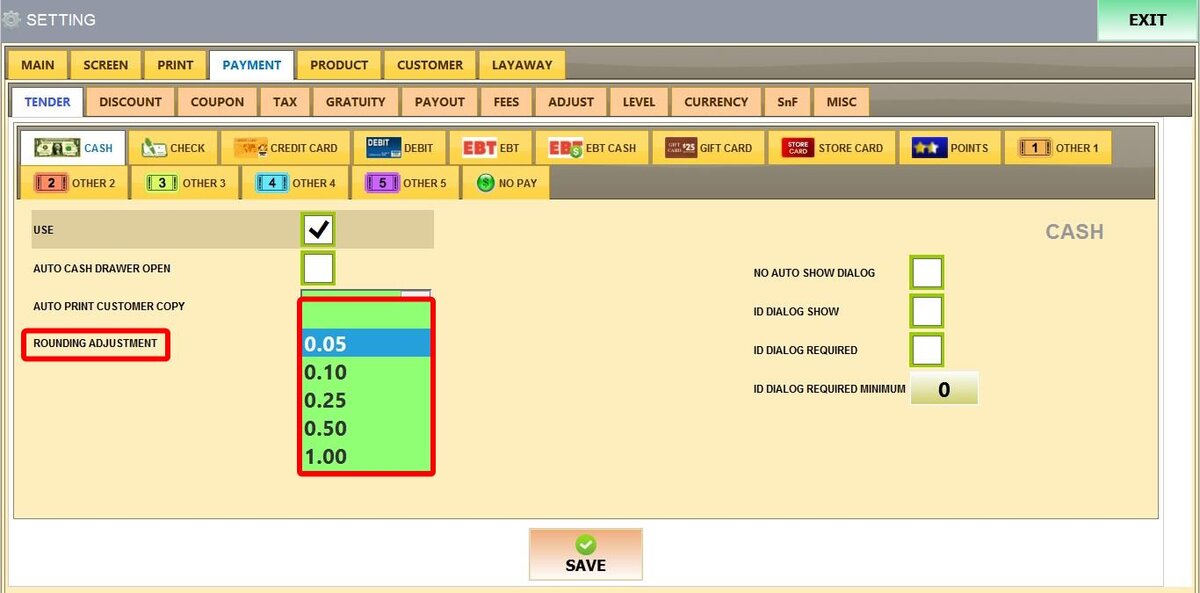
4. AJUSTE DEL REDONDEO:Redondea automáticamente las transacciones en efectivo al incremento seleccionado más cercano. Opciones disponibles: En blanco (0), 0,05, 0,10, 0,25, 0,50, 1,00.
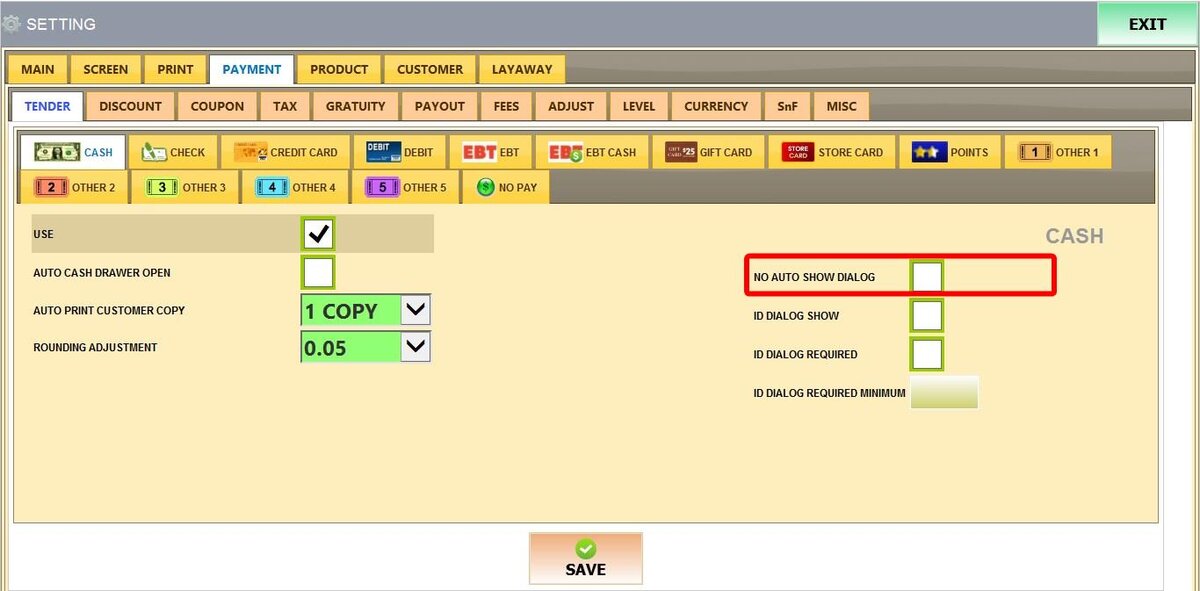
5. NO HAY DIÁLOGO DE MUESTRA DEL AUTOMÓVIL:Cuando está habilitado, la transacción se completa utilizando el monto exacto adeudado, a menos que el monto se cambie manualmente.
6. MUESTRA DE DIÁLOGO DE ID:Solicita al cajero que ingrese una identificación de cliente al procesar un pago en efectivo.
7. DIÁLOGO DE ID REQUERIDO:Requiere que el cajero ingrese una identificación de cliente para completar el pago en efectivo.
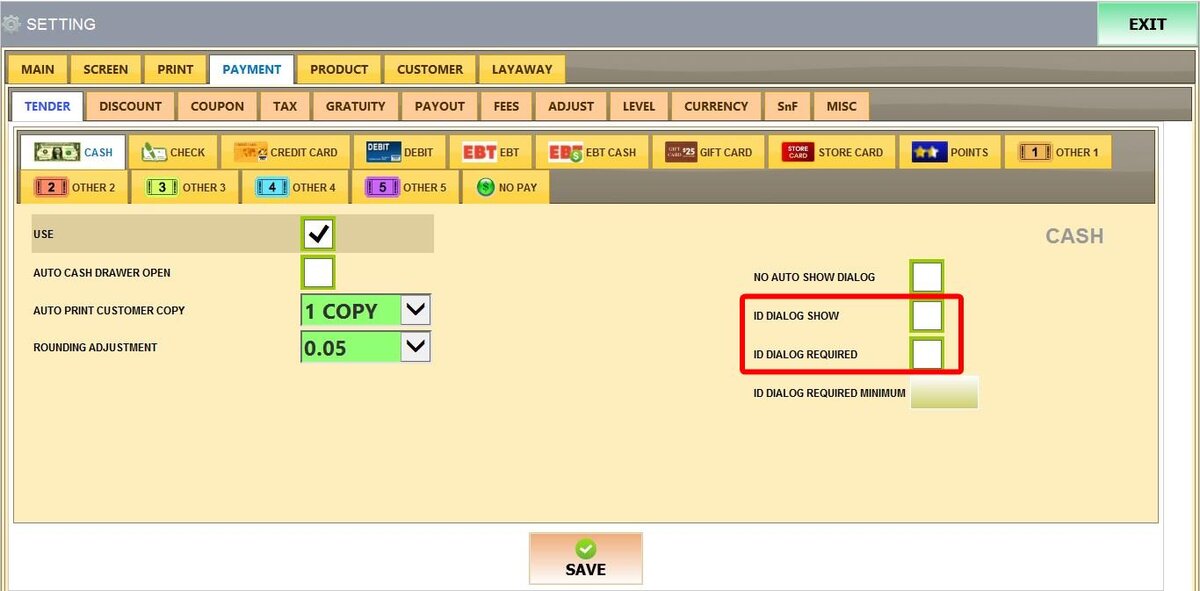
8. DIÁLOGO DE ID MÍNIMO REQUERIDO:Requiere una identificación de cliente solo cuando el pago en efectivo excede un monto específico. Ingrese el valor mínimo de transacción que activará el requisito de identificación.

Después de realizar todos los cambios, haga clic enAHORRARyREINICIAR EL PROGRAMA.