Tarjeta de Crédito
Esta configuración le permite configurar cómo se procesan y administran los pagos con tarjeta de crédito dentro del sistema.
Cada opción ayuda a personalizar el flujo de pago, la impresión de recibos y la interacción del teclado PIN para satisfacer las necesidades operativas de su tienda.
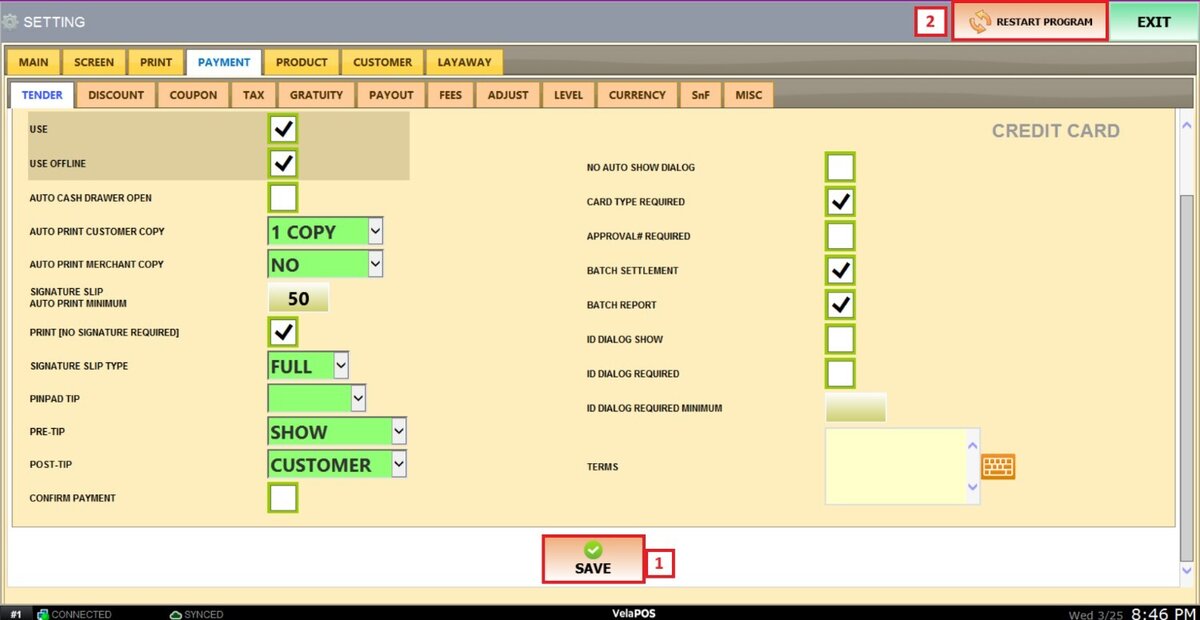
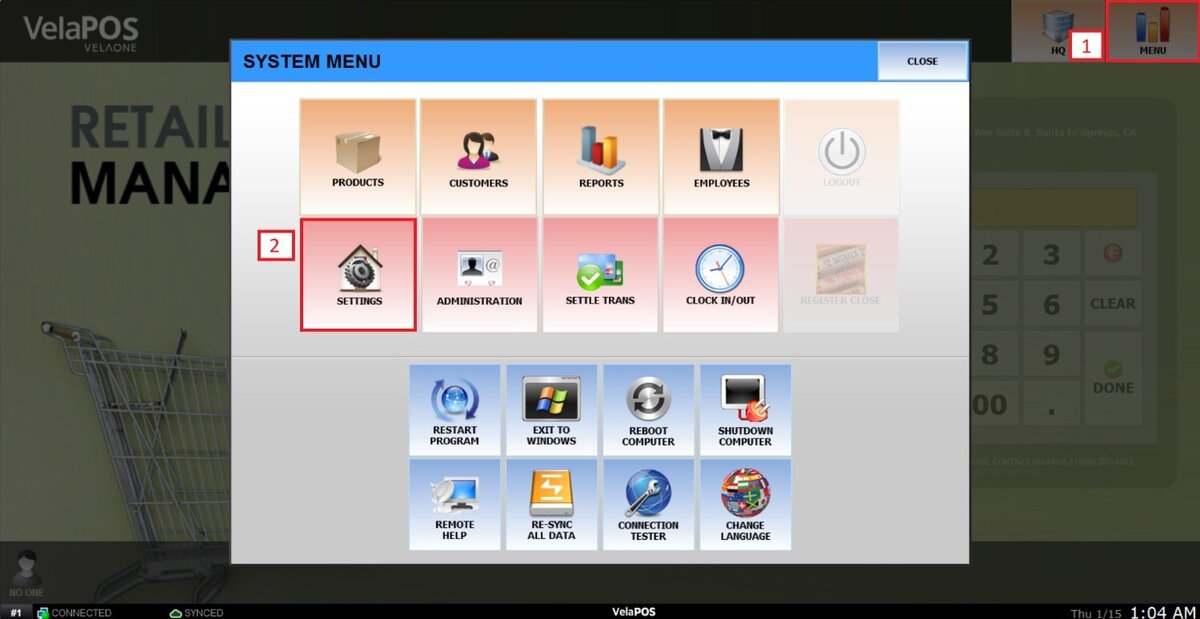
Pantalla Principal> MENÚ>CONFIGURACIÓN> PAGO> LICITACIÓN> TARJETA DE CRÉDITO
Ir aMENÚy seleccioneAJUSTES.
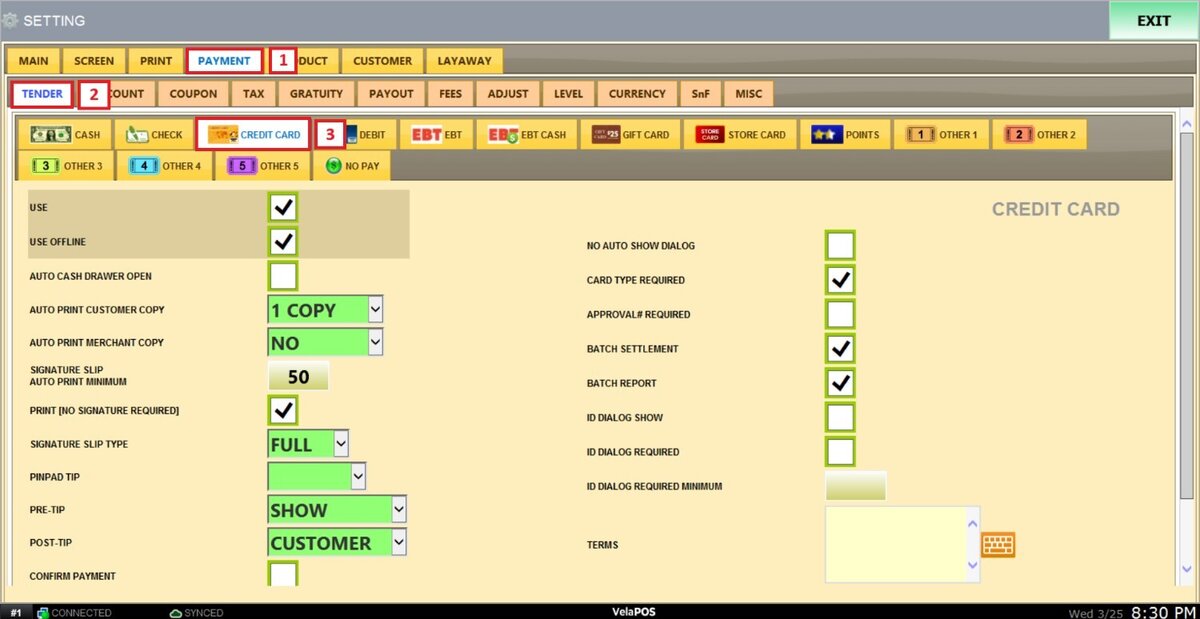
Ir alPAGOpestaña, haga clic enLICITACIÓNy seleccioneCRÉDITOTARJETA DE TI.
Referirse aPagar con tarjeta de créditopara saber cómo se utiliza este método de pago para completar las ventas.
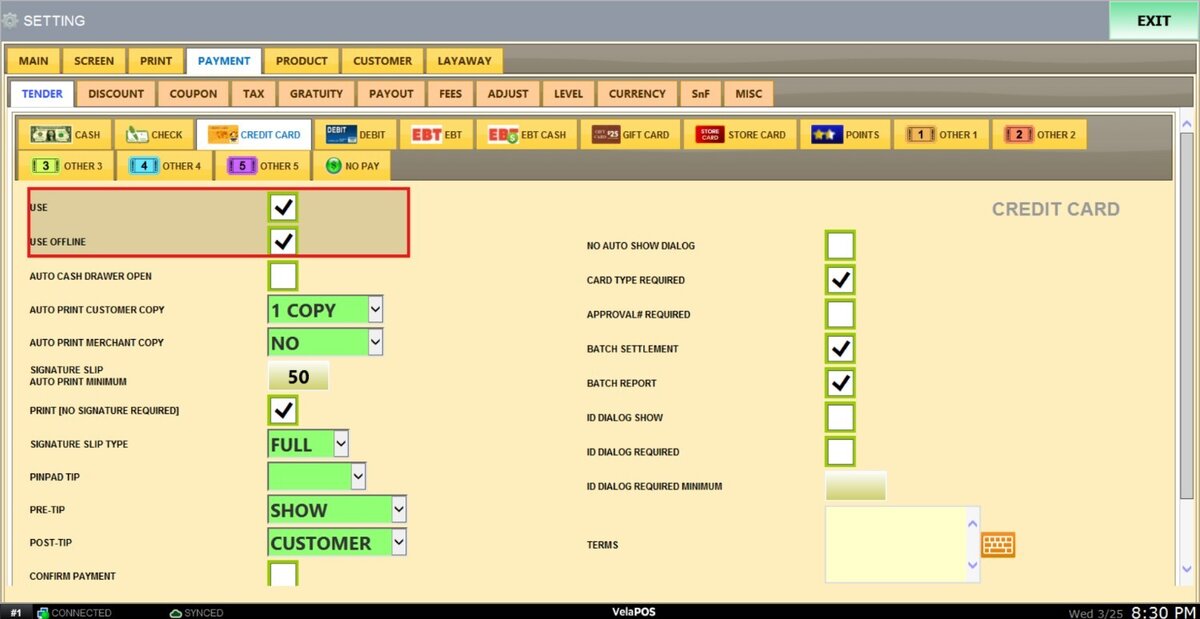
Marque las casillas que desee para las siguientes opciones:
USAR:Cuando está marcado, habilita la tarjeta de crédito como tipo de pago aceptado.
USAR SIN CONEXIÓN:Permite procesar transacciones de crédito incluso si el TPV pierde conexión temporalmente.
CAJÓN DE EFECTIVO AUTOMÁTICO APERTURA:Abre automáticamente el cajón de efectivo después de que se completa una transacción de crédito.
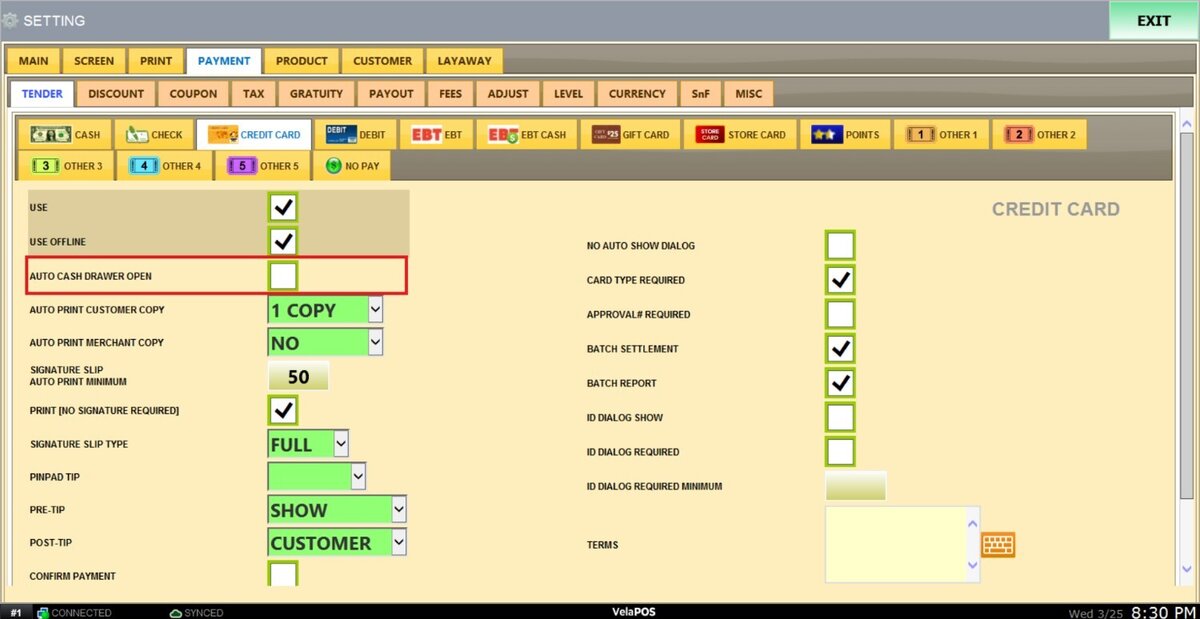
COPIA DEL CLIENTE DE IMPRESIÓN AUTOMÁTICA:Establece cuántas copias de recibos de cliente se imprimen automáticamente.
Las opciones van desdeNOcopias a1 a 5 copias.
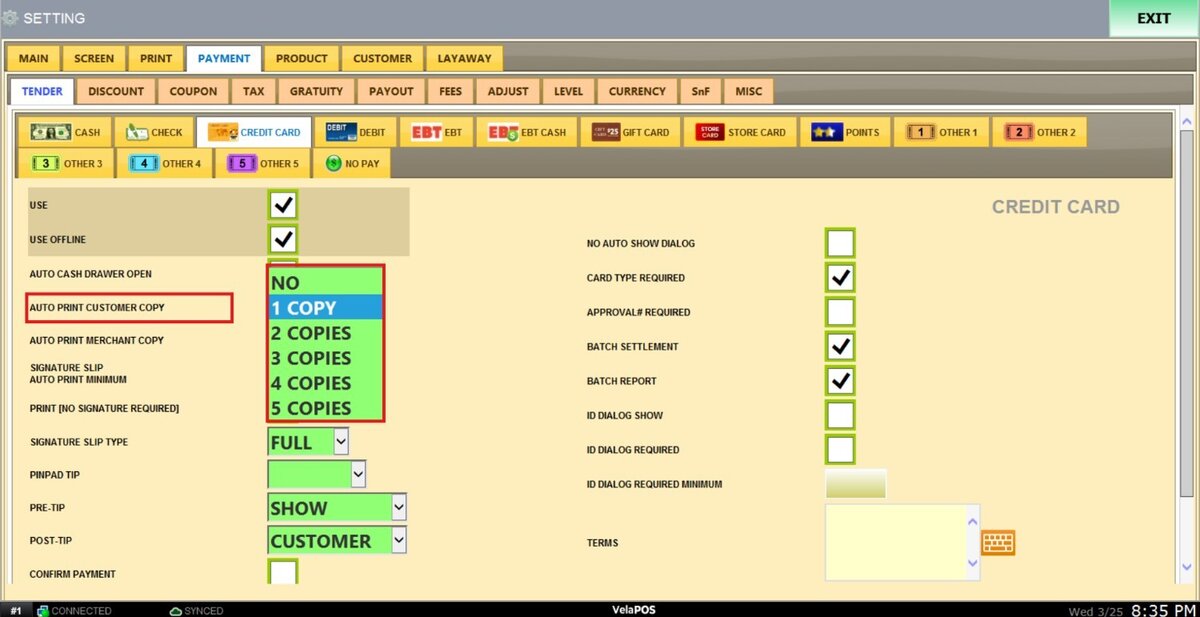

COPIA COMERCIAL DE IMPRESIÓN AUTOMÁTICA:Determina si un recibo comercial se imprime automáticamente después de cada transacción.
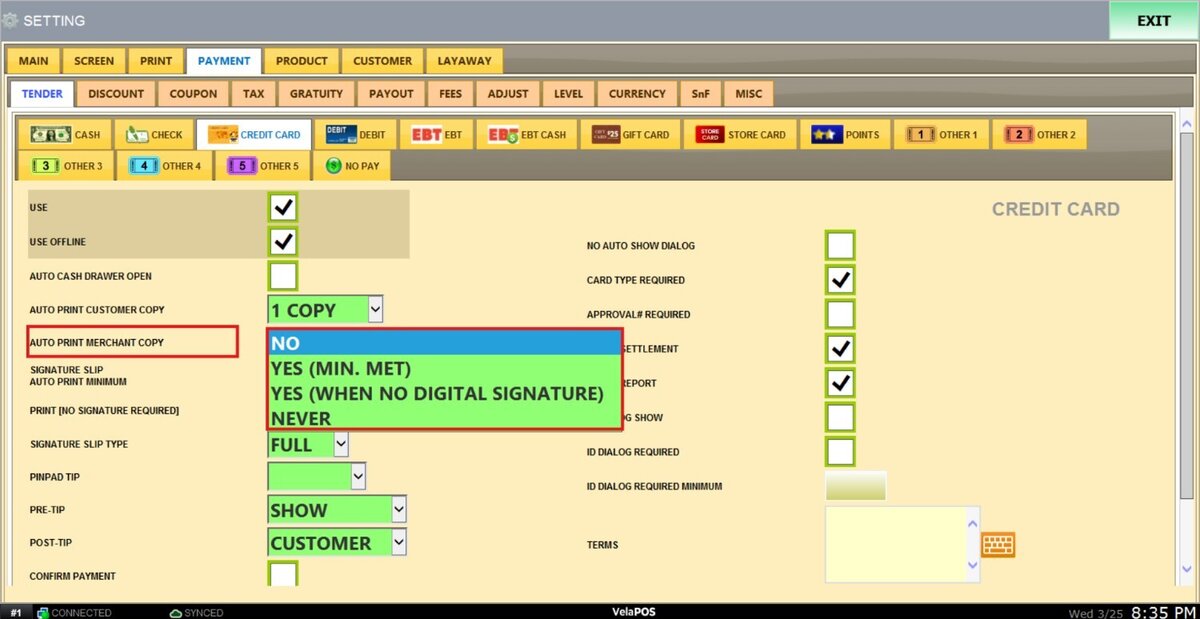
MÍNIMO DE IMPRESIÓN AUTOMÁTICA DEL SLIP DE FIRMA:Define el monto mínimo de transacción requerido para que el sistema imprima automáticamente un comprobante de firma.
IMPRIMA [NO SE REQUIERE FIRMA]:Determina si se imprime un recibo incluso cuando no se requiere firma para la transacción.
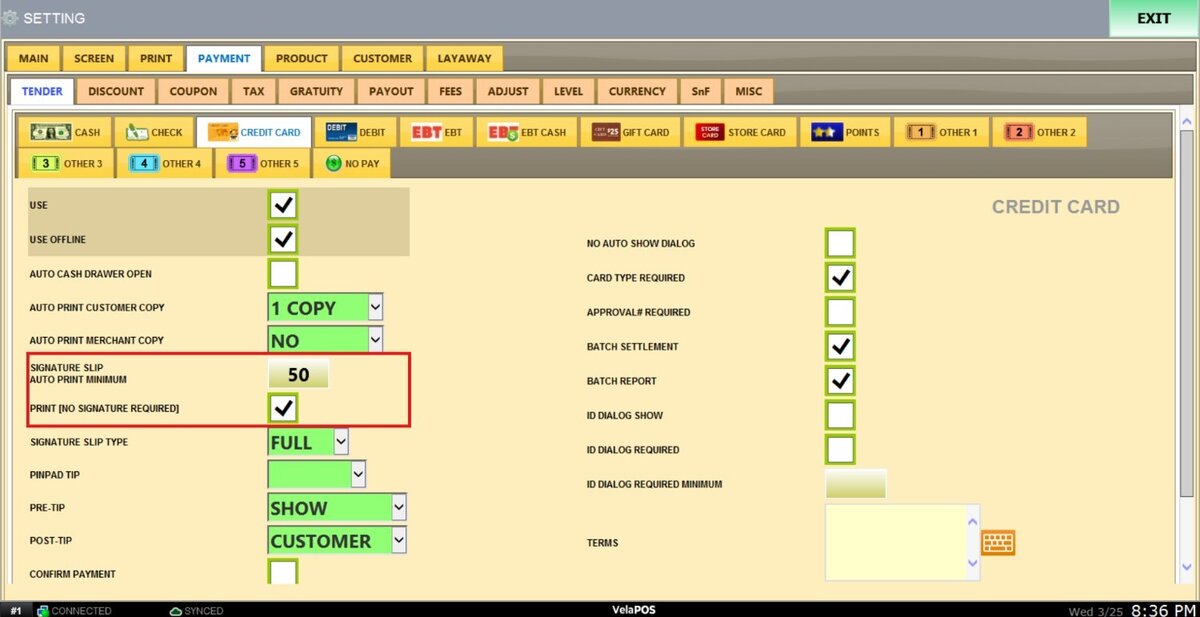
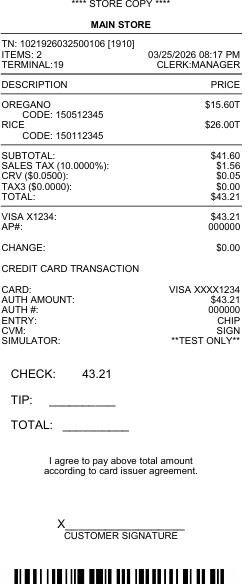
TIPO DE SLIP DE FIRMA:Le permite seleccionar el formato del comprobante de firma que se imprimirá para las transacciones con tarjeta de crédito.
1. COMPLETO:Imprime un recibo de firma detallado que incluye información completa de la transacción.
2. CORTO:Imprime un comprobante de firma simplificado con solo los detalles esenciales de la transacción.
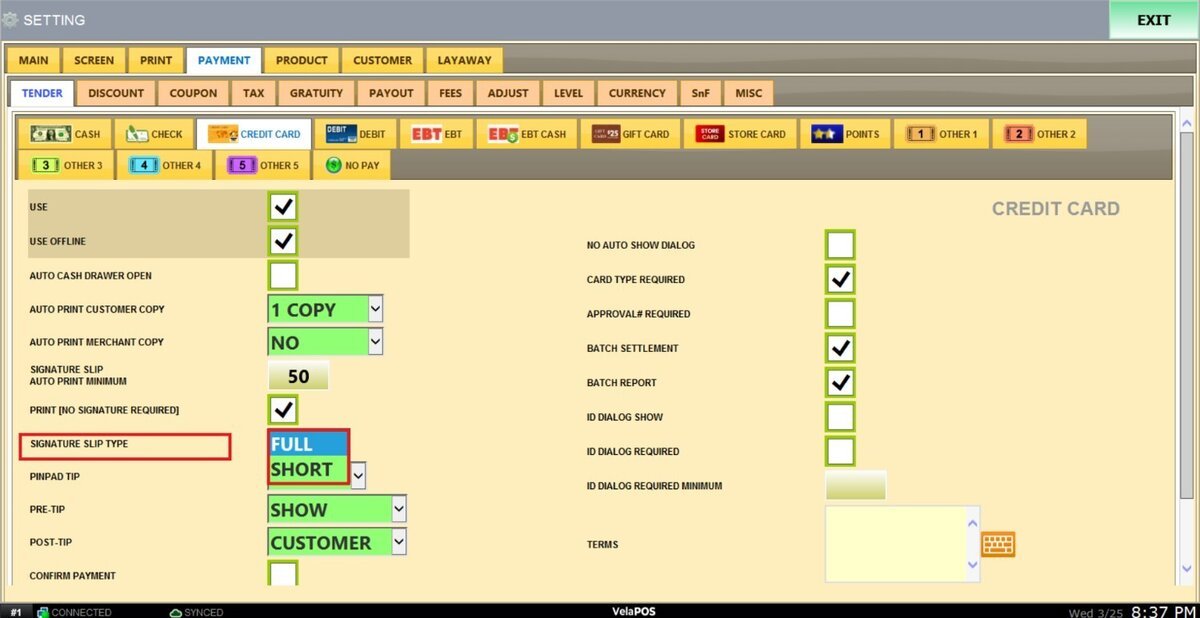
RESULTADO:
Así se ve cuando la opciónCORTOestá seleccionado.
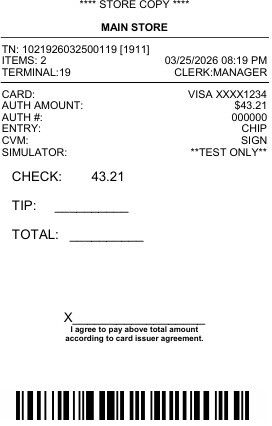
Así se ve cuando la opciónLLENOestá seleccionado.
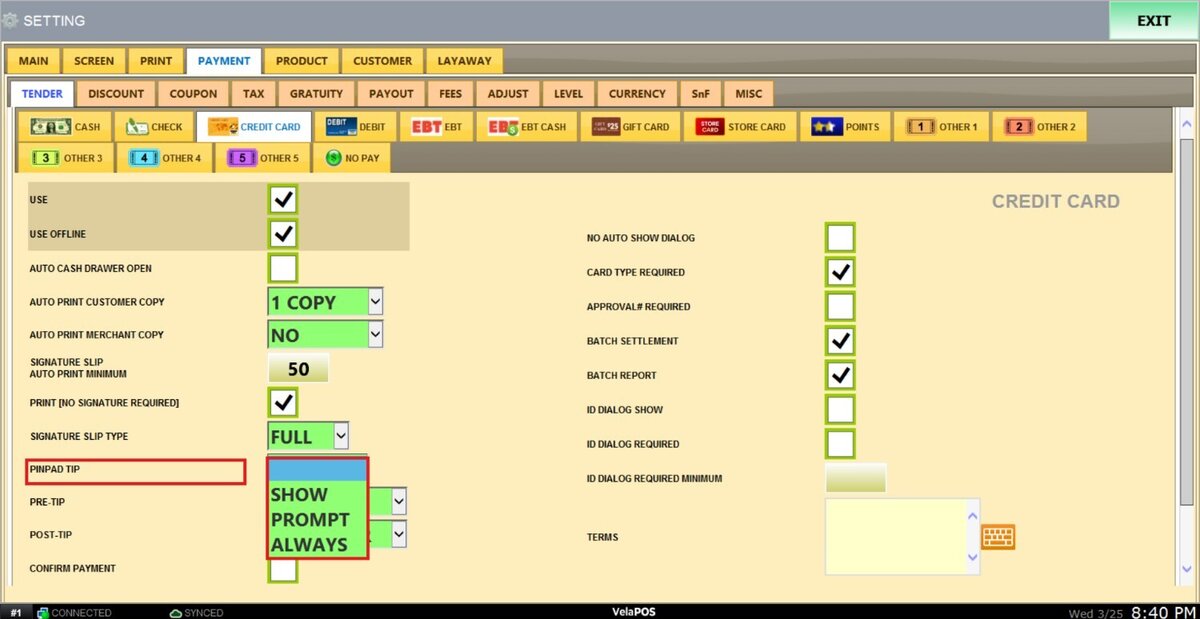
CONSEJO DEL PINPAD:Controla cómo se presentan las propinas en el teclado PIN.
Las opciones incluyen:
1. MOSTRAR:Muestra la opción de sugerencia en el teclado PIN.
2. AVISO:Pregunta al cliente si desea agregar una propina.
3. SIEMPRE:Muestra automáticamente la opción de propina para cada transacción.

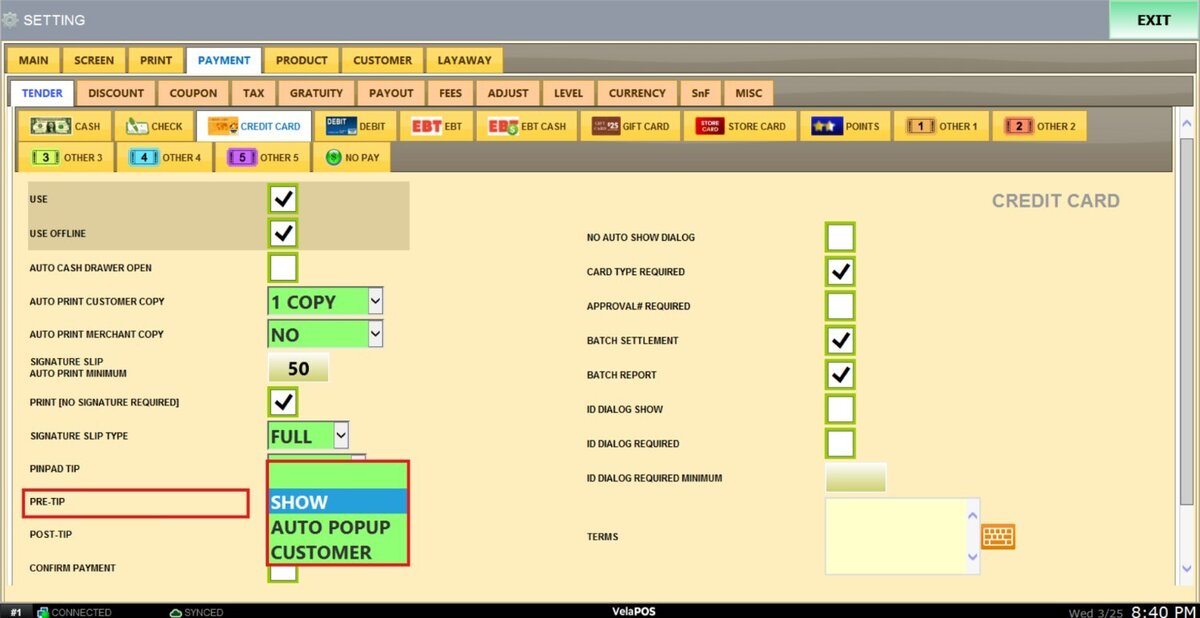
CONSEJO PREVIO:Define si la propina aparece antes de finalizar el pago.
Las opciones disponibles son:
1. MOSTRAR:Muestra la pantalla de sugerencias antes de finalizar.
2. EMERGENCIA AUTOMÁTICA:Abre automáticamente la pantalla de propinas sin acción del cajero.
3. CLIENTE:Muestra la opción de propina directamente en el teclado numérico para la entrada del cliente.
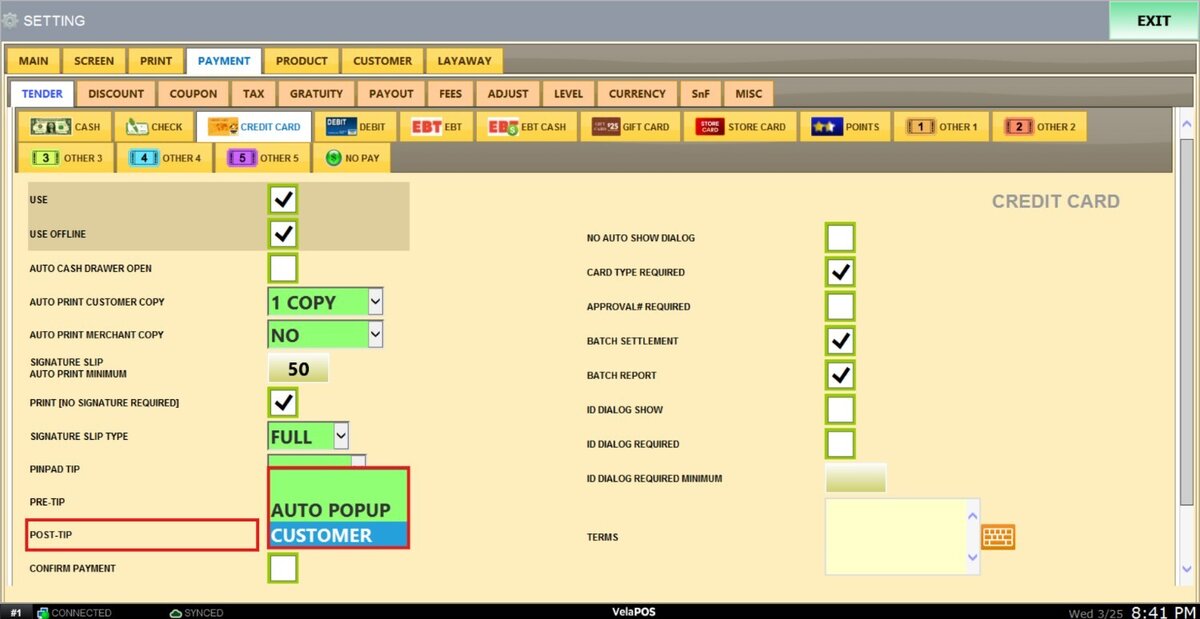
POST-CONSEJO: Esta configuración define cómo se manejan las propinas una vez completada una transacción.
1. EMERGENCIA AUTOMÁTICA:El sistema mostrará automáticamente un mensaje después de la transacción, permitiéndole ingresar o ajustar el monto de la propina.
2. CLIENTE:El cliente ingresa la propina directamente, generalmente a través del dispositivo de pago, como el pinpad, durante la transacción.
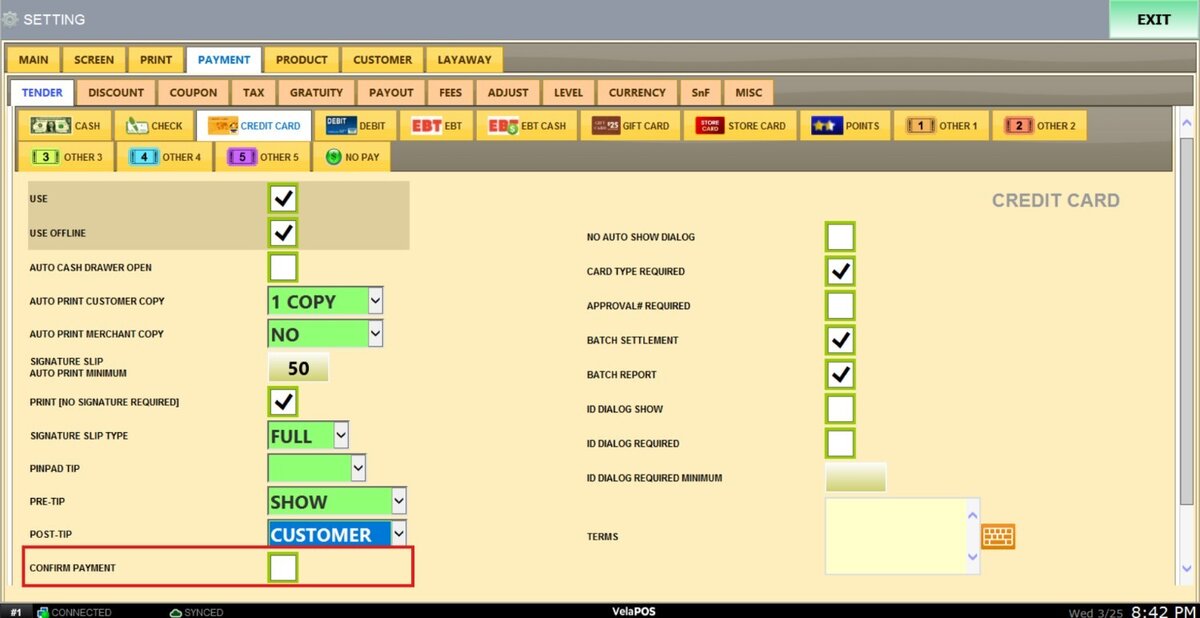
CONFIRMAR PAGO:Requiere confirmación manual en la pantalla del POS antes de completar una transacción de crédito.
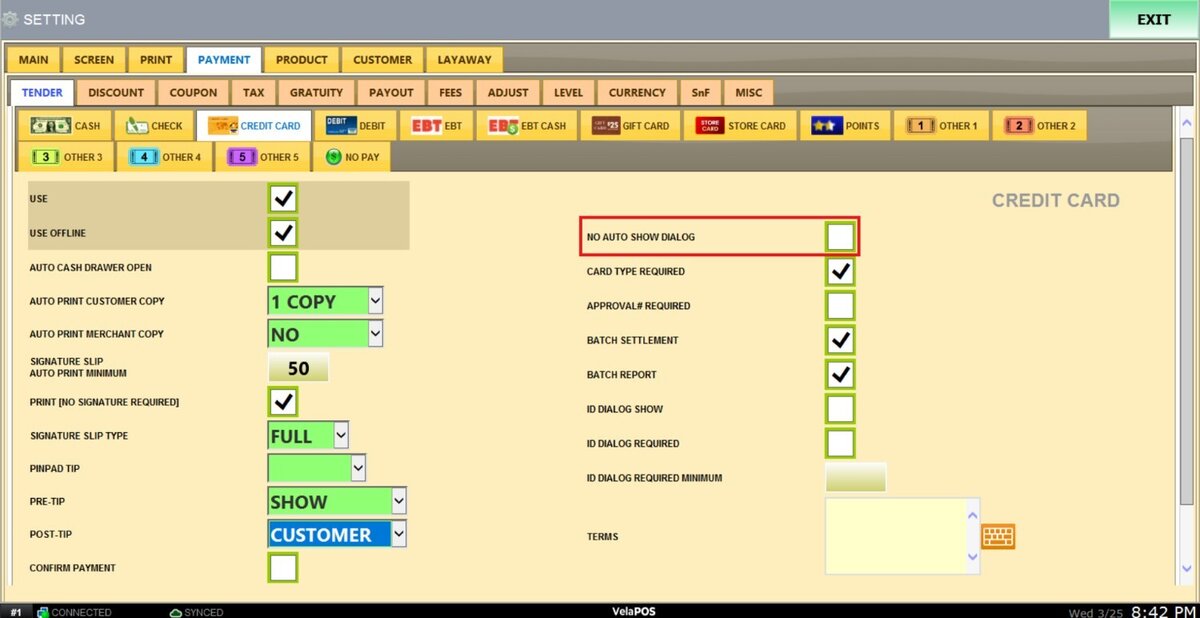
 NO HAY DIÁLOGO DE MUESTRA AUTOMÁTICA:Evita la visualización automática de cuadros de diálogo de aprobación o confirmación de identificación después de transacciones con tarjeta
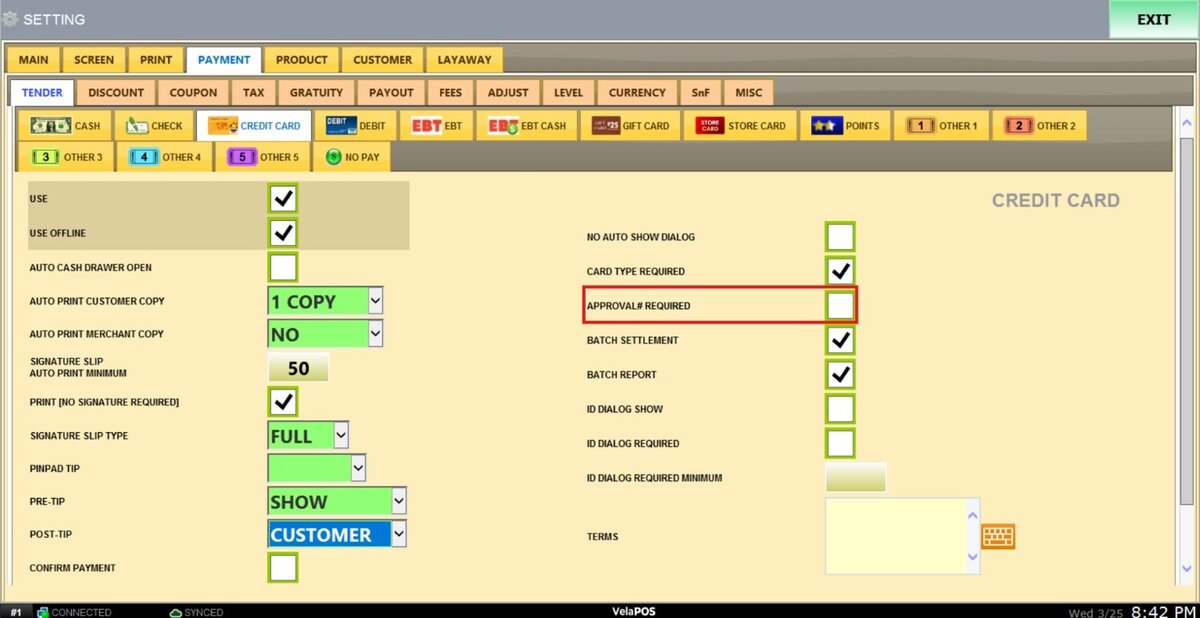
APROBACIÓN# REQUERIDA:Requiere un número de aprobación o autorización antes de finalizar la transacción.
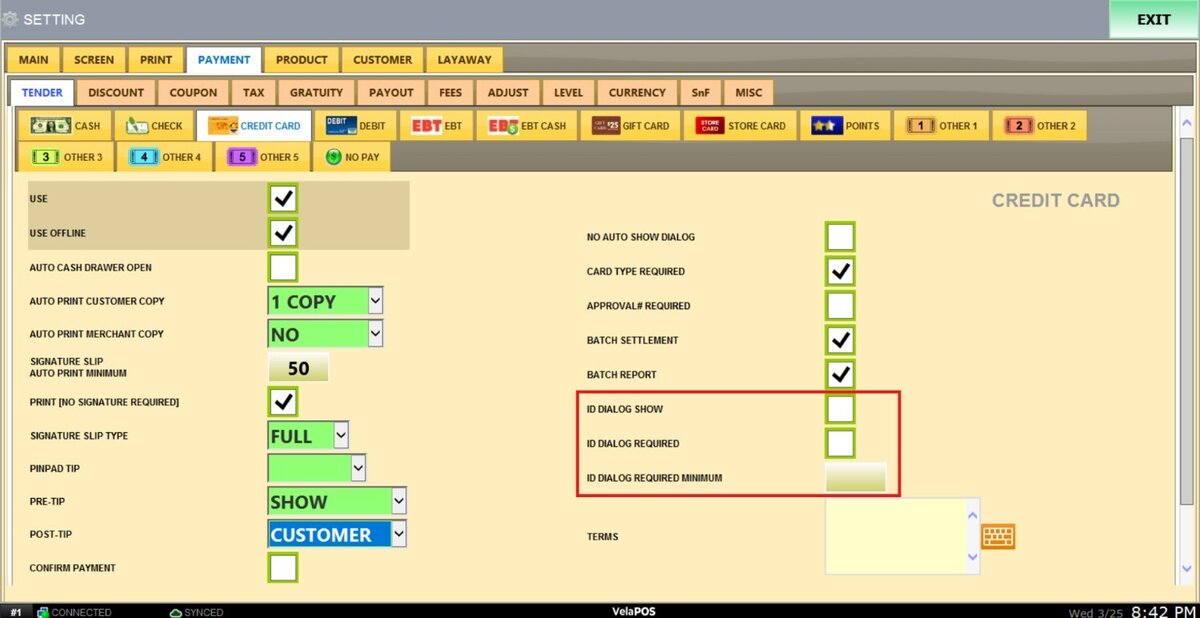
MOSTRAR DIÁLOGO DE ID/REQUERIDO/MÍNIMO REQUERIDO:Controla las solicitudes de verificación de identificación durante las transacciones, incluido si la identificación es opcional, requerida o requerida por encima de una cantidad determinada.
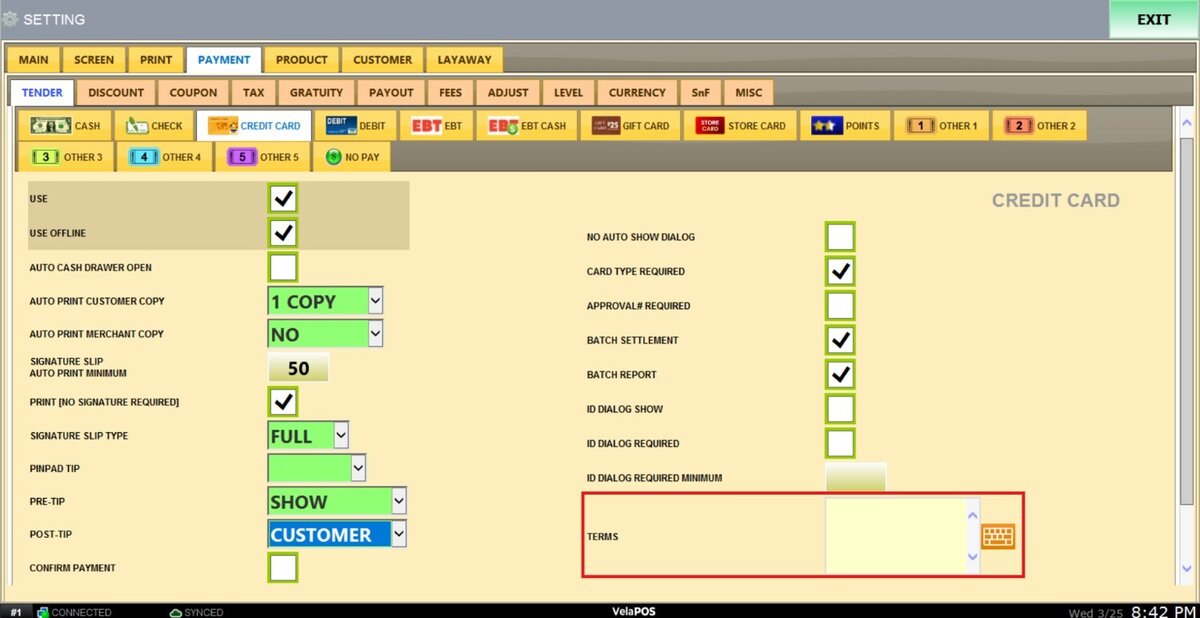
TÉRMINOS:Campo de texto opcional para agregar términos, condiciones o notas específicas relacionadas con transacciones de débito.
 Hacer clic enAHORRARyREINICIAR EL PROGRAMApara aplicar todos los ajustes configurados.