Nueva OC (Orden de Compra)
Esta función le permite realizar pedidos a sus proveedores para reabastecer productos.
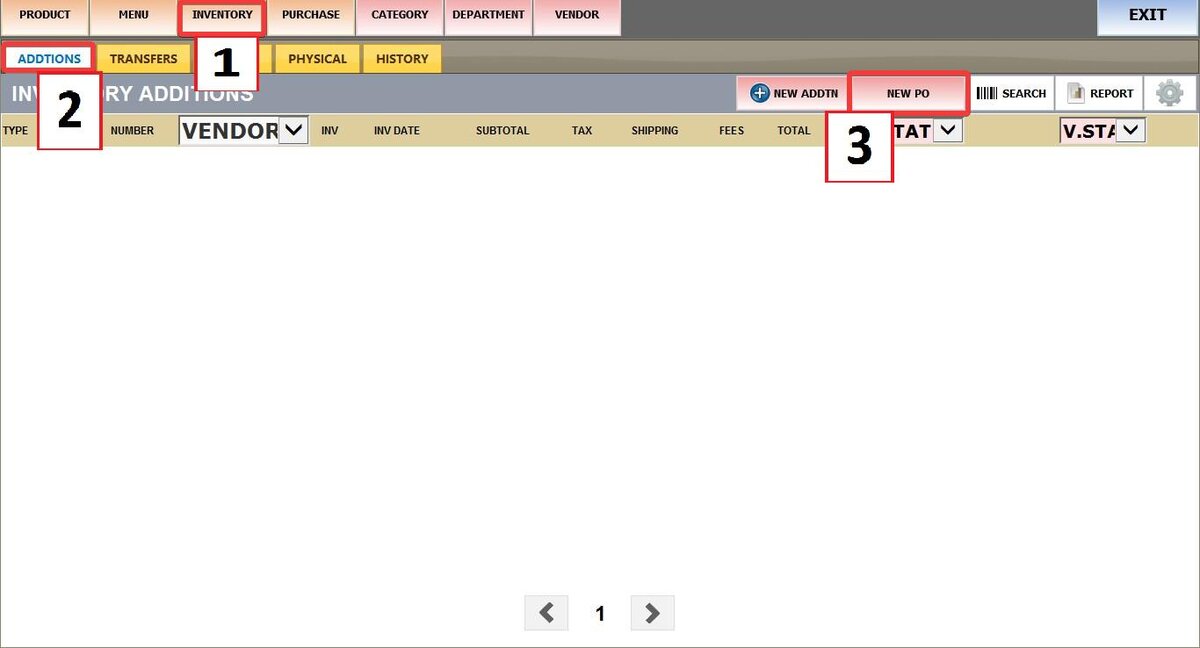
MENÚ > PRODUCTOS > INVENTARIO > ADICIONES > NUEVA PO
Hacer clic enMENÚ, luego seleccionePRODUCTOS

en elINVENTARIOpestaña, debajoADICIONES, prensaNUEVA orden de compra.
Seleccione el proveedor deseado.

Para obtener orientación sobre cómo configurar proveedores, consulte laLista de proveedoresguía.
Agregar productos
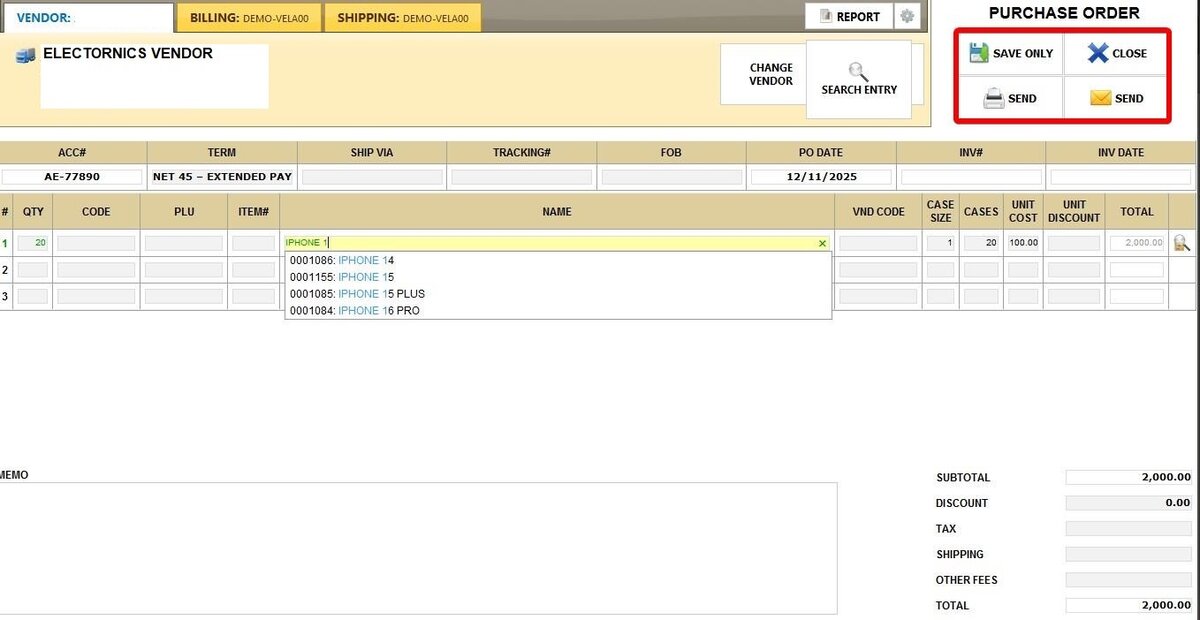
Ingrese los productos que desea ordenar y la cantidad requerida. Puede buscar un producto utilizando suCÓDIGO DE VENDEDOR, CÓDIGO, oNOMBRE.

Agregar artículos con pocas existencias
Para agregar rápidamente productos que actualmente se están agotando a su pedido, vaya aINFORMEdentro de la pantalla PO.

Este informe muestra los productos con stock por debajo delNIVEL DE PARLAMENTO MÍNIMO. Marque la casilla junto a los elementos que desee y luego presioneA LISTA. El sistema agregará automáticamente la cantidad necesaria para alcanzar elNIVEL MÁXIMO DE PARLAMENTO. Ver elNivel de par mínimo y máximoguía.


Finalizando el pedido
Complete los costos, notas e información de descuentos necesarios.
A continuación, tienes tres opciones: seleccionarGUARDAR SÓLOpara continuar editando el pedido más tarde, presioneENVIARpara imprimirlo o enviarlo por correo electrónico directamente al proveedor, o seleccioneCERCAcancelar el pedido por completo.
Recibir y completar el pedido
Si seleccionasGUARDAR SÓLO, la orden de compra se mostrará en la lista comoCREADO. Puedes hacer clic enVISTApara volver a la pantalla donde puedes enviarlo.

Una vez que presioneENVIAR, la orden de compra aparecerá comoORDENADO. Cuando reciba los productos físicos de su proveedor, presioneVISTAen el PO.


Complete el número de factura, la fecha y otra información opcional según sea necesario. PrensaACEPTARpara confirmar el pedido, y el nuevo stock se añadirá automáticamente a tu inventario.

El orden ahora aparecerá comoTERMINADO.

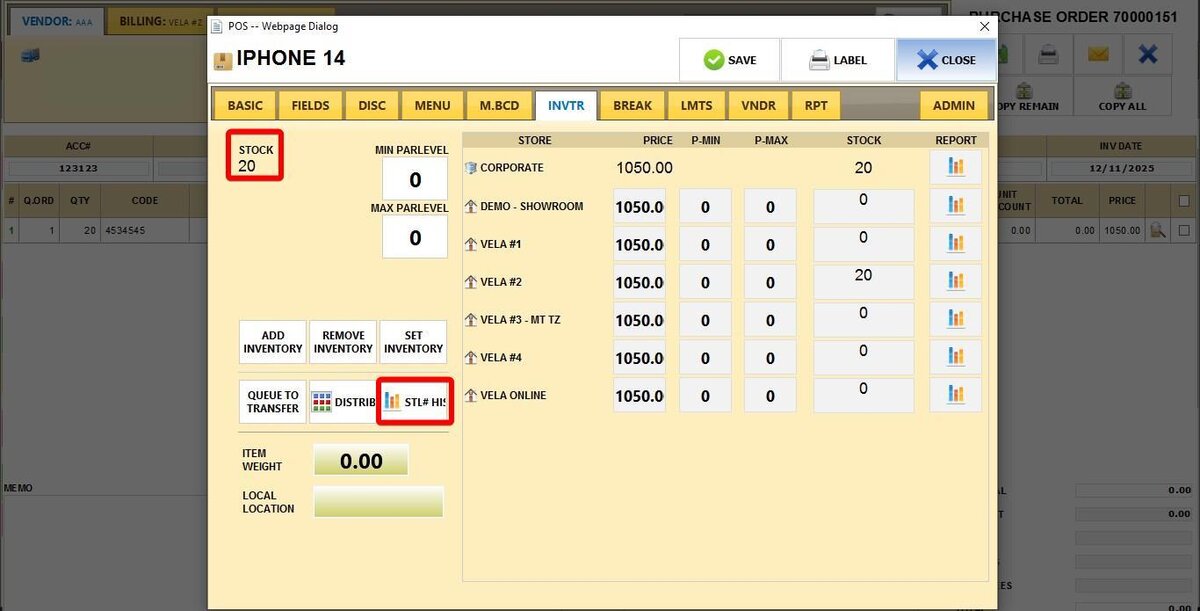
Resultado:
Puedes ver el stock final reflejado en laINVENTARIOpestaña en la pantalla de detalles del producto. Además, puede revisar el registro de Orden de compra exitosa en el historial de inventario yendo aSTL# HISTORIAL.