Retener
Esta función le permite pausar temporalmente una venta sin finalizarla. En este artículo, encontrará un desglose de las diferentes opciones de configuración que controlan el comportamiento de las ventas retenidas.
Pantalla Principal> MENÚ> AJUSTES> PRINCIPAL> VENTAS
Ir aMENÚy presioneAJUSTES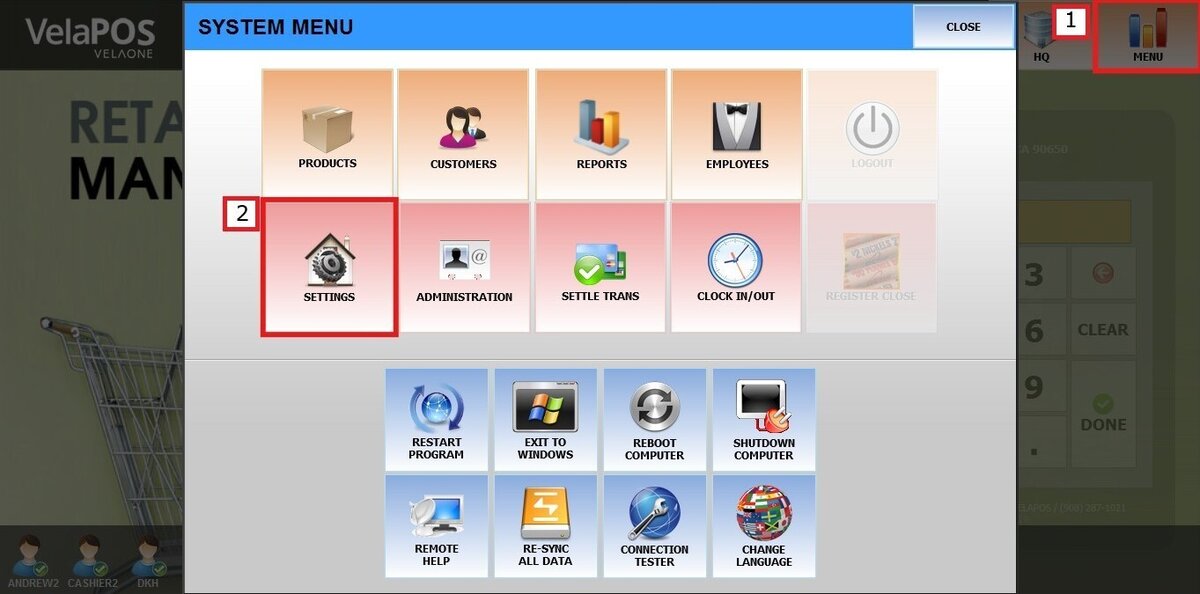
BajoPRINCIPAL, seleccionarVENTAS.En elSOSTENERsección, revise las opciones de configuración disponibles.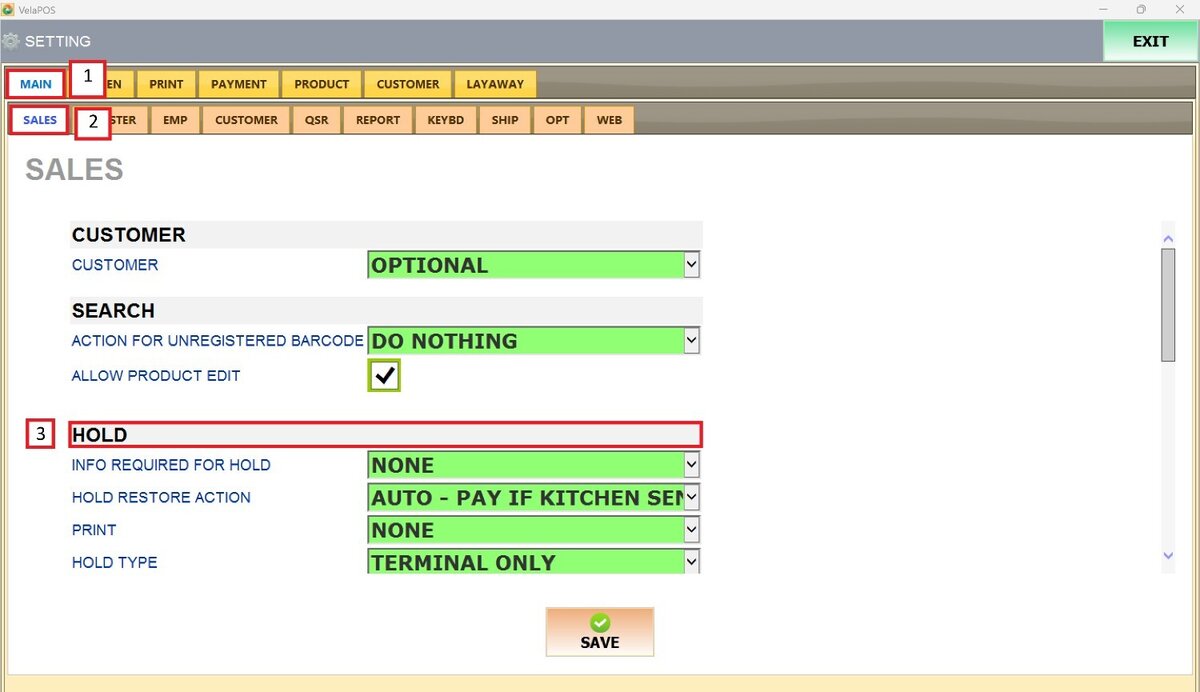
INFORMACIÓN REQUERIDA PARA RESERVAR
Define qué información se debe ingresar antes de poner una venta en espera.
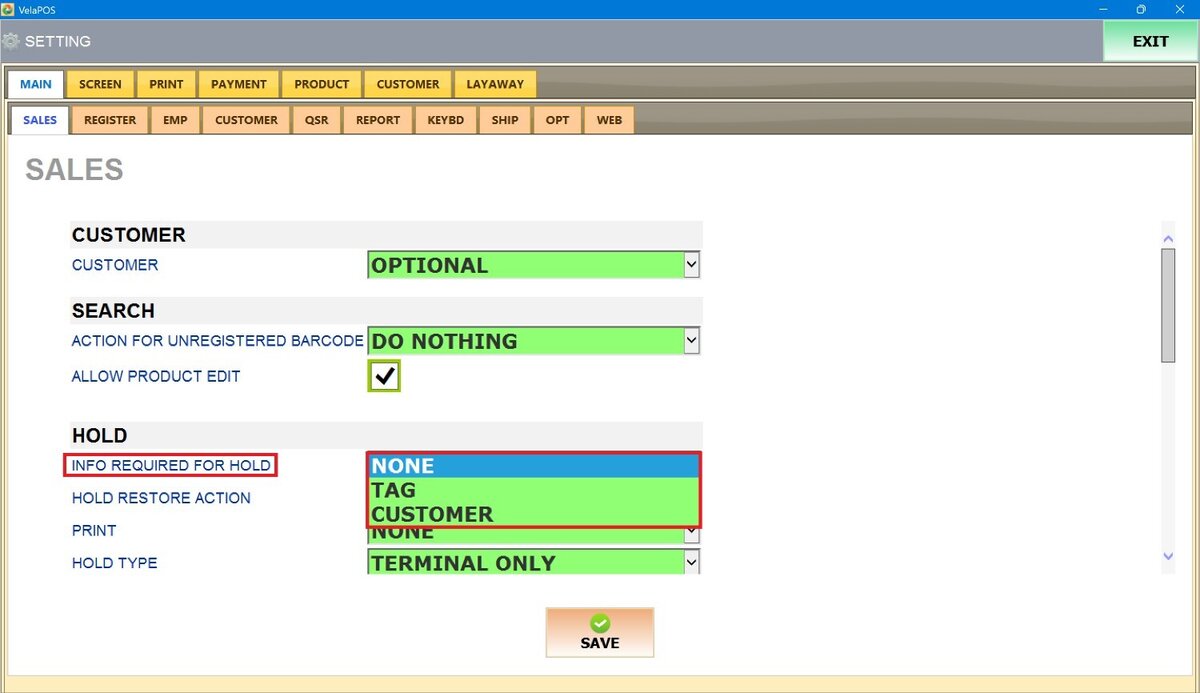
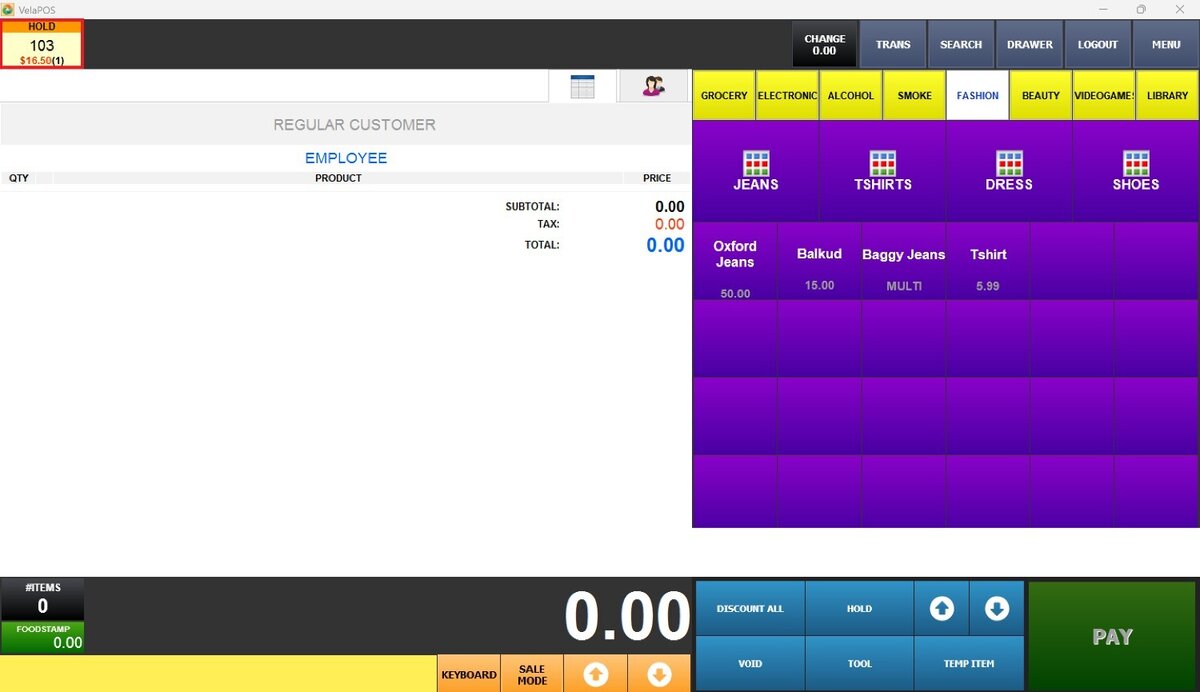
1. NINGUNO:No se requiere información adicional.
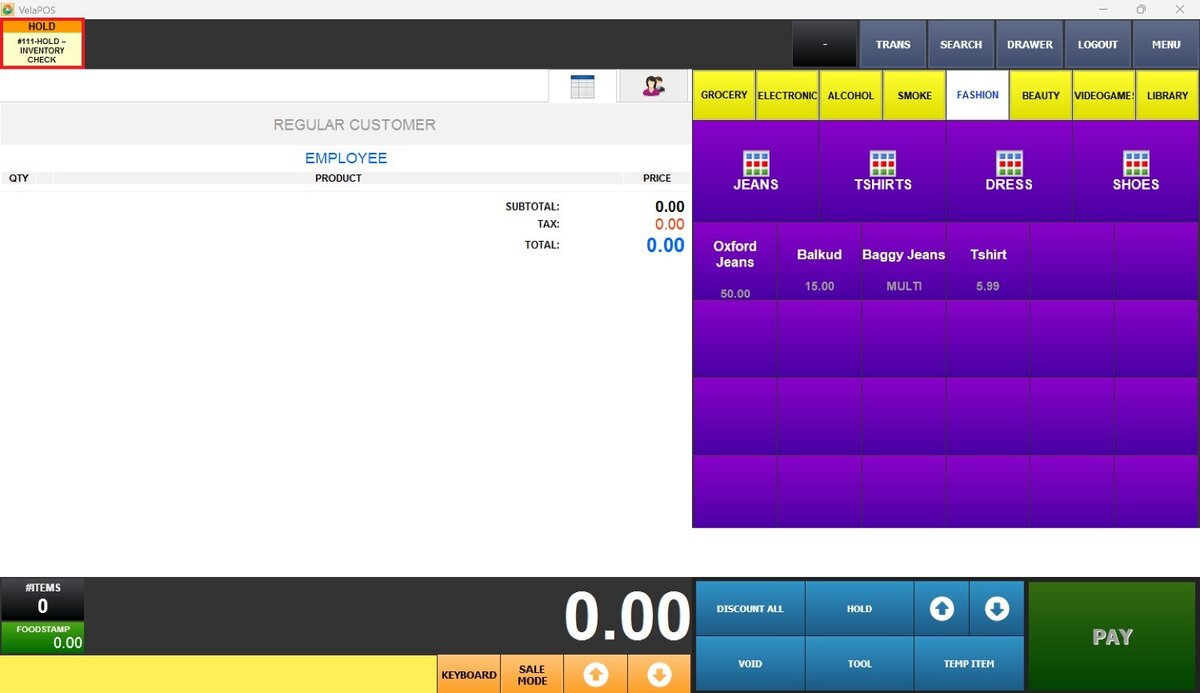
2. ETIQUETA:Requiere una etiqueta o etiqueta personalizada.

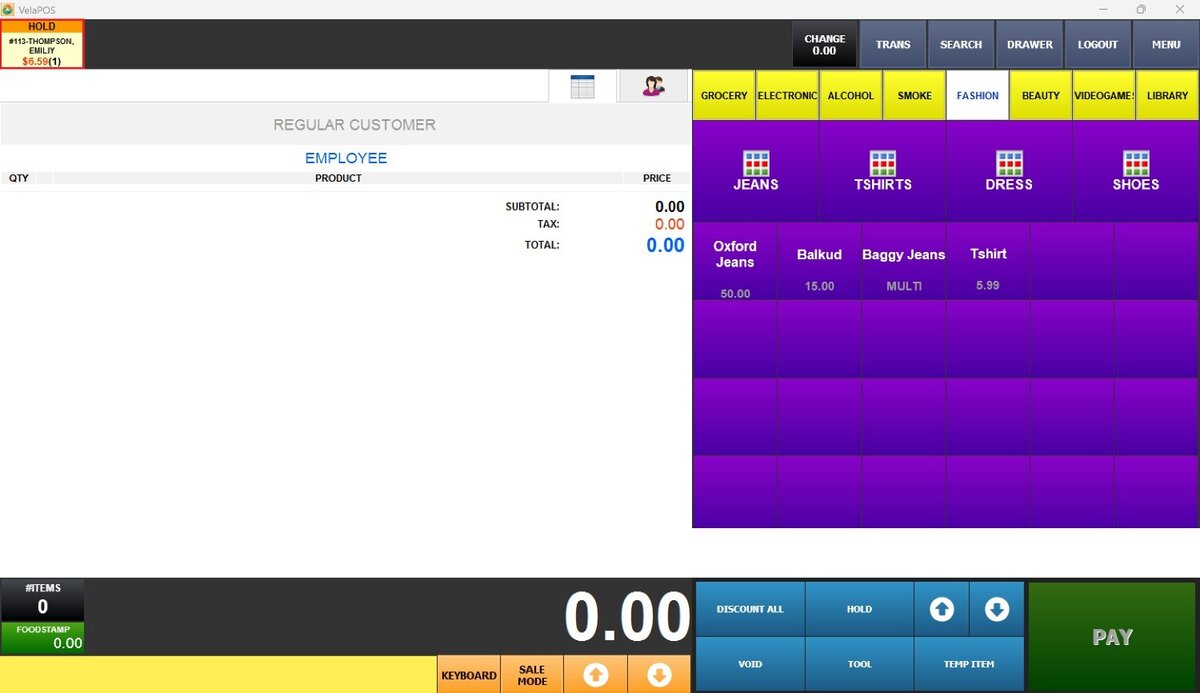
3. CLIENTE:Requiere los datos del cliente.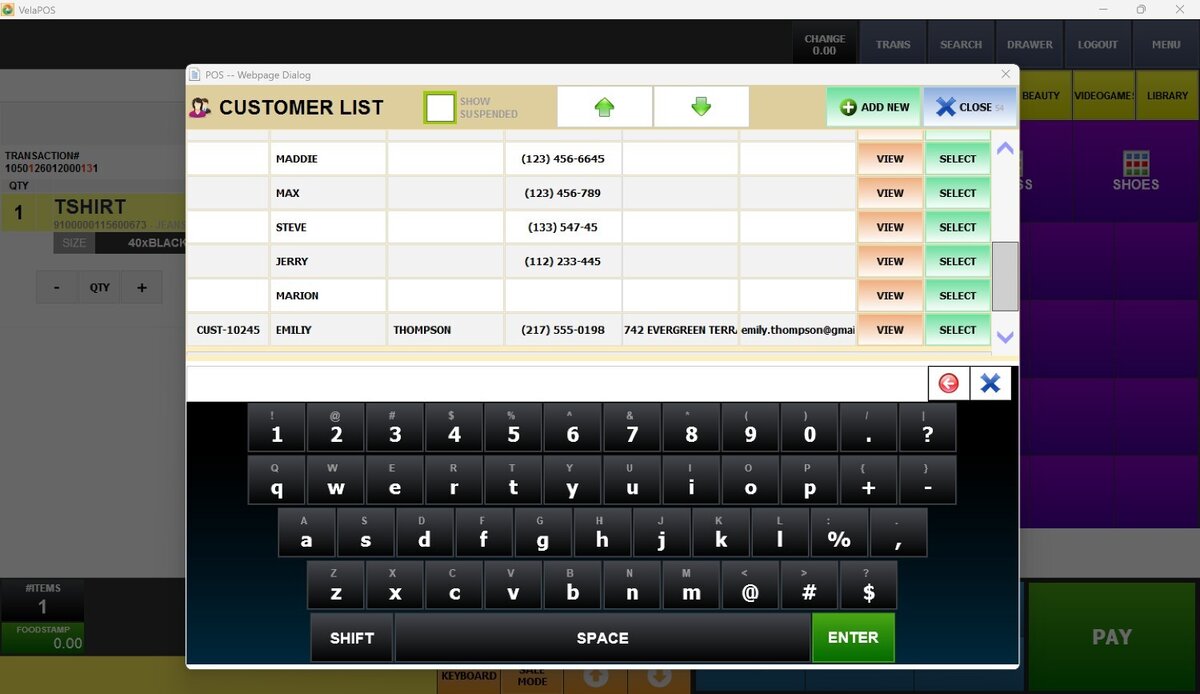
MANTENER LA ACCIÓN DE RESTAURACIÓN
Controla lo que sucede cuando se reanuda una venta retenida.
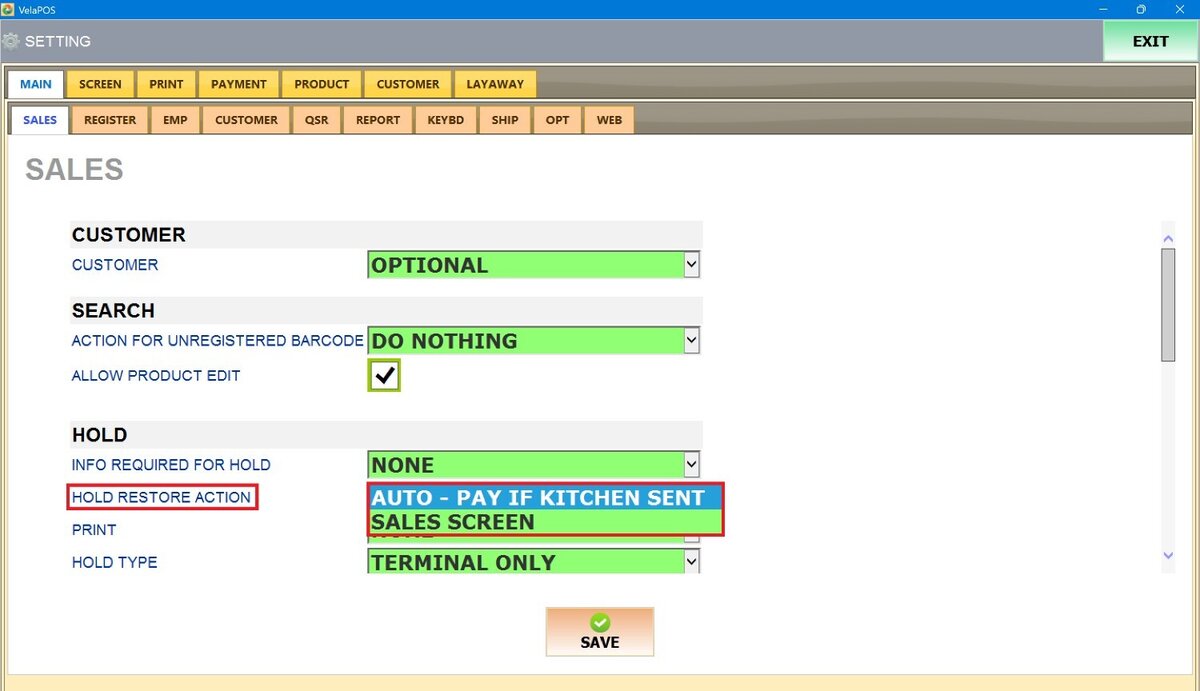
1. PANTALLA DE VENTAS:Regresa a la pantalla principal de ventas.
2. PAGO AUTOMÁTICO SI SE ENVÍA COCINA:Procede automáticamente al pago si los artículos fueron enviados a la cocina.
IMPRIMIR
Determina qué se imprime cuando una venta se pone en espera.
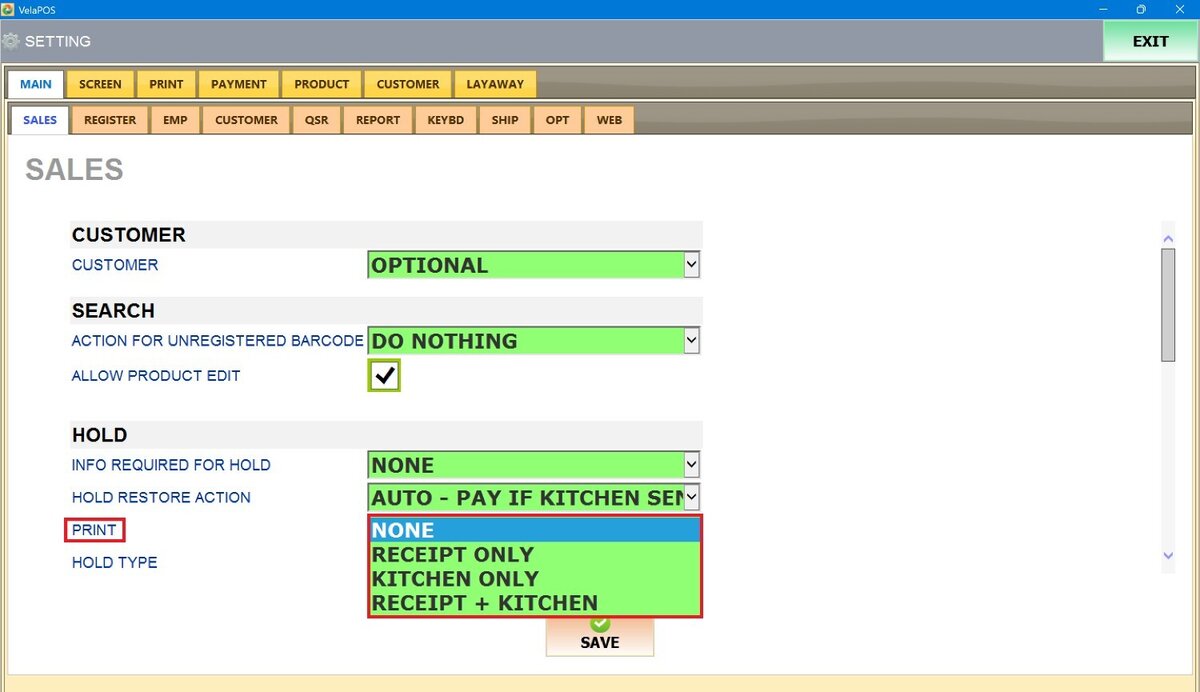
1. NINGUNO:Sin impresión.
2. SÓLO RECIBO:Imprime sólo el recibo del cliente.
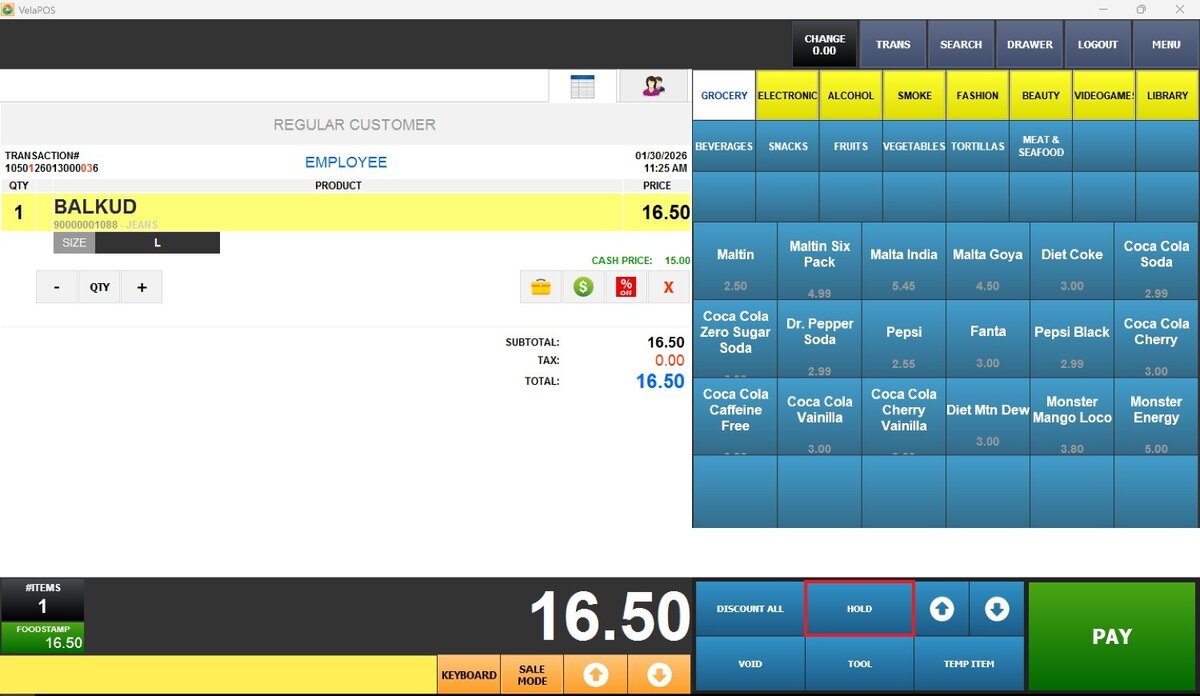
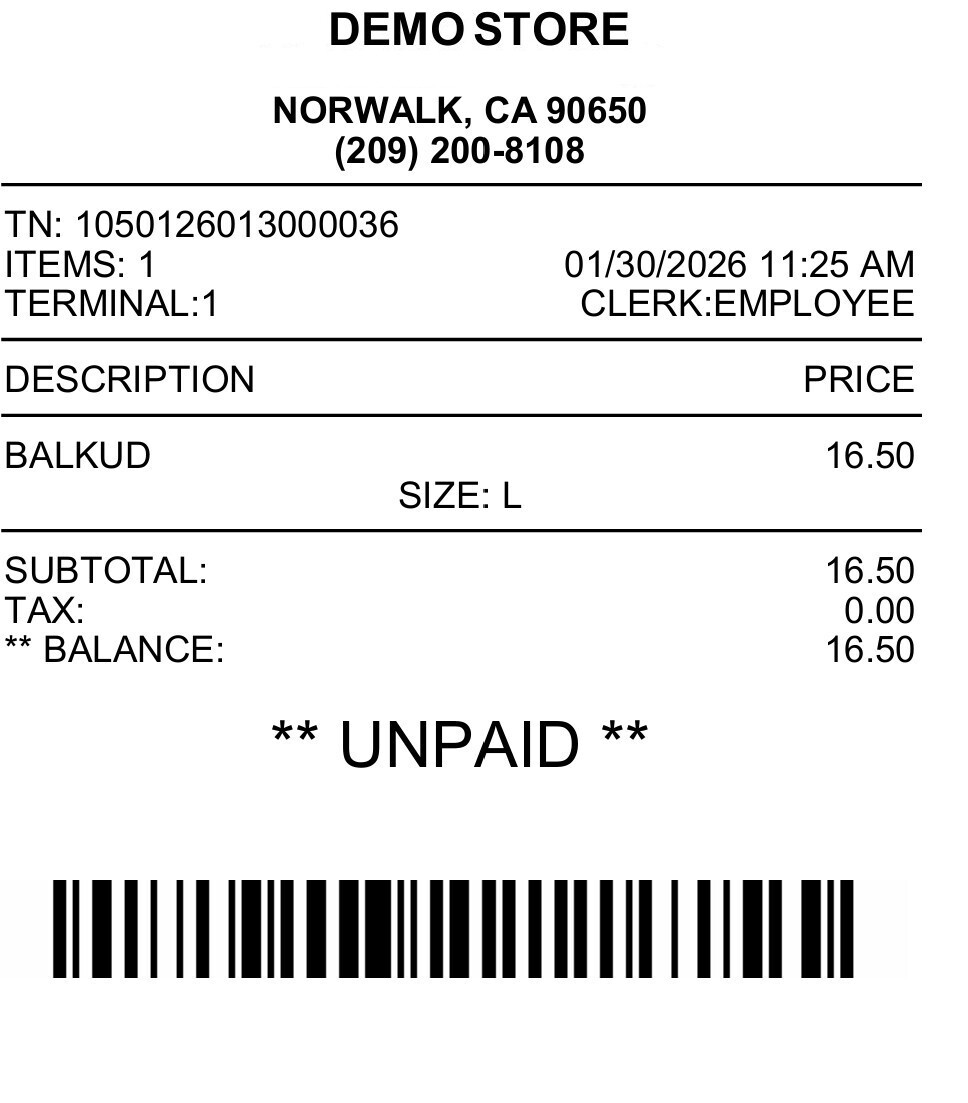
3. SÓLO COCINA:Envía artículos a la impresora de la cocina.
4. RECIBO+COCINA:Imprime tanto el recibo como el ticket de cocina.
TIPO DE RETENCIÓN
Especifica dónde se almacenan las ventas retenidas.
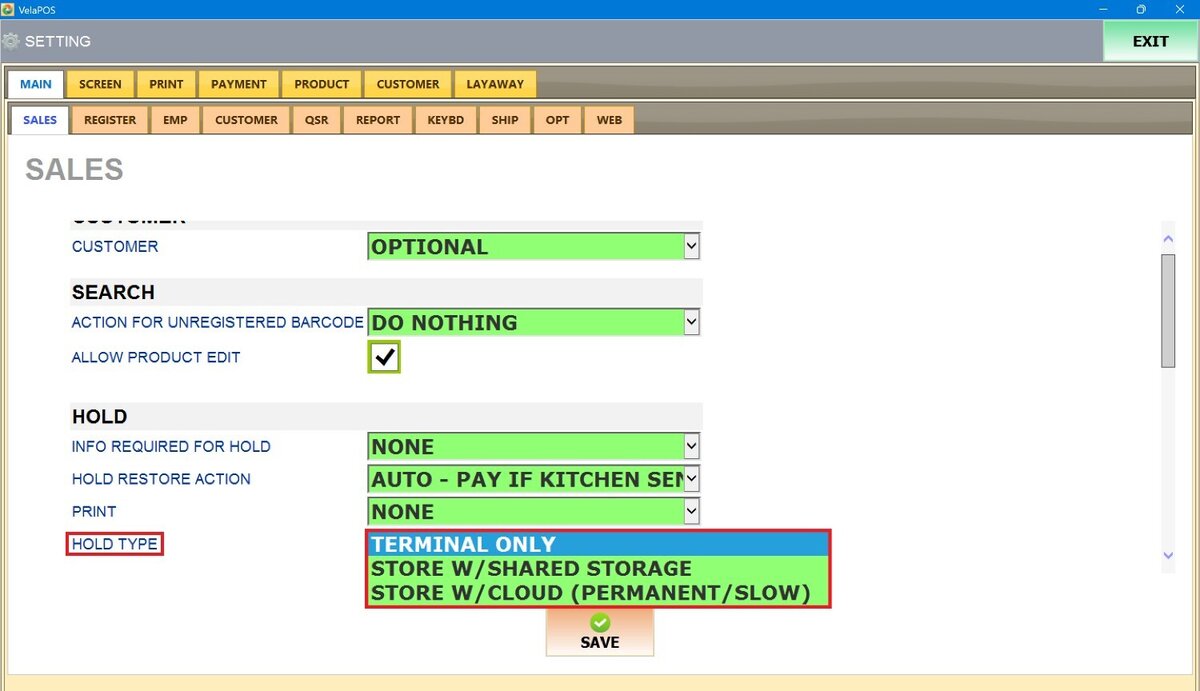 1. SÓLO TERMINALES:Las ventas retenidas permanecen en el mismo terminal y no se puede acceder a ellas desde otros terminales.
2. TIENDA CON ALMACENAJE COMPARTIDO:Las ventas retenidas se guardan en una red compartida y se pueden reanudar desde cualquier terminal.
3. TIENDA CON NUBE (PERMANENTE/LENTA):Las ventas retenidas se almacenan en línea para acceso permanente desde cualquier terminal, aunque la recuperación puede llevar más tiempo.
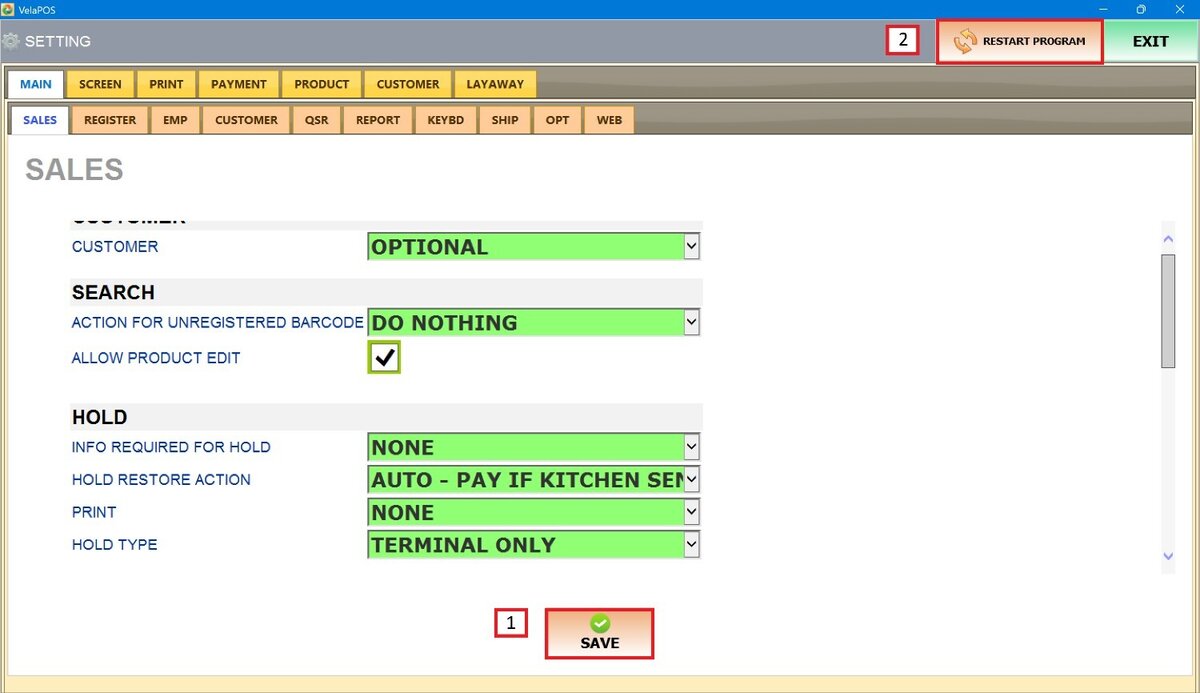
Después de realizar cualquier modificación, presioneAHORRARpara almacenarlos yREINICIAR EL PROGRAMApara garantizar que las actualizaciones se apliquen correctamente.