Producto
Esta función permite la creación de un cupón directamente vinculado a un producto específico. Cuando el cupón se escanea o se aplica durante una venta, el artículo asociado se agrega automáticamente a la transacción sin costo alguno. Esta función se utiliza comúnmente para promociones de artículos gratuitos vinculadas a cupones.
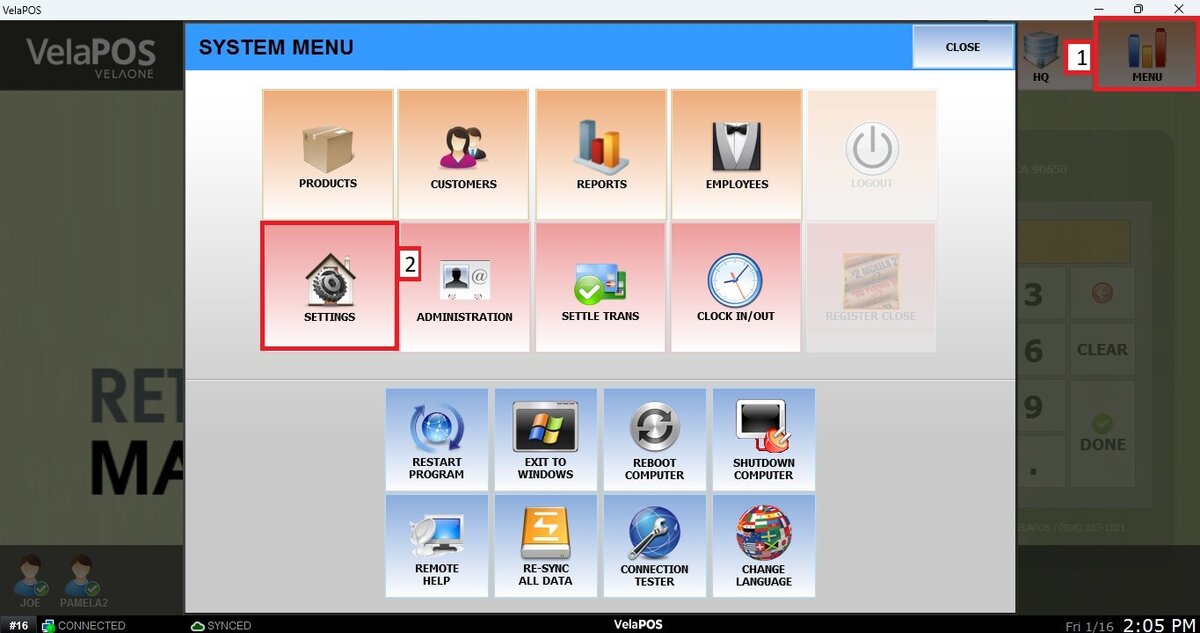
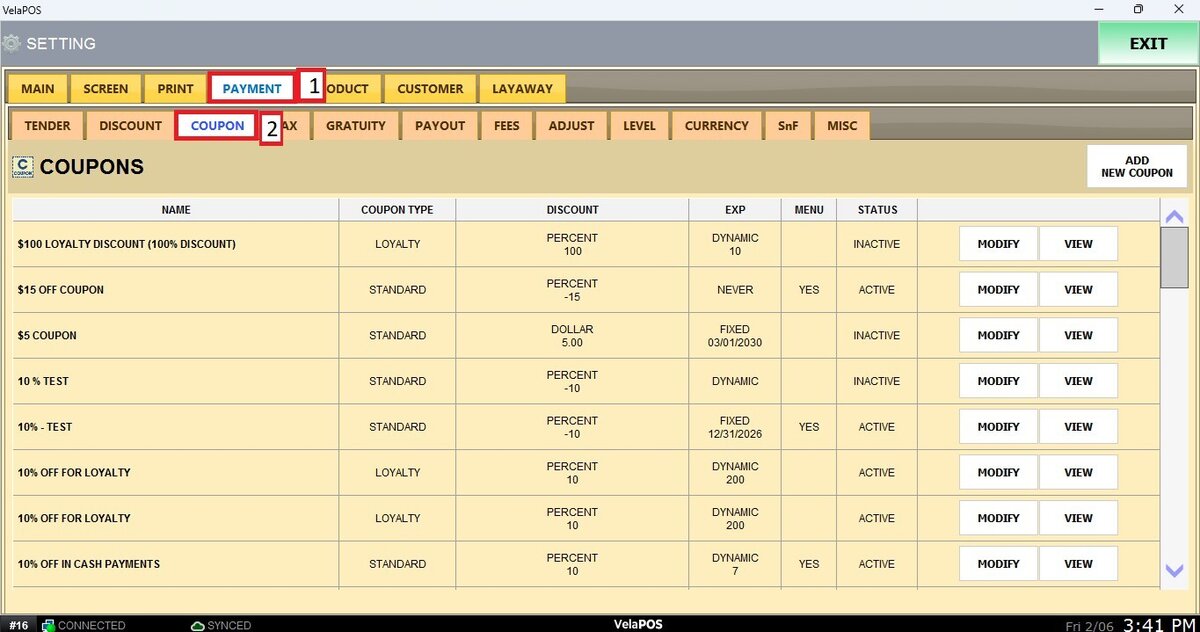
Pantalla Principal>MENÚ>CONFIGURACIÓN>PAGO>CUPÓN
Ir aMENÚy presioneAJUSTES.
Ir alPAGOpestaña, haga clic enCUPÓN.
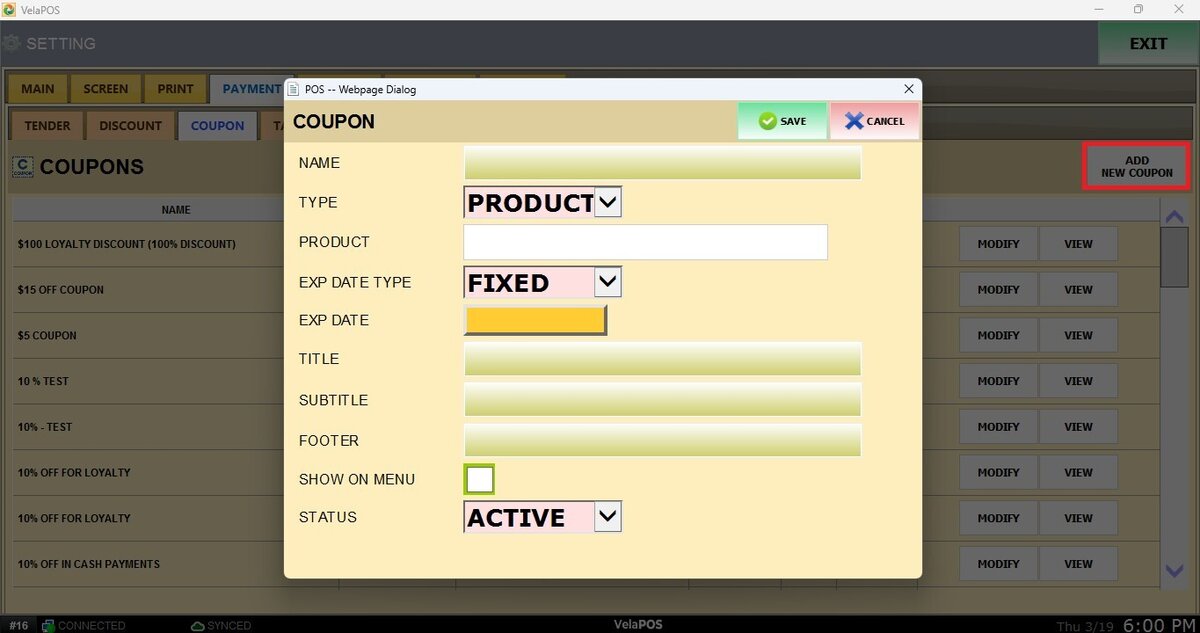
Hacer clicAÑADIR NUEVO CUPÓN. Se abrirá una ventana de configuración para ingresar los detalles del cupón.
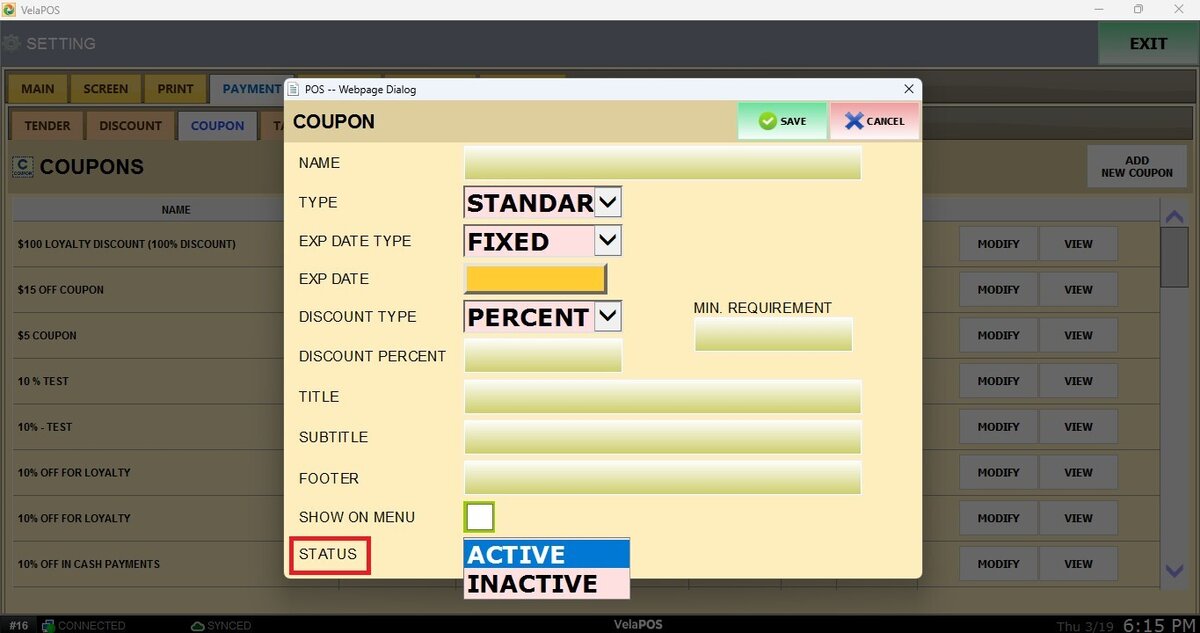
NOMBRE:Ingrese el nombre del cupón.
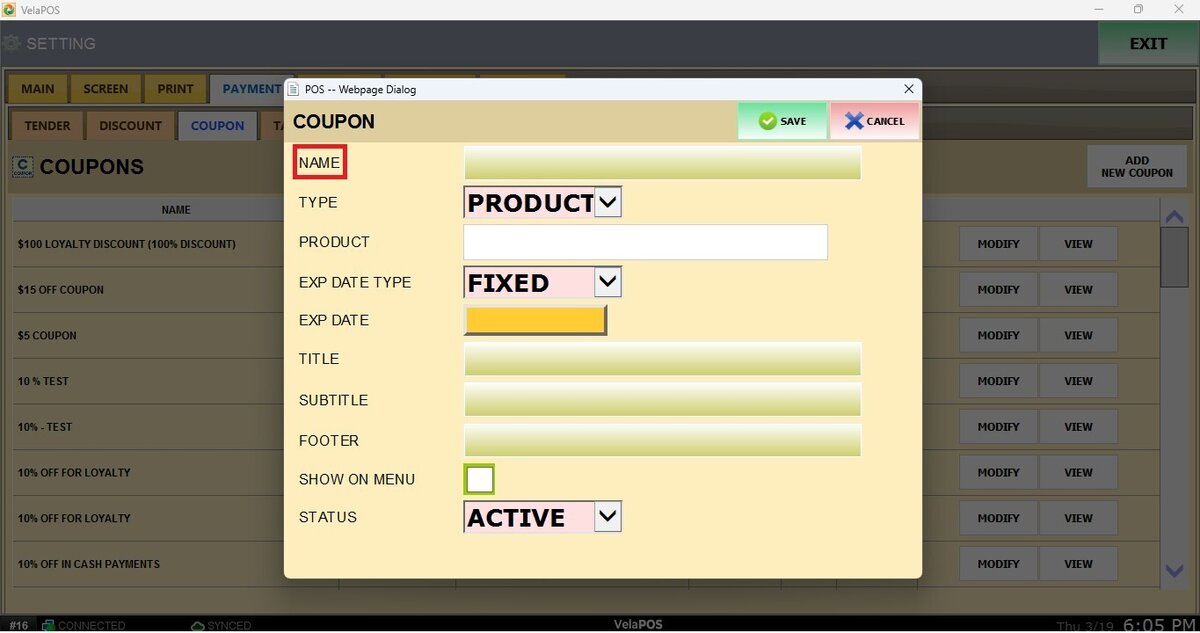
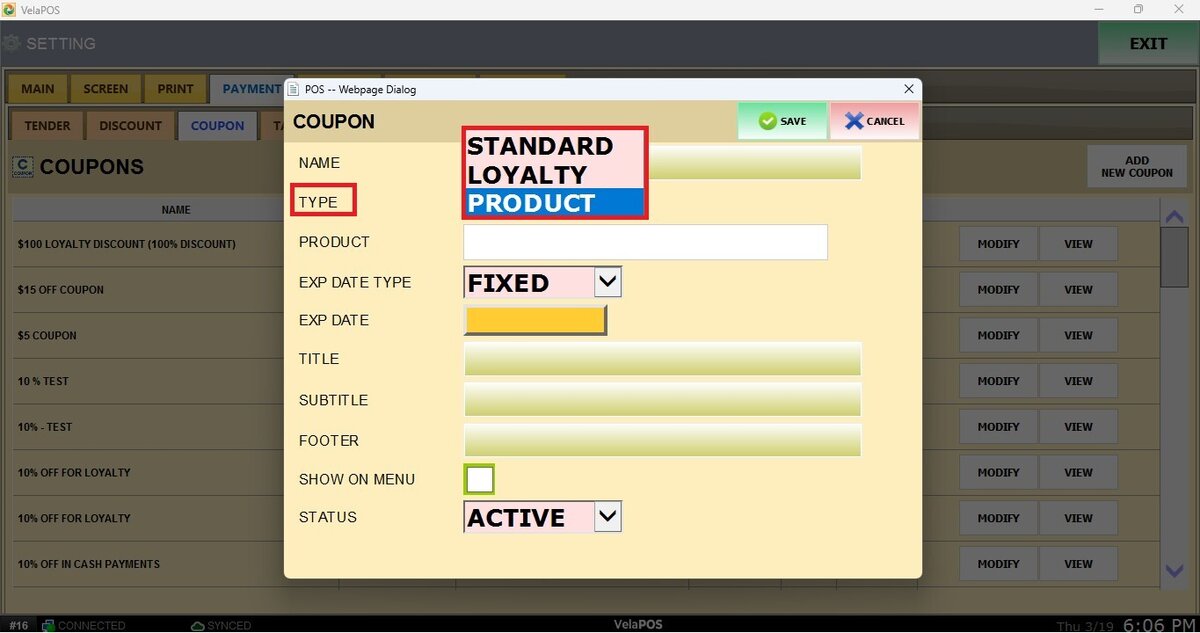
TIPO:En el menú desplegable, seleccionePRODUCTO.(Para otros tipos, consulteCupón estándaryCupón de producto).
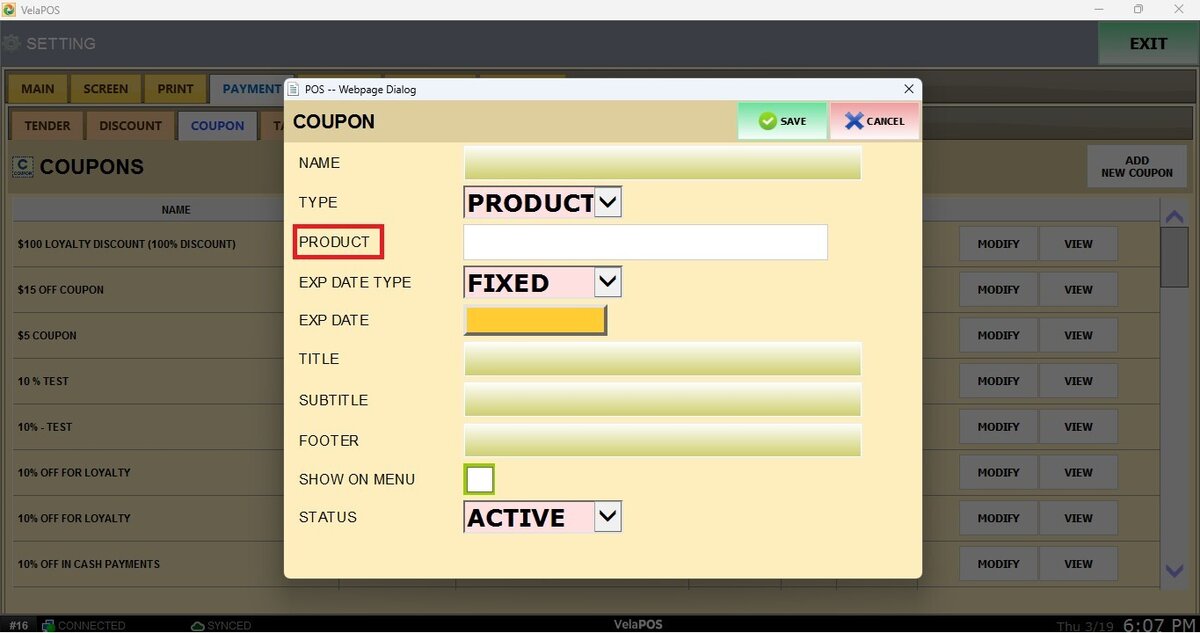
PRODUCTO:Selecciona el producto que deseas que se vincule al cupón.
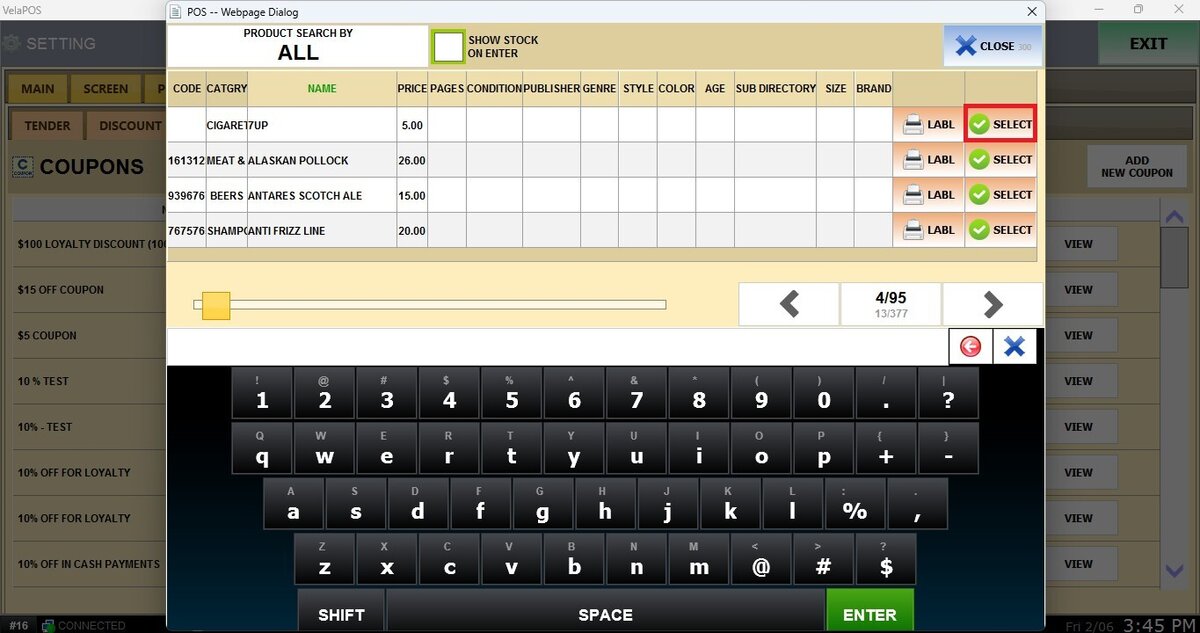
Haga clic en el espacio en blanco para buscar el Producto.
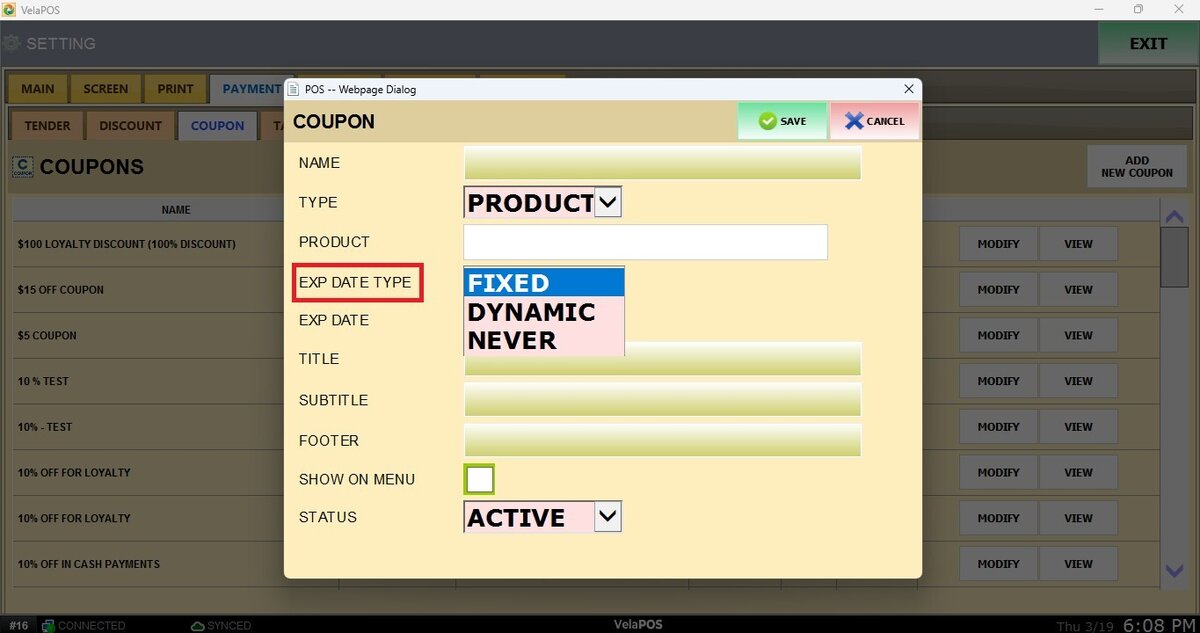
TIPO DE FECHA DE CAD:En el menú desplegable, seleccione cómo se manejará el vencimiento del cupón:
1. Fijo:Seleccione una fecha de vencimiento específica.
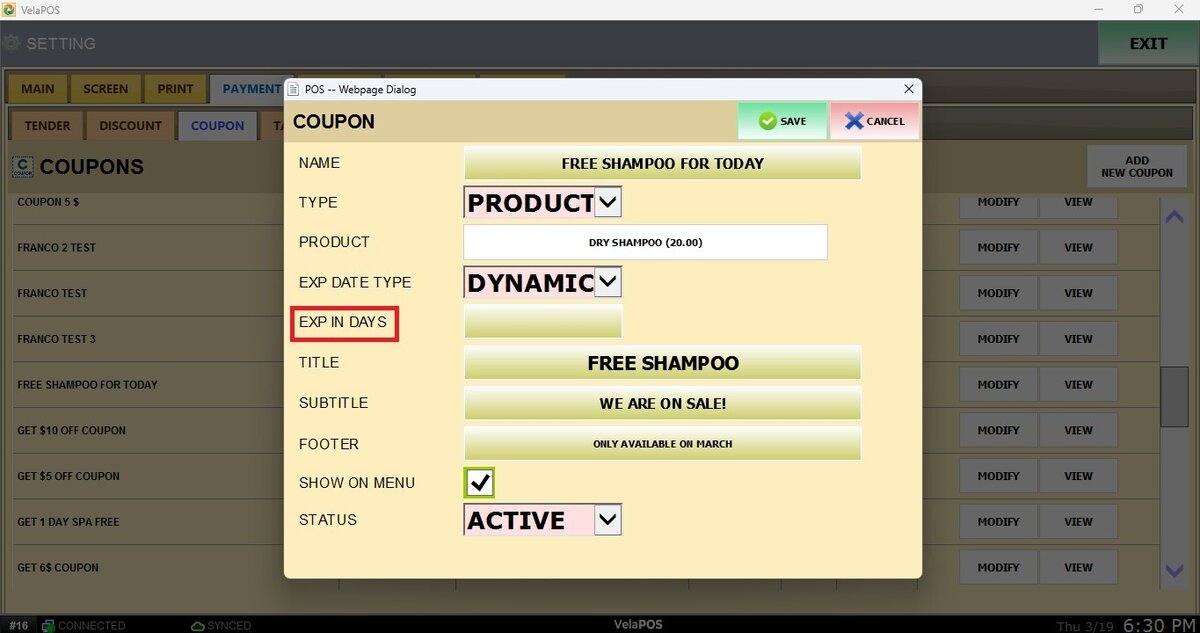
2. Dinámico:Defina la cantidad de días antes de que expire el cupón a partir de la fecha de configuración.
3. Nunca:El cupón no caducará.
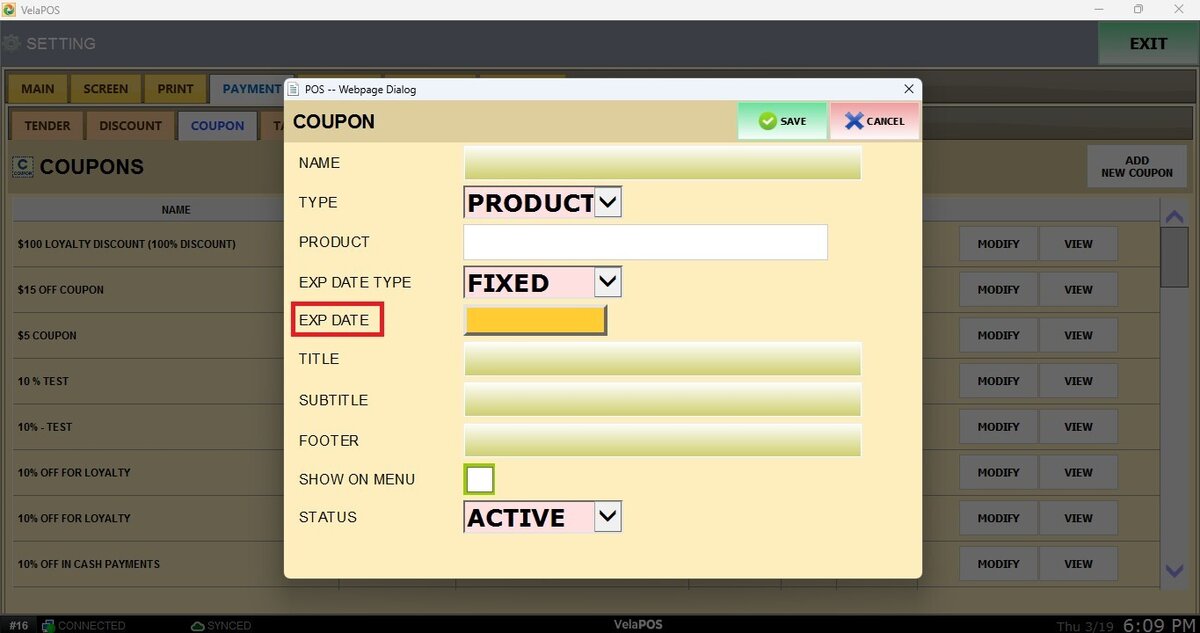
FECHA DE CAD:
1.Fijo:Abre un calendario para seleccionar la fecha de vencimiento.
2. Dinámica:Ingrese la cantidad de días que el cupón permanecerá válido.
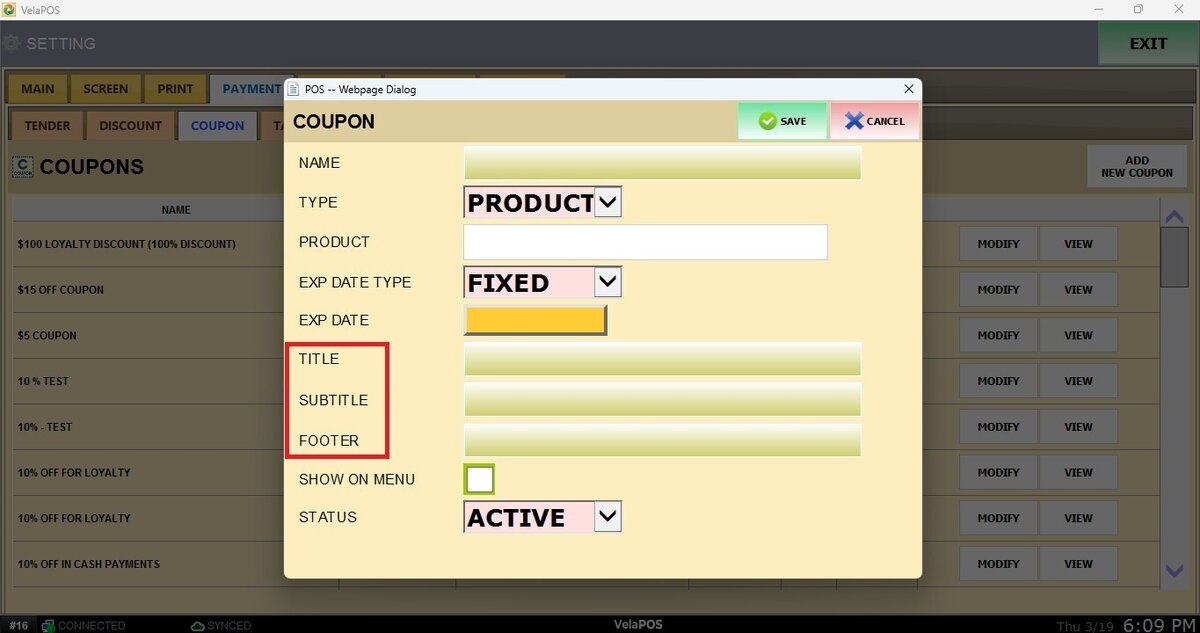
Estas secciones cubren el texto que aparecerá en el cupón.
TÍTULO:Ingrese el título principal que se muestra en el cupón.
SUBTITULAR:Ingrese el subtítulo que se muestra debajo del título.
PIE DE PÁGINA:Ingrese el texto del pie de página que se muestra en un tamaño de fuente más pequeño.
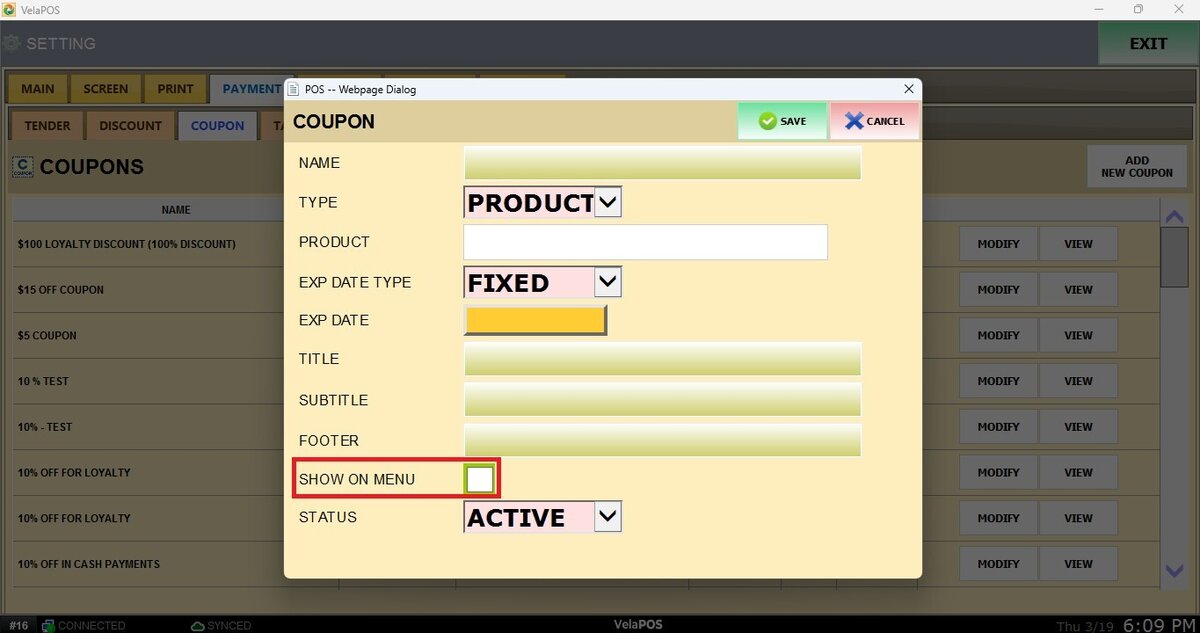
MOSTRAR EN MENÚ:Marque el lazo para habilitar esta opción para mostrar el cupón en la ventana de descuento en la pantalla de ventas.
ESTADO:Selecciona si el cupón está activo o inactivo.
Después de configurar el cupón, haga clic enAHORRARy luegoREINICIAR EL PROGRAMApara garantizar que los cambios se apliquen correctamente.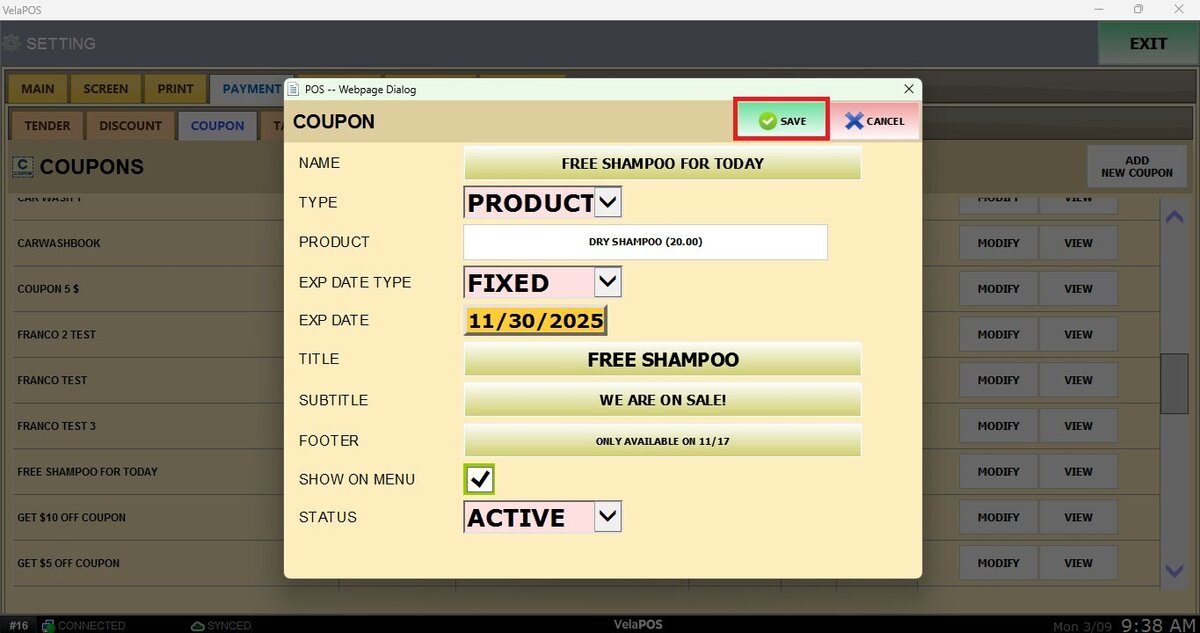
Para saber cómo utilizar este cupón, consulteCupón de producto