Devolución (Código de Barras del Ticket y Lista de Transacciones)
Existen dos métodos para localizar un billete para emitir una devolución, dependiendo de la información disponible.
Pantalla principal> Teclado numérico> Pantalla de ventas
DesdePantalla principal, haga clic en elTECLADO NUMÉRICOe ingrese su contraseña personal para iniciar sesión.
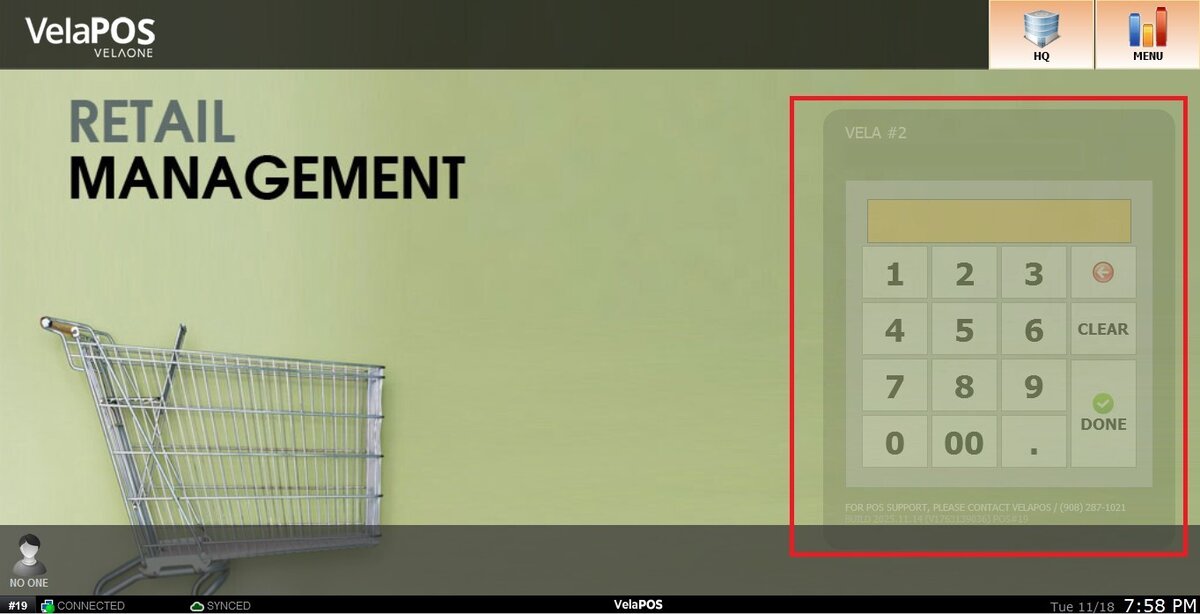
1. Con el recibo físico del cliente.
En la pantalla de venta, escanea el código de barras del ticket para acceder automáticamente a la pantalla de devolución.
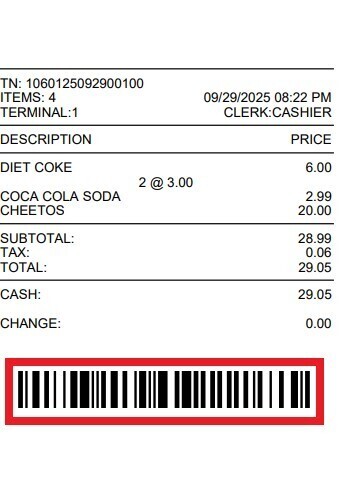
Pista:Si el recibo de su cliente no tiene código de barras. VerImprimir pie de páginapara configurarlo.
2. Con la Lista de Transacciones.
Con esta opción, puede navegar a través de sus boletos y buscarla transacción para poder procesar una devolución.
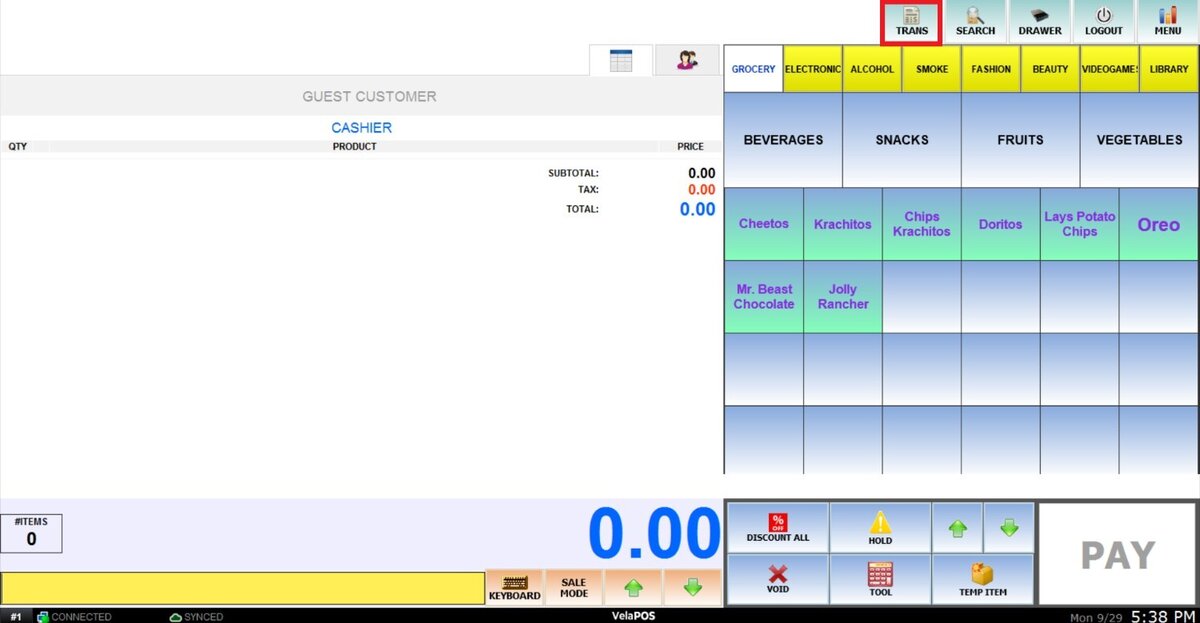
En la pantalla de ventas, presione el botónTRANSen la esquina superior derecha de la pantalla para acceder a la lista de transacciones.
Haga clic en el cuadro de fecha amarillo para navegar a través de fechas pasadas si es necesario, cElija el ticket de la transacción y presione el botónDEVOLVERbotón en la parte superior del boleto.
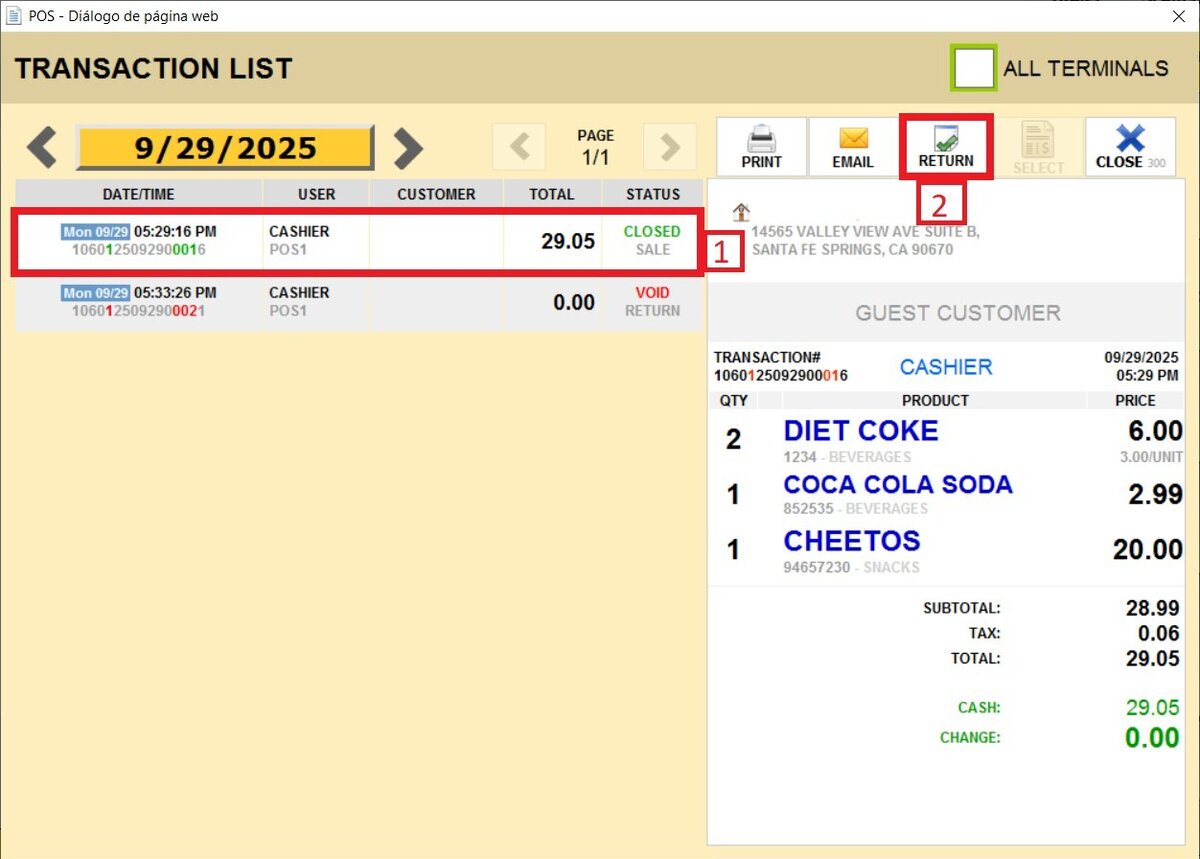
Después de escanear el código de barras o presionar Retorno en un boleto, aparecerá esta pantalla.
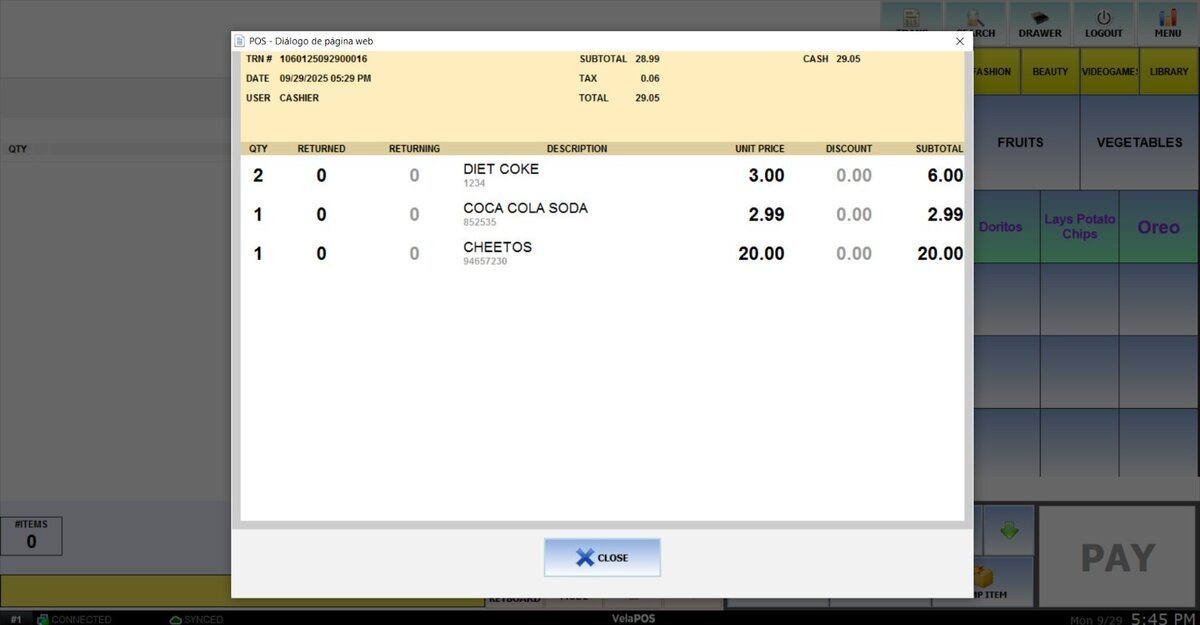
Seleccione los artículos a devolver tocándolos y presioneDEVOLVERpara continuar con el proceso.
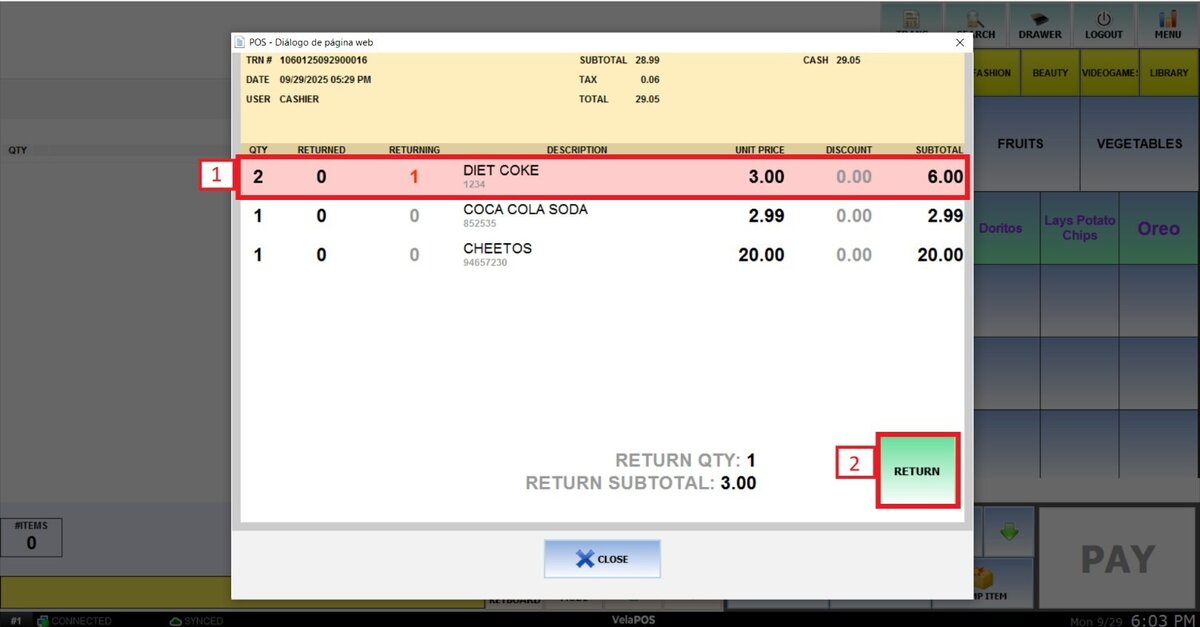
Nota:Toque el artículo una vez por cada unidad que se devuelva. Si necesita borrar la selección por algún motivo, toque una vez más que la cantidad solicitada originalmente.
Se creará un ticket abierto con un valor negativo, presionePAGARy elige el método de pago para la devolución.
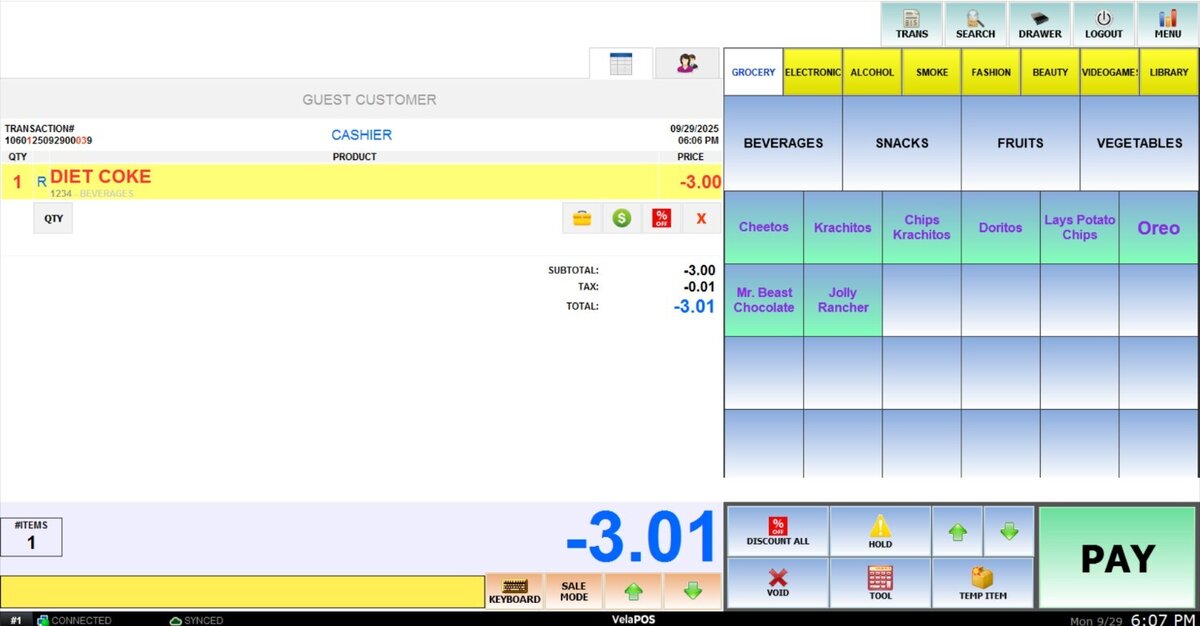
Nota:Recomendamos procesar la devolución utilizando el mismo método de pago utilizado originalmente por el cliente..