Pantalla de Ventas - Cliente
Esta guía explica cómo asignar una cuenta de cliente a una venta.
Pantalla principal> Teclado numérico> Pantalla de ventas> pestaña Cliente
Desde la pantalla principal, haga clic en el teclado numérico e ingrese la contraseña personal asignada para iniciar sesión.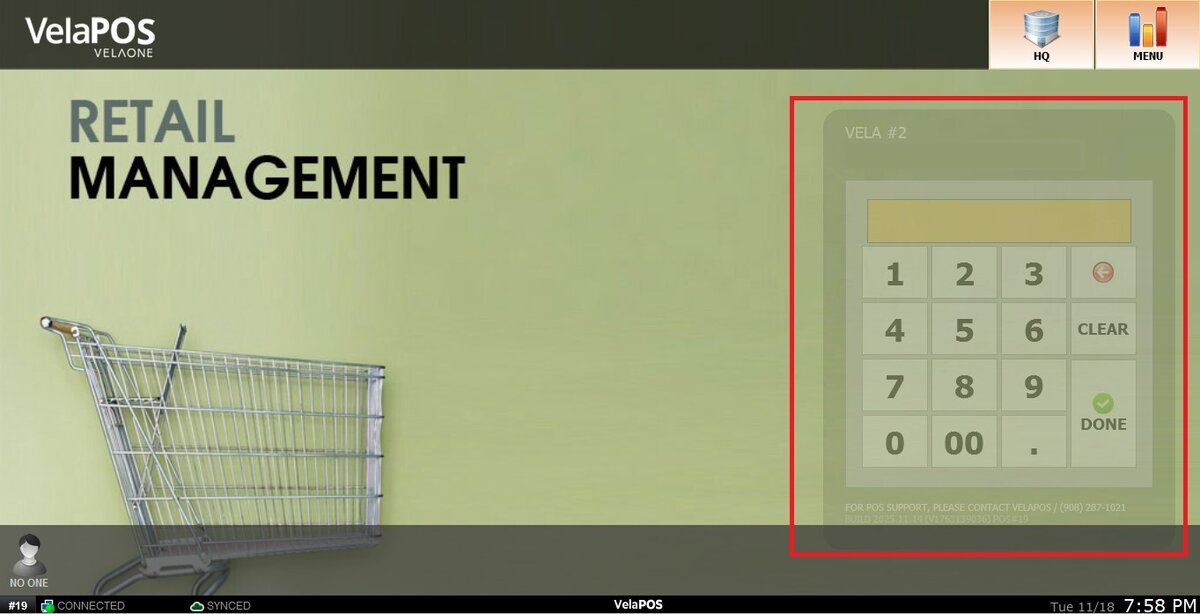
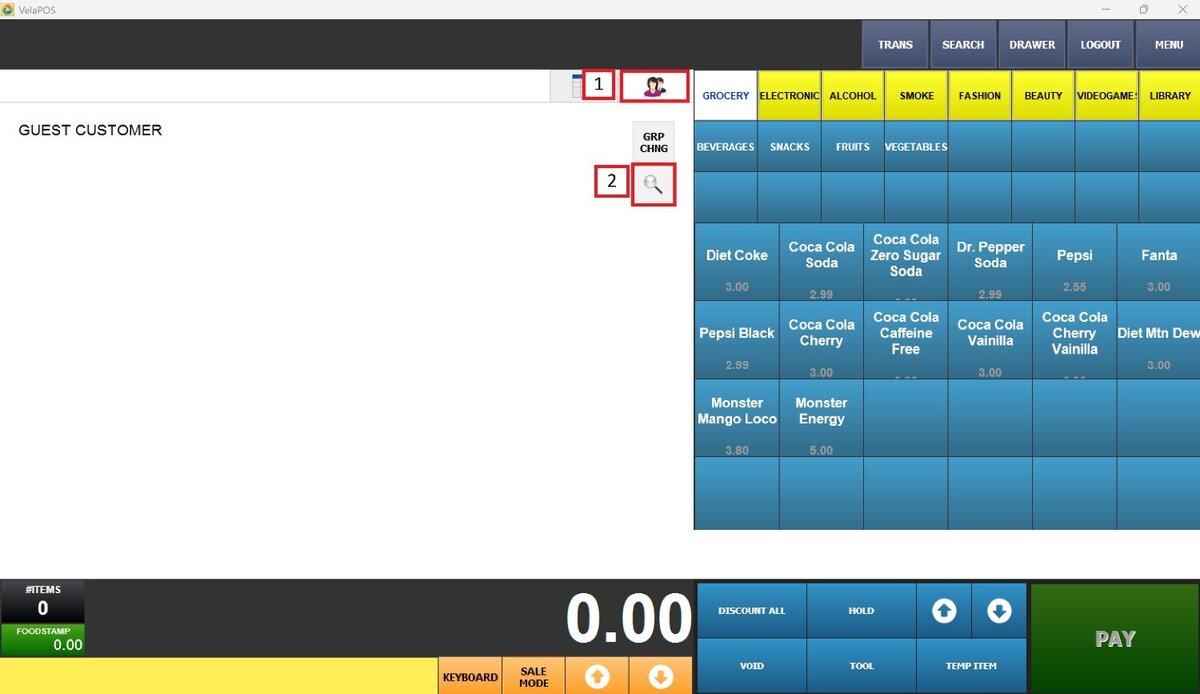
Una vez en la pantalla de ventas, presiona el ícono de dos personas y en el panel de clientes selecciona la lupa para abrir la pantalla de búsqueda de clientes.
En la ventana emergente, presioneINGRESARen el teclado para cargar la lista completa de clientes, incluidos sus nombres, detalles de contacto y otra información relevante.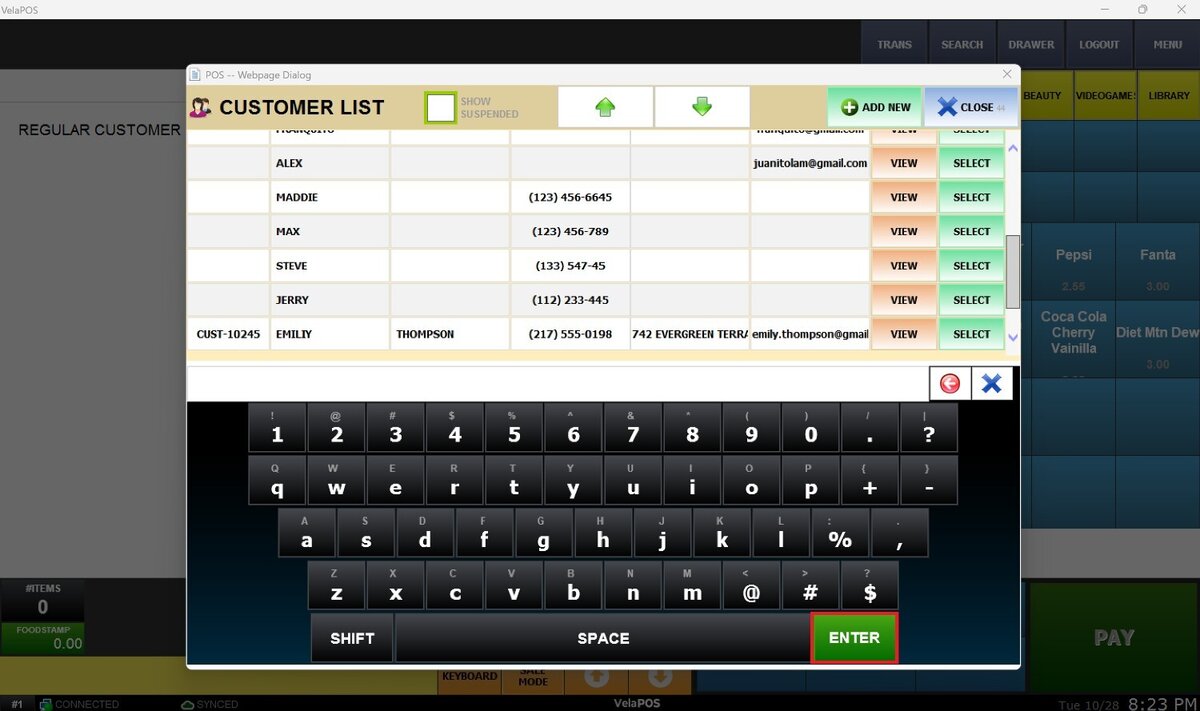
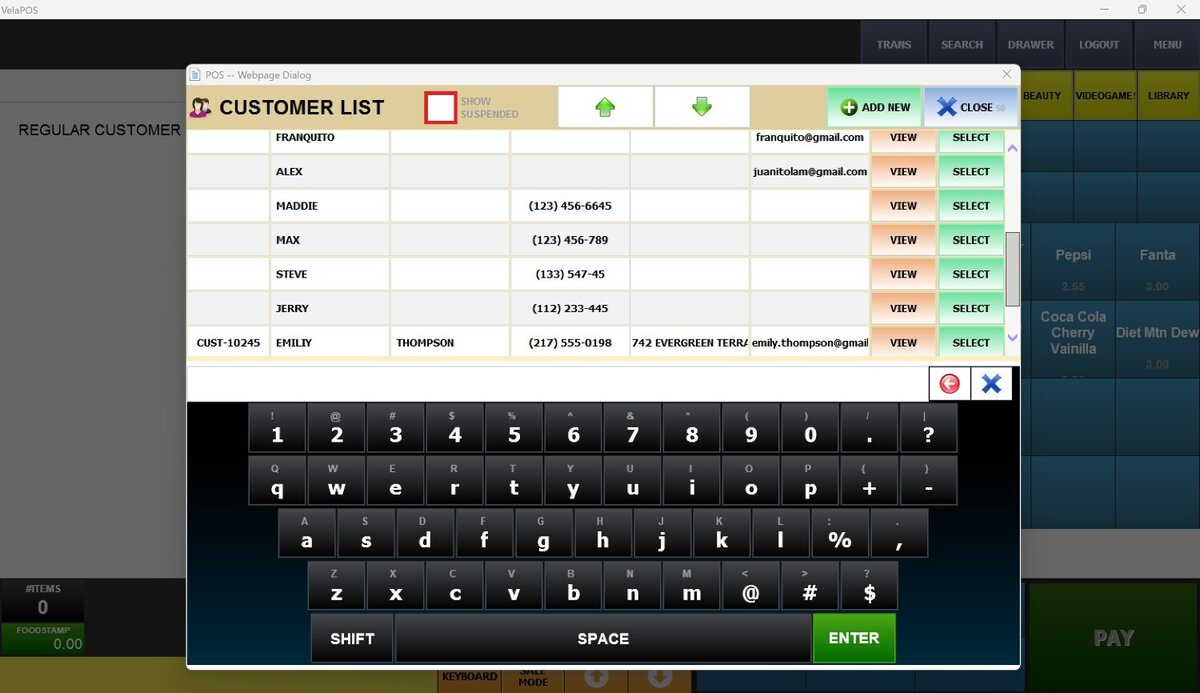
Pista:Para incluir clientes suspendidos en la búsqueda, marque la casilla etiquetadaESPECTÁCULO SUSPENDIDO.
VISTA
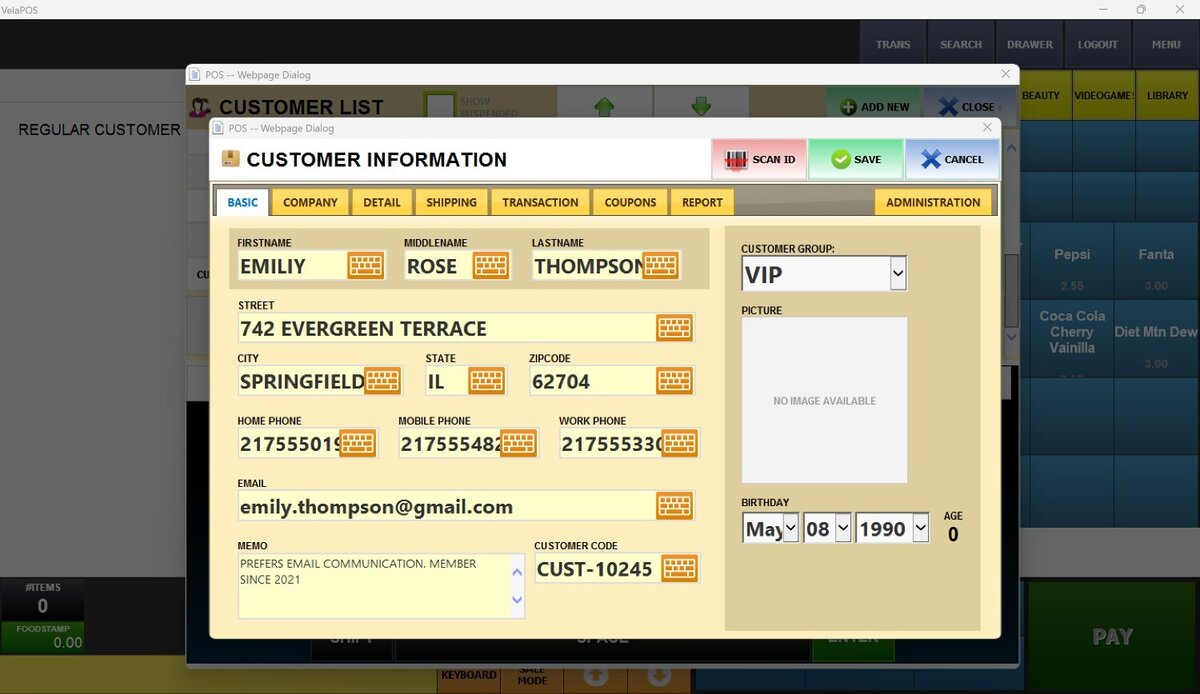
Para ver más información sobre un cliente específico, presioneVISTAjunto a su nombre.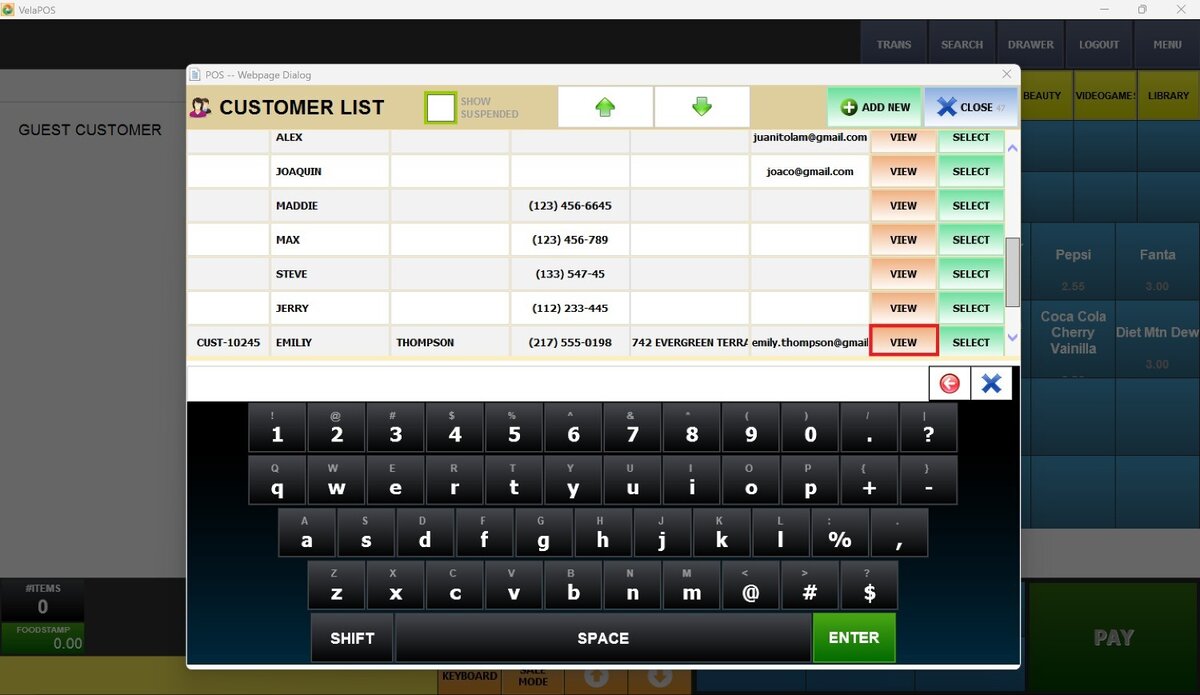
SELECCIONAR
Una vez encontrado el cliente correcto, presioneSELECCIONARpara vincular la cuenta del cliente a la transacción.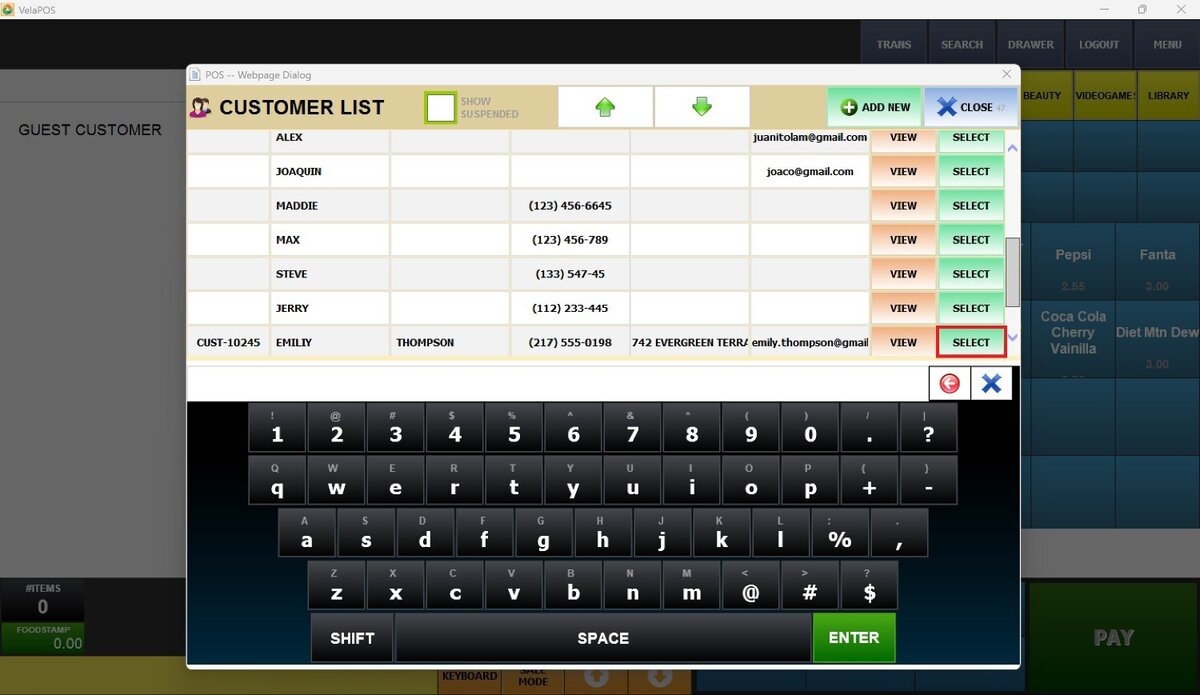
El cliente aparecerá como se muestra a continuación, con su información personal, los puntos que ha ganado y algunas acciones que puede realizar.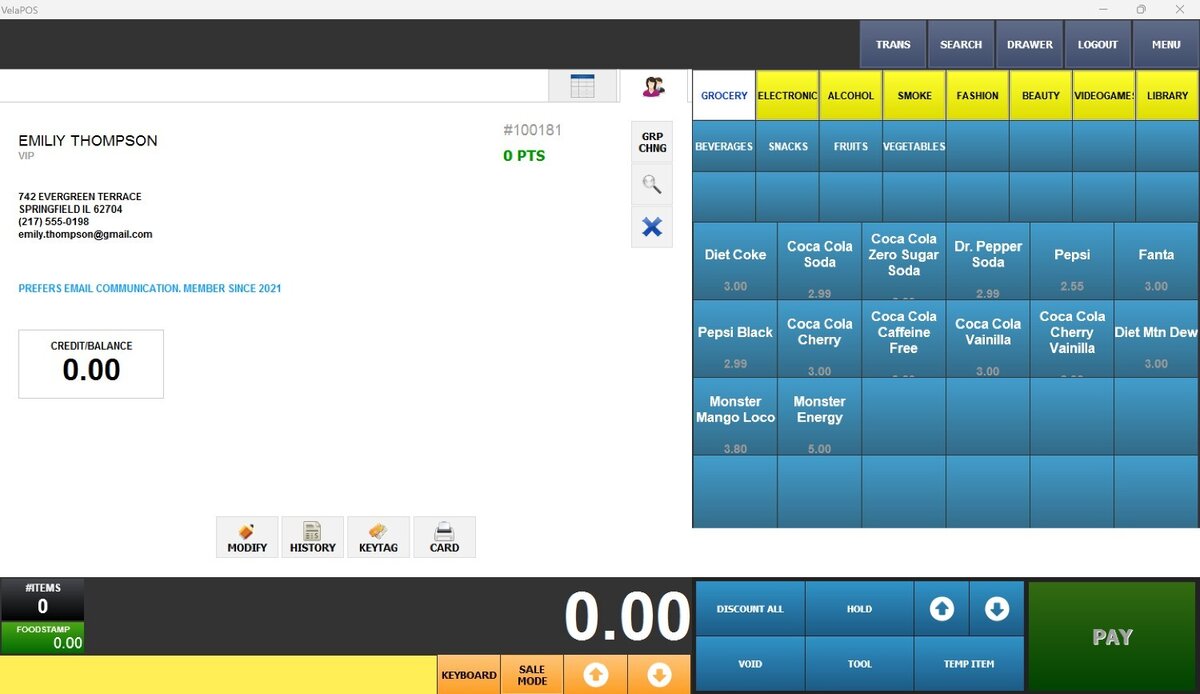
Comportamiento
1. MODIFICAR:Abre el perfil del cliente para editarlo.
2. HISTORIA:Muestra el historial de transacciones del cliente.
3. ETIQUETA LLAVE:Muestra un teclado donde puede ingresar el número de etiqueta clave para conectar la venta a la cuenta de un cliente.
4. TARJETA:Aparece una pantalla que muestra la tarjeta de membresía del cliente, junto con la opción de imprimir.
5. CUPÓN:Se abrirá una pantalla que mostrará al cliente todos sus cupones elegibles.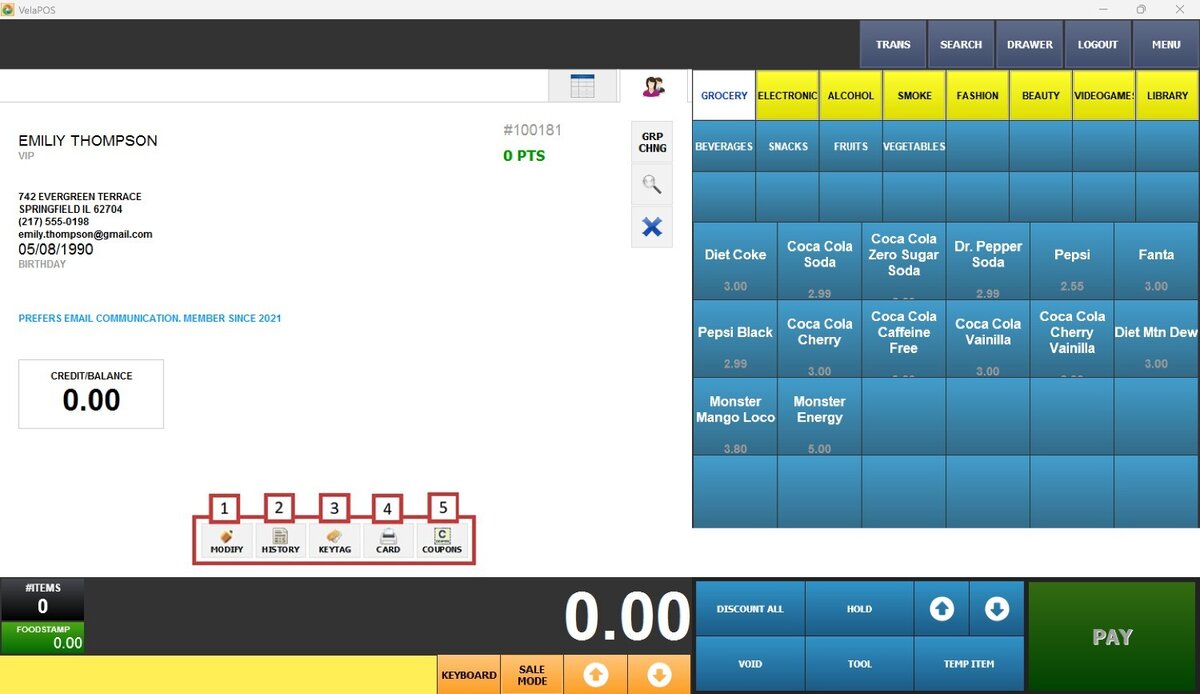
Pista:Si la cuenta del cliente aún no ha sido creada, presioneAÑADIR NUEVOen la ventana emergente y podrá ingresar los detalles. PrensaAHORRARpara registrarlos en el sistema.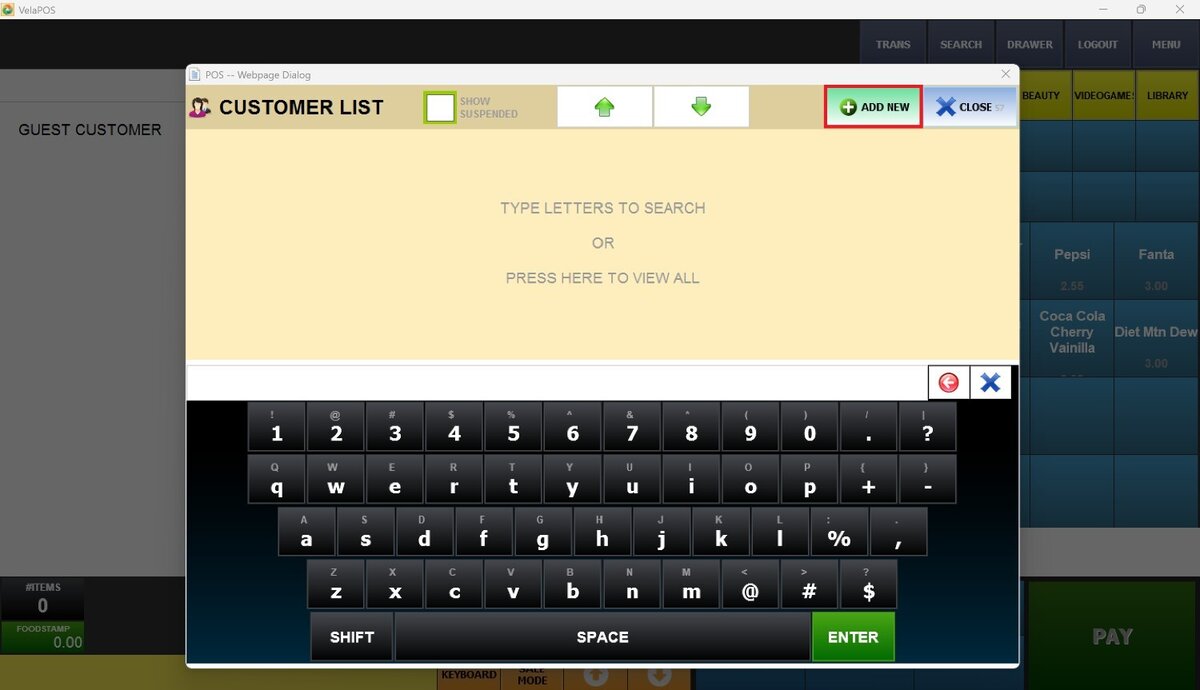
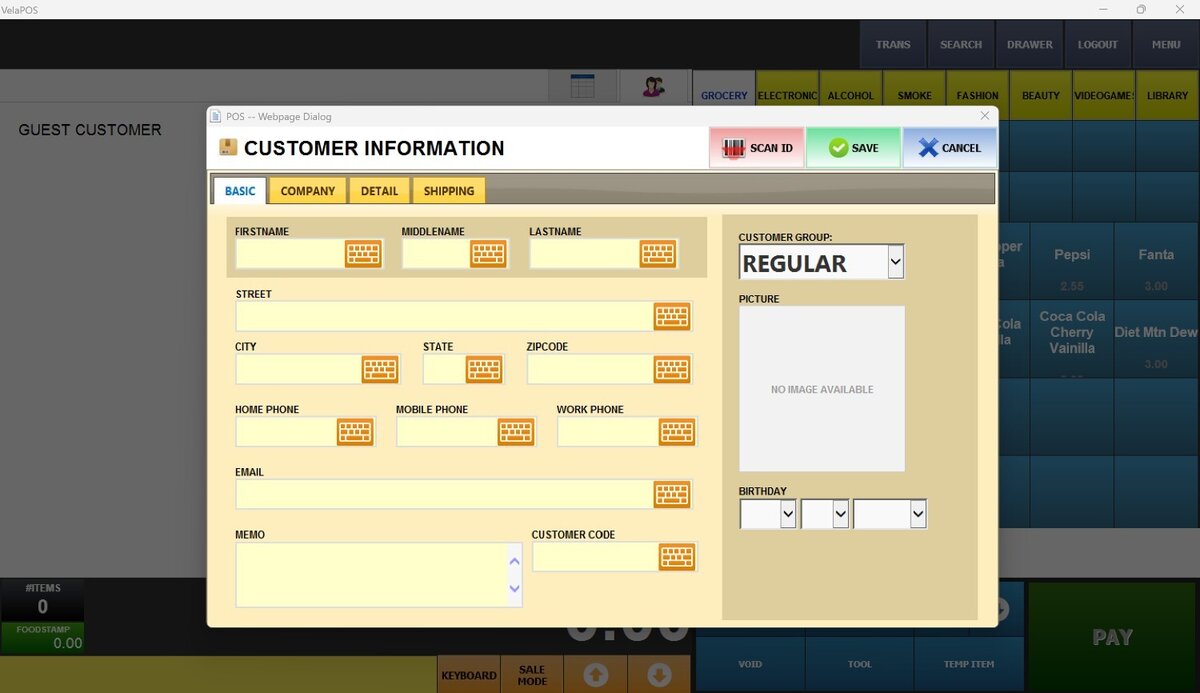
Para crear una nueva cuenta de cliente desde cero, consulteCómo crear una cuenta de cliente.