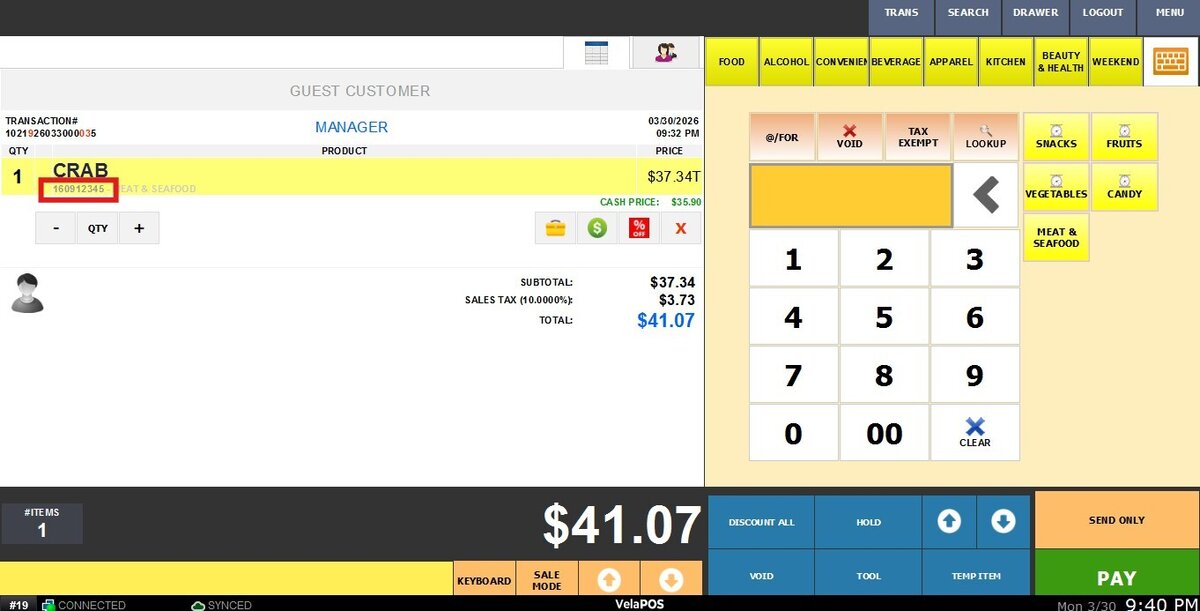
Venta Rápida
Esta función está diseñada para transacciones rápidas y eficientes, lo que le permite registrar artículos rápidamente sin tener que navegar por todo el flujo de trabajo del POS. Es especialmente útil en entornos de gran volumen donde la velocidad y la simplicidad son esenciales.
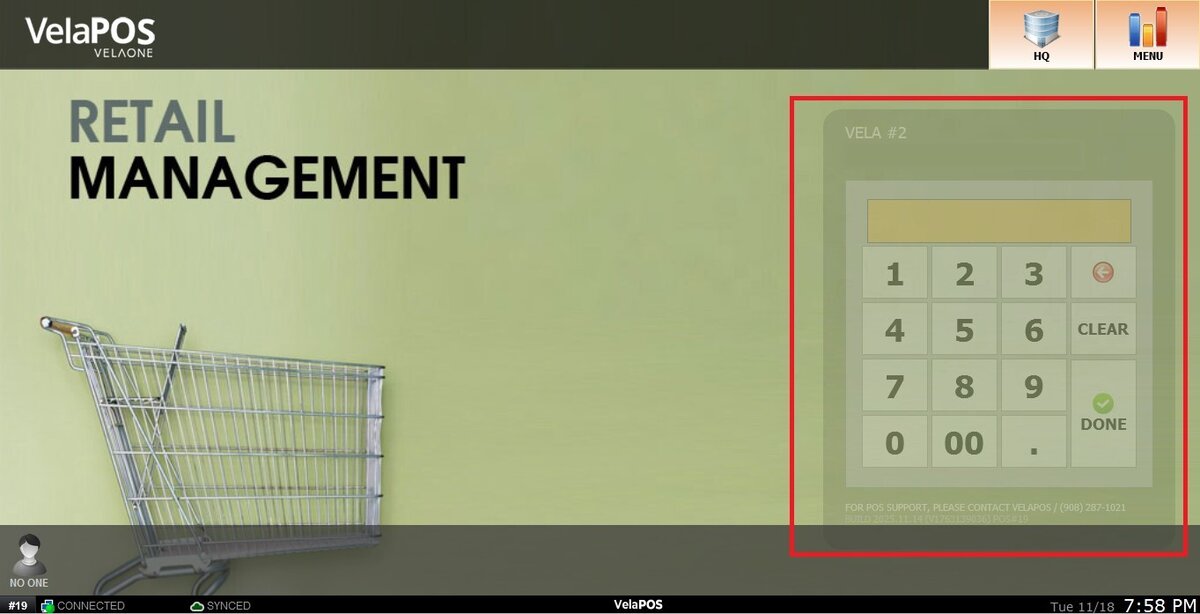
Pantalla principal>Teclado numérico> Pantalla de ventas> BOTÓN DEL TECLADO
Ingrese su contraseña personal usando elTECLADO NUMÉRICO.
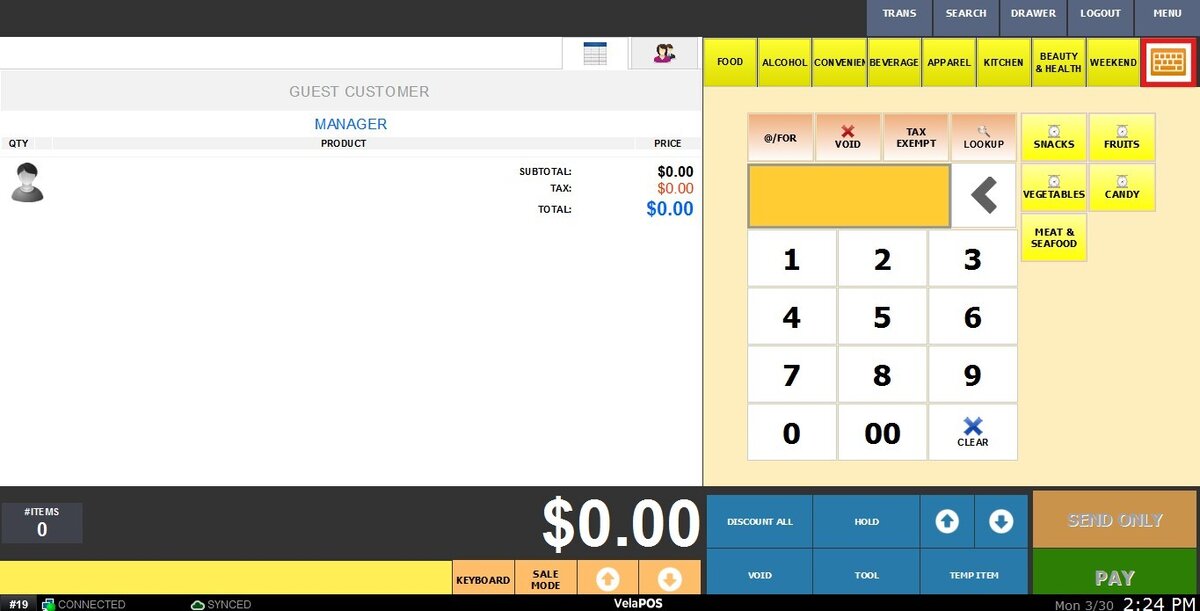
Una vez en la pantalla de ventas, haga clic enTECLADObotón para entrarModo de venta rápida
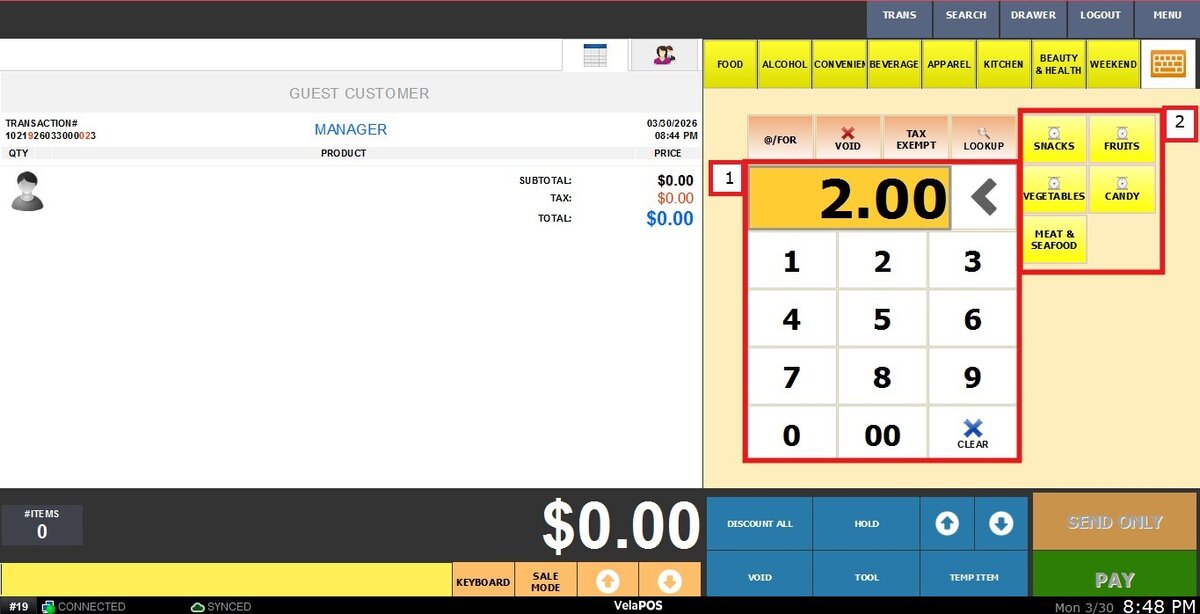
USO DE VENTA RÁPIDA
Ingrese el precio del artículo usando el teclado numérico.
Seleccione uno de los configuradosBotones de venta rápida
Nota:Para aprender cómo crear botones de Venta Rápida, consulte laConfiguración de venta rápidaguía.
TIPOS DE BOTONES
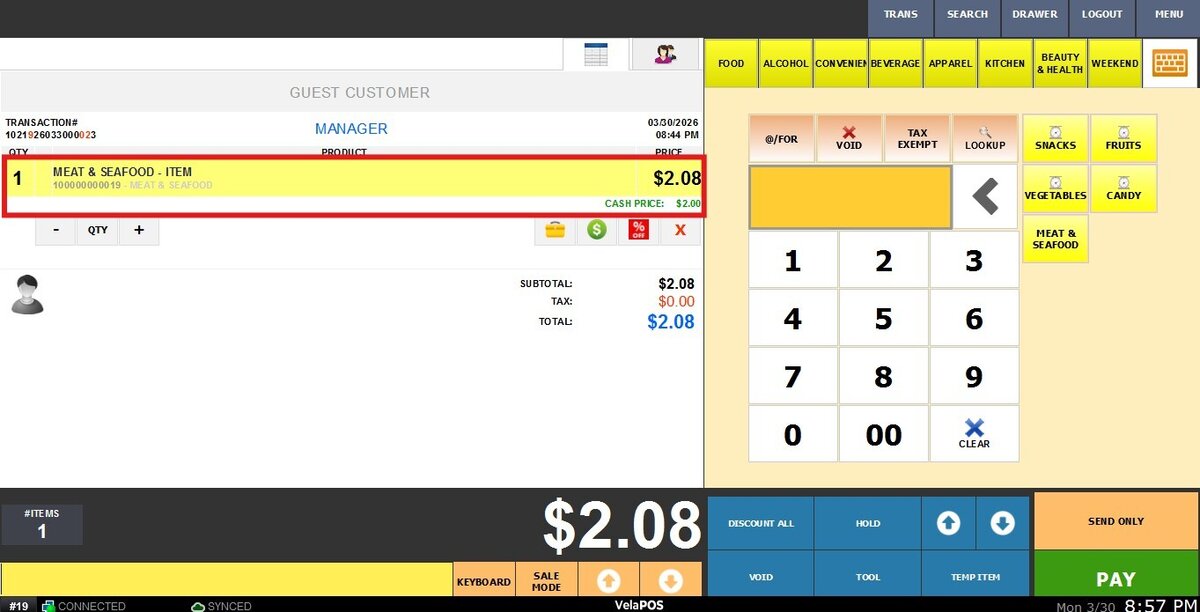
1. BOTONES REGULARES:Después de ingresar el precio y seleccionar un botón normal, el artículo se agrega directamente a la transacción.
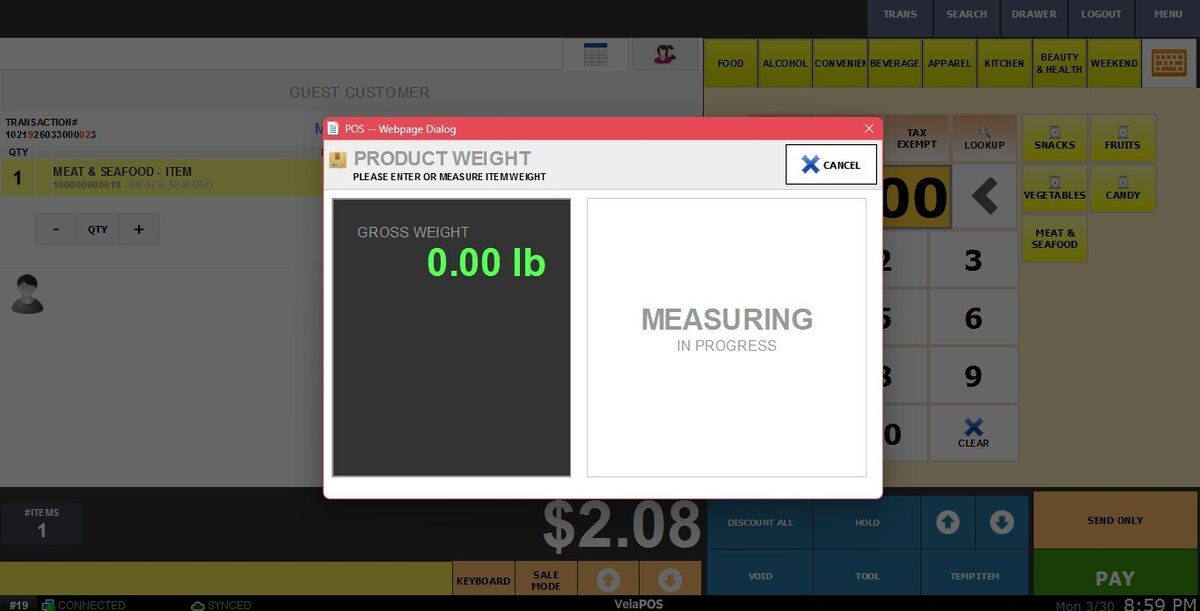
2. BOTONES DE PESO (ICONO DE ESCALA):Después de ingresar el precio y seleccionar un botón de peso, el sistema le indicará elpantalla de peso.
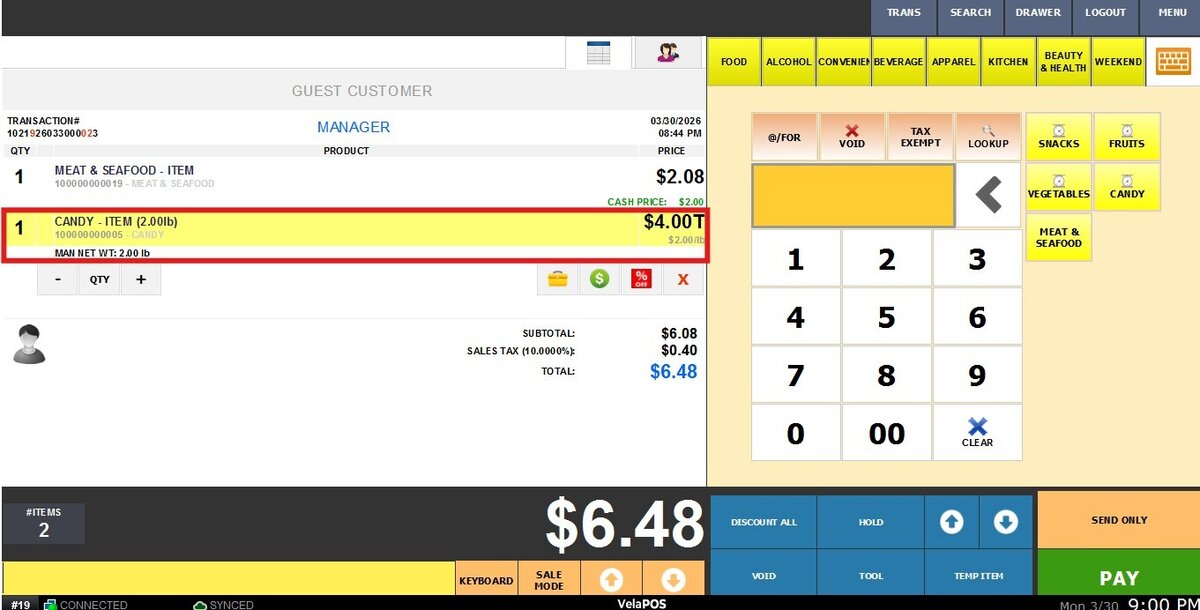
Después del pesaje, el sistema calcula automáticamente el total (peso × precio)
BARRA DE HERRAMIENTAS DE VENTA RÁPIDA
Ubicada en la parte superior de la pantalla del teclado numérico, esta barra de herramientas le permite modificar elementos antes de agregarlos a la transacción:
1. @/PARA:Multiplicador de cantidad
Ingrese la CANTIDAD, presione@/PARA
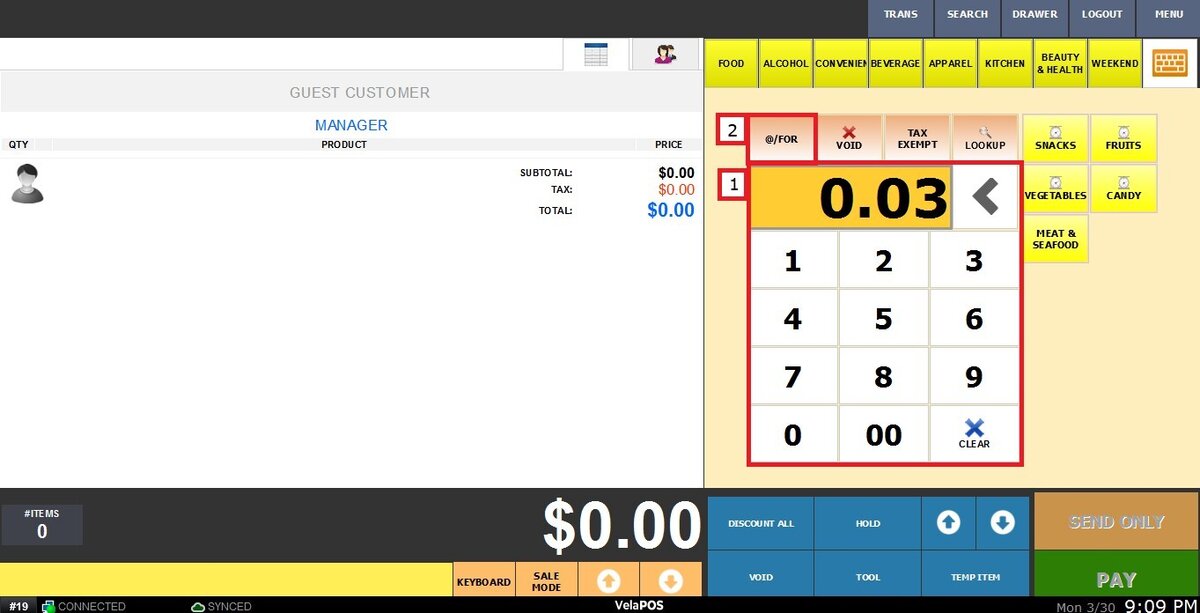
El sistema mostrará la cantidad ingresada. Luego, siga los pasos estándar de Venta Rápida para completar el ingreso del artículo.
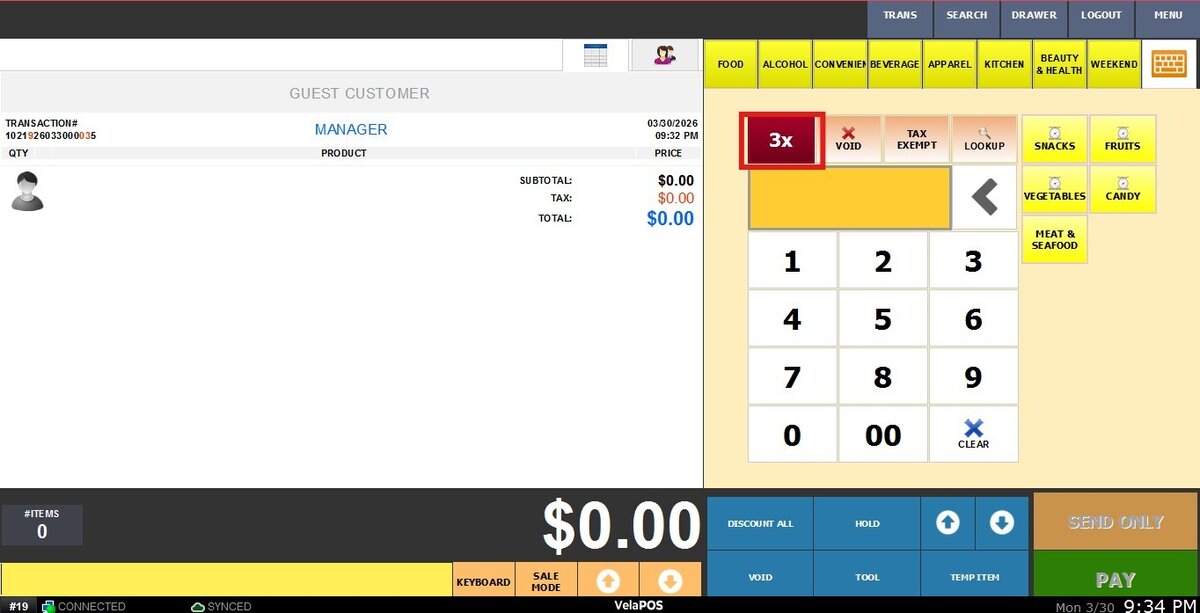
El sistema calculará automáticamente el total (cantidad × precio)
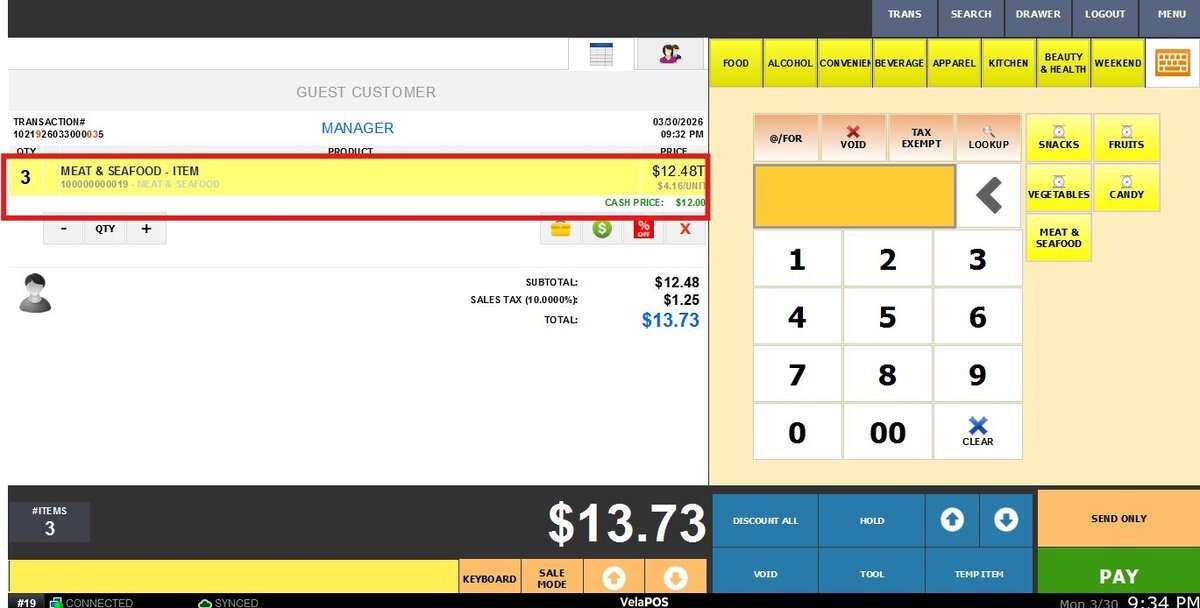
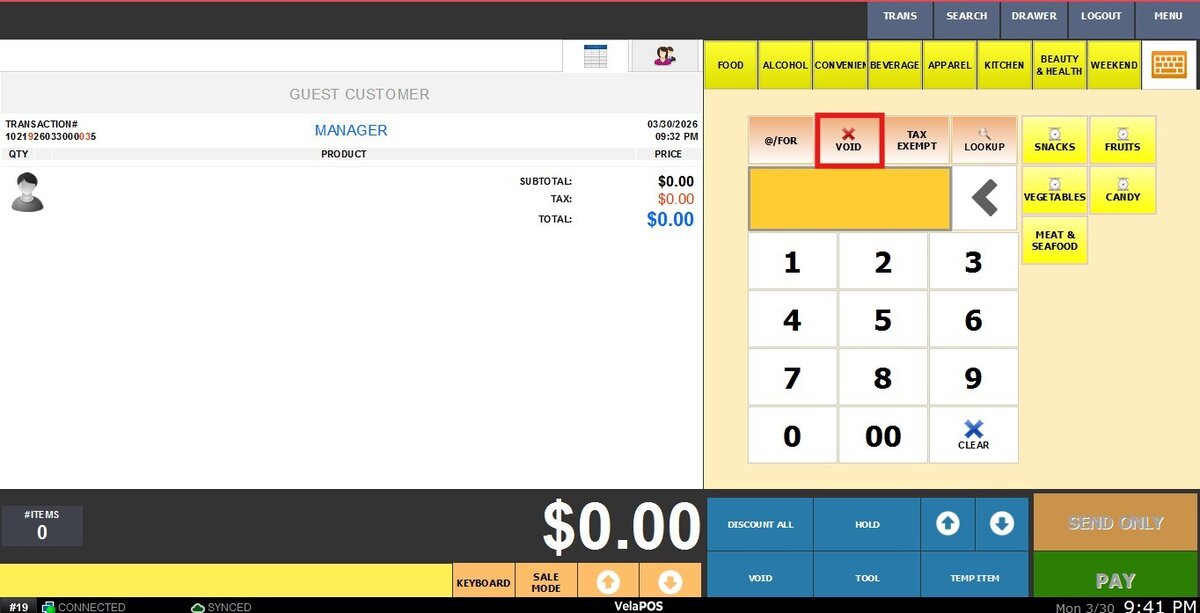
2. X NULA:Elimina el artículo seleccionado de la transacción.
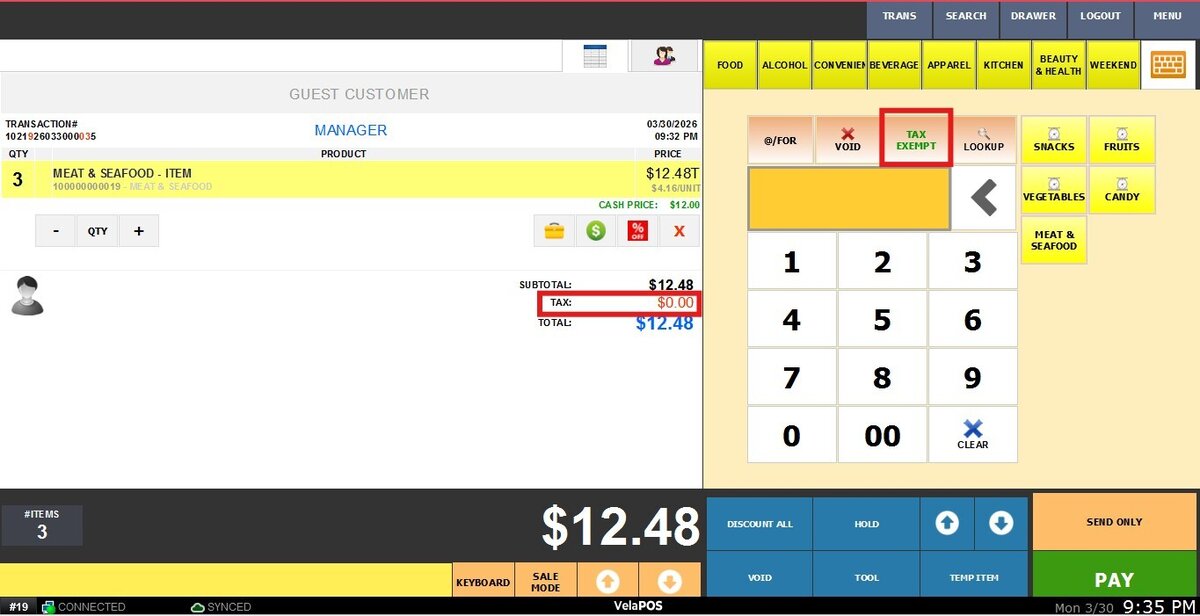
3. EXENTOS DE IMPUESTOS:Elimina impuestos de un artículo.
Selecciona esta opción antes de introducir el precio para aplicarlo correctamente.
4. MIRA HACIA ARRIBA:Le permite agregar artículos usando su código de barras.
Introduzca elcódigo de barrasusando el teclado numérico, presioneBUSCAR.
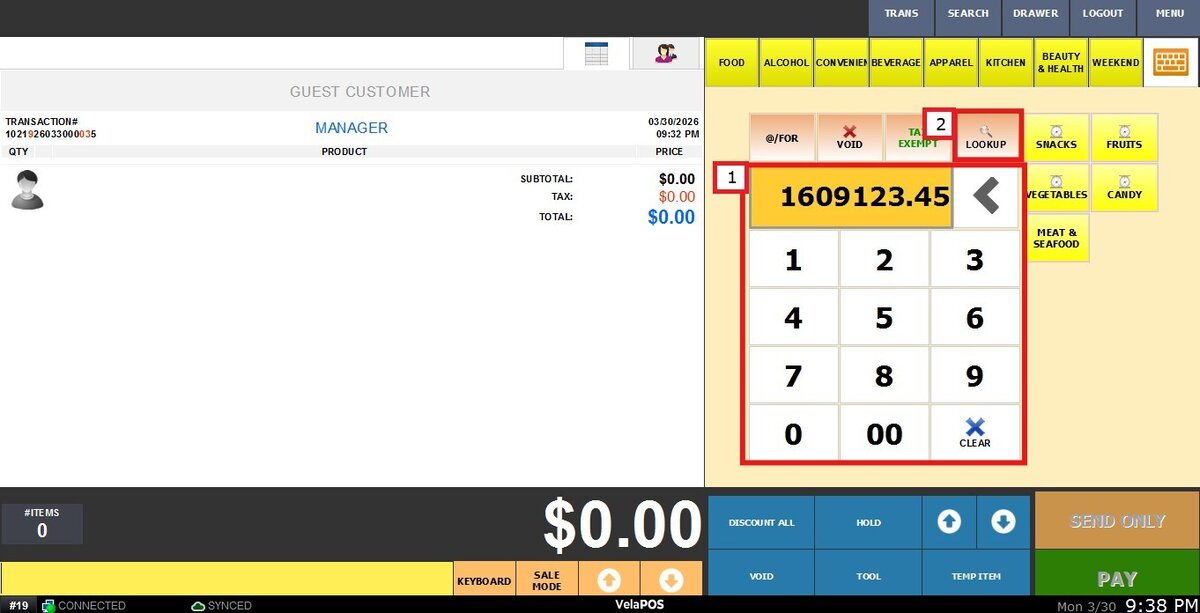
El artículo se agregará automáticamente a la transacción.