Imprimir
Con esta característica, asigna un tipo de etiqueta y una impresora específica para los productos dentro de la categoría.
MENÚ> PRODUCTO> CATEGORÍA> IMPRIMIR
Ir aMENÚy presionePRODUCTOS.
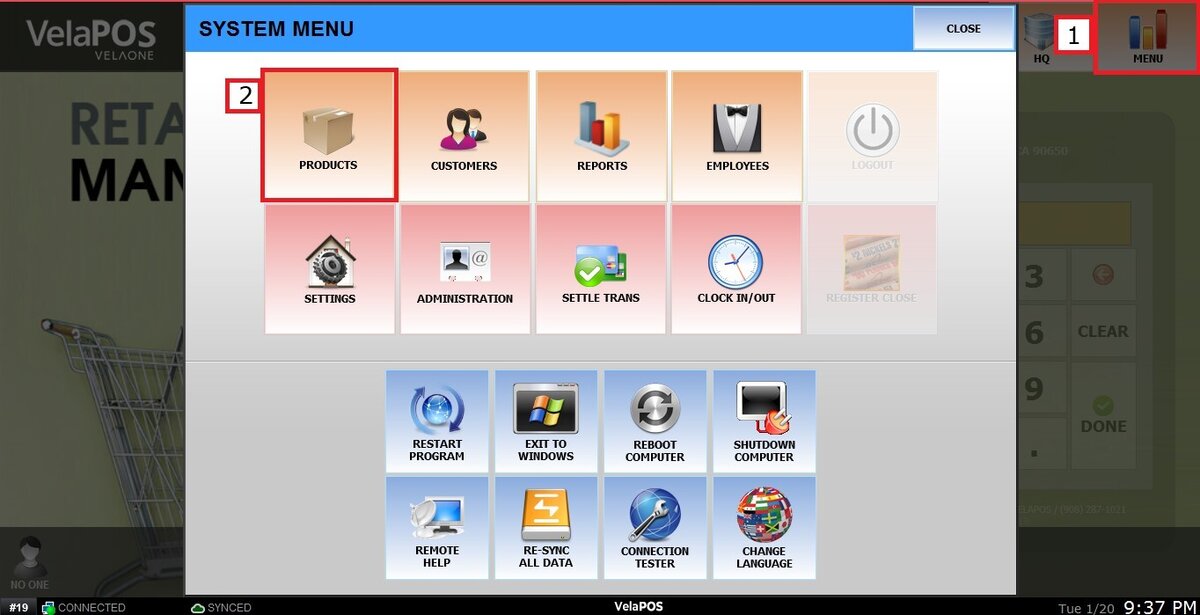
Seleccione elCATEGORÍAy elija la categoría que desea configurar.

Ir alIMPRIMIRpestaña.
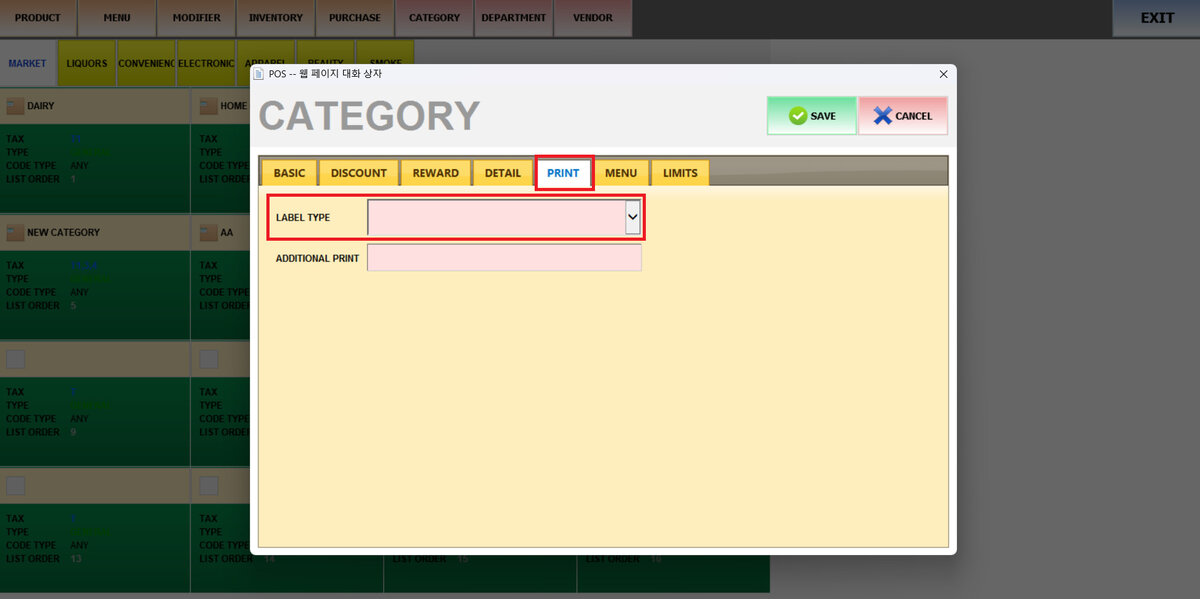
TIPO DE ETIQUETA
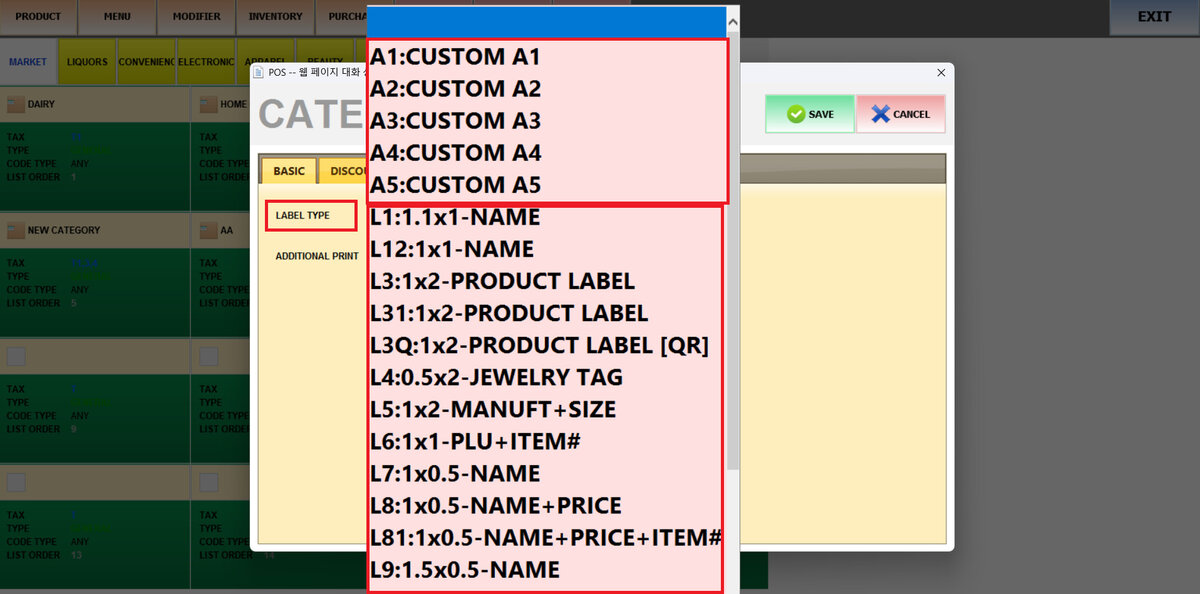
YPuedes elegir entre diferentes tipos de etiquetas.
A1 a A5:puede crear y personalizar su propio tamaño de papel o diseño de etiqueta. VerEtiqueta personalizada.
L1 a L9:Tipos de etiquetas preestablecidas listas para usar. VerEtiqueta, para más detalles.
Opciones comunes de etiquetas preestablecidas:
NOMBRE:Imprime sólo el nombre del producto.
NOMBRE + PRECIO:Muestra tanto el nombre del producto como su precio.
NOMBRE + PRECIO + ARTÍCULO#:Incluye el nombre del producto, precio y número de artículo.
ETIQUETA DEL PRODUCTO:Formato de etiqueta de producto estándar con detalles clave (nombre, código de barras y precio).
ETIQUETA DEL PRODUCTO [QR]:Incluye una versión en código QR de la etiqueta del producto para escaneo o referencia digital.
ETIQUETA DE JOYERÍA:Formato de etiqueta compacto diseñado para artículos pequeños como joyas.
ETIQUETA / ETIQUETA DE ROPA:Plantillas de etiquetas adecuadas para ropa, que muestran información sobre nombre, precio y talla.
Cada tipo de etiqueta (por ejemplo, 1x1, 1x2, 1,5x0,5) indica el tamaño físico de la etiqueta en pulgadas, lo que le permite seleccionar el diseño adecuado para sus necesidades de impresión.
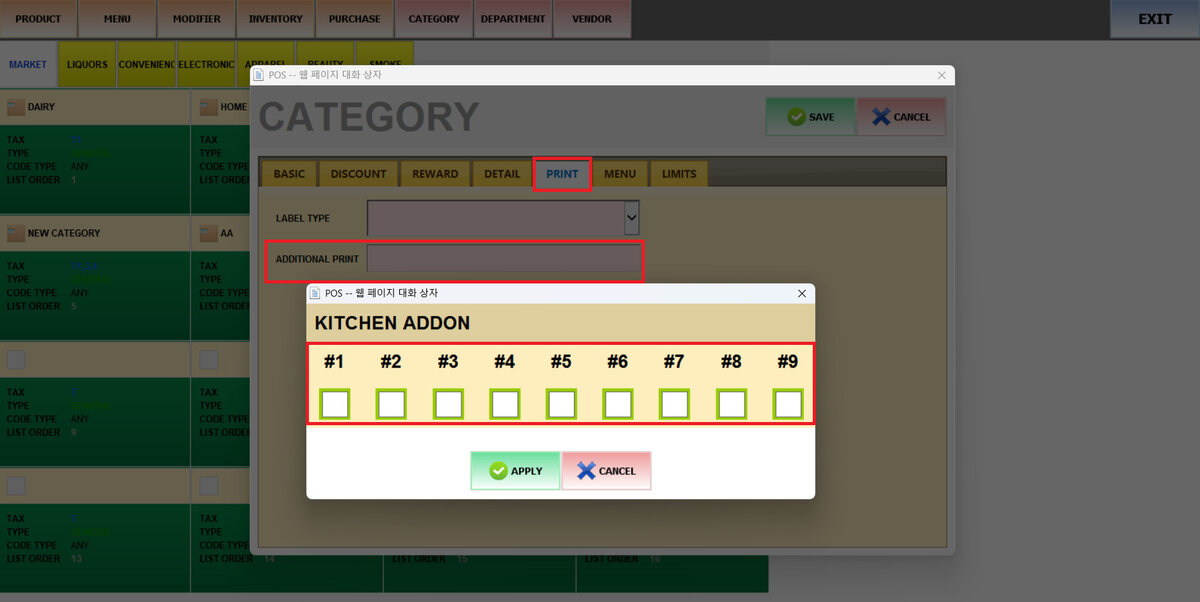
COMPLEMENTO DE COCINA
Si tiene más de una impresora de cocina, puede habilitar el COMPLEMENTO DE COCINA (hipervínculo) para imprimir el mismo boleto en varias impresoras simultáneamente. Esto permite enviar pedidos a diferentes áreas de preparación al mismo tiempo.